
In diesem Artikel zeigen wir Ihnen, wie Sie den Zeitplan eines einzelnen Mitarbeiters oder aller Mitarbeiter gleichzeitig löschen können.
Schritt 1: Zum Scheduler navigieren
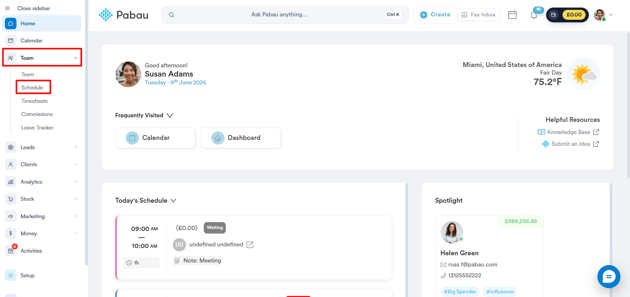
Melden Sie sich bei Ihrem Pabau-Konto an, und gehen Sie im linken Seitenmenü zu Team, dann klicken Sie auf „Schedule“.
Schritt 2: Zeitplan löschen
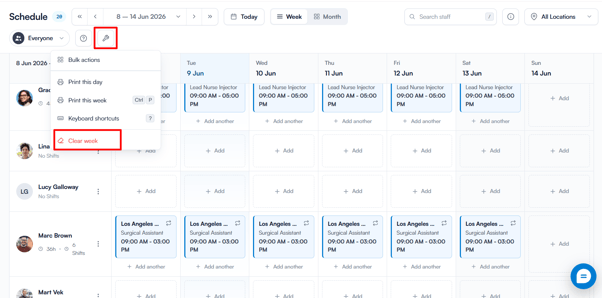
Sobald Sie sich im Zeitplan befinden, können Sie alle für die Woche erstellten Schichten einsehen. Um den Zeitplan für das gesamte Team zu löschen, klicken Sie auf das Werkzeug-Symbol oben rechts und wählen Sie „Woche löschen“. Diese Aktion entfernt alle Schichten für die ausgewählte Woche.
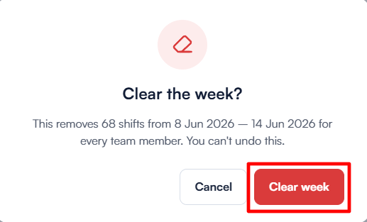
Danach erscheint ein Bestätigungsfenster mit dem Hinweis, dass dadurch alle Schichten für jedes Teammitglied in dieser Woche entfernt werden und dies nicht rückgängig gemacht werden kann. Klicken Sie auf Woche löschen, um zu bestätigen, oder auf Abbrechen, um zurückzugehen.
Schritt 3: Zeitplan eines Mitarbeiters löschen
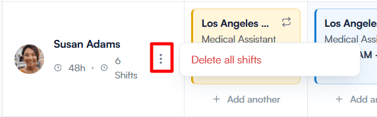
Um nur den Zeitplan eines einzelnen Mitarbeiters zu löschen, klicken Sie auf das Drei-Punkte-Symbol rechts in der Zeile des Mitarbeiters und wählen Sie „Alle Schichten löschen“.
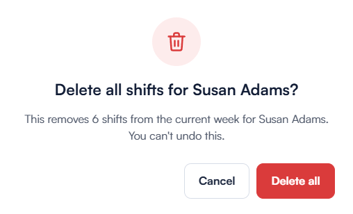
Nach Auswahl dieser Option werden Sie aufgefordert zu bestätigen, ob Sie alle Schichten löschen möchten, da diese Aktion unwiderruflich ist. Klicken Sie auf „Löschen“, um die Aktion abzuschließen.
Wenn während der Woche, für die Sie die Schichten löschen möchten, Termine mit dem Mitarbeiter geplant sind, erscheint eine Warnung, die Sie darauf hinweist, die Termine zu verschieben oder zu stornieren, bevor Sie erneut versuchen, alle Schichten zu löschen.
Indem Sie diese Schritte befolgen, können Sie den Zeitplan für die Woche problemlos löschen und sicherstellen, dass die Schichten Ihres Teams effizient verwaltet werden.
Für weitere Anleitungen, sehen Sie sich die untenstehenden verwandten Artikel an, wählen Sie zusätzliche Anleitungen aus oder nutzen Sie die Suchleiste oben auf der Seite. Diese Anleitungen helfen Ihnen, das Beste aus Ihrem Pabau-Konto herauszuholen.
Um Ihr Pabau-Konto zudem umfassend zu nutzen und zu verstehen, empfehlen wir Ihnen, die zusätzlichen Anleitungen und Ressourcen der Pabau Academy zu erkunden. Sie bietet ausführliche Video-Tutorials und Lektionen für ein umfassendes Lernerlebnis, mit dem Sie sich die wesentlichen Fähigkeiten für den Erfolg mit Pabau aneignen können.