
In diesem Artikel zeigen wir Ihnen, wie Sie beim Checkout eines Kunden direkt im POS eine benutzerdefinierte Rechnungsvorlage auswählen. So stellen Sie sicher, dass das Rechnungsformat dem Kommunikationsstil und den Dokumentationsanforderungen Ihrer Klinik entspricht.
HINWEIS: Bevor Sie eine Rechnungsvorlage im POS auswählen, stellen Sie sicher, dass Ihre Vorlagen erstellt und konfiguriert wurden. Lesen Sie unseren Artikel zum Einrichten von Rechnungsvorlagen, um zu erfahren, wie Sie diese korrekt einrichten.
Schritt 1: Zugriff auf das POS
Sie können das POS auf zwei Arten öffnen:
-
Über den Kalender: Wählen Sie einen Termin aus und klicken Sie auf Checkout.
-
Direkt über das POS-Menü: Gehen Sie zu POS > Neuer Verkauf, wählen Sie dann einen Kunden aus und fügen Sie die entsprechenden Leistungen oder Produkte dem Warenkorb hinzu.
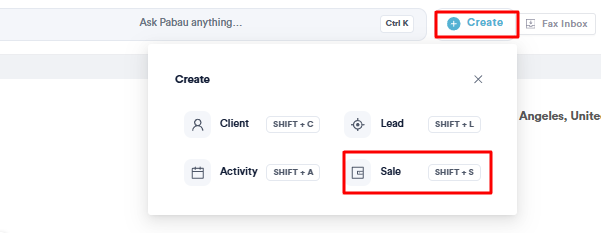
Sobald Sie sich im POS-Bildschirm mit einem ausgewählten Kunden und Artikeln im Warenkorb befinden, können Sie die Rechnungsvorlage auswählen.
HINWEIS: Um mehr darüber zu erfahren, wie Sie Kunden Leistungen über das POS verkaufen können, lesen Sie bitte diesen Artikel.
Schritt 2: Rechnungsvorlage auswählen
Auf der rechten Seite des POS, direkt unter dem Namen des Kunden, sehen Sie das ''Vorlagen-Dropdown''.
/invoice-template-pos.jpg?width=663&height=198&name=invoice-template-pos.jpg)
Klicken Sie auf das Dropdown-Menü und wählen Sie die Rechnungsvorlage aus, die Sie für diese Transaktion verwenden möchten. Die ausgewählte Vorlage wird bei der Erstellung der Rechnung angewendet.
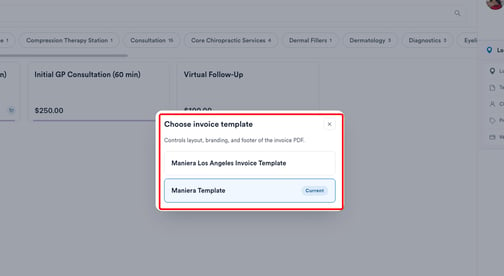
HINWEIS: Die ausgewählte Vorlage gilt nur für die aktuelle Transaktion. Wenn Sie häufig unterschiedliche Vorlagen für verschiedene Leistungen oder Kundentypen verwenden, müssen Sie die passende Vorlage jedes Mal manuell auswählen.
Schritt 3: Mit dem Checkout fortfahren
Nachdem Sie die Vorlage ausgewählt haben, fahren Sie wie gewohnt mit dem Checkout fort, indem Sie die Artikel bestätigen, eine Zahlungsmethode auswählen und die Transaktion abschließen. Die Rechnung wird anhand der ausgewählten Vorlage erstellt.
Wenn Sie diese Schritte befolgen, stellen Sie sicher, dass für jede Transaktion die richtige Rechnungsvorlage verwendet wird, sodass Ihre Abrechnung klar und einheitlich bleibt.
Weitere Anleitungen finden Sie in den verwandten Artikeln unten. Wählen Sie zusätzliche Anleitungen aus oder nutzen Sie die Suchleiste oben auf der Seite. Diese Anleitungen helfen Ihnen, das Beste aus Ihrem Pabau-Konto herauszuholen.
Um Ihr Pabau-Konto zudem optimal zu nutzen und besser zu verstehen, empfehlen wir Ihnen, die zusätzlichen Anleitungen und Ressourcen der Pabau Academy zu erkunden. Dort finden Sie ausführliche Video-Tutorials und Lektionen, die Ihnen ein umfassendes Lernerlebnis bieten und Ihnen die wesentlichen Fähigkeiten vermitteln, um mit Pabau erfolgreich zu sein.