
Dieser Artikel erklärt, wo Sie den Systemstatus überprüfen können.
So sehr wir uns auch bemühen, solche Probleme von Grund auf zu vermeiden, kann es leider aufgrund der Größe und Komplexität unseres Betriebs von Zeit zu Zeit dazu kommen. Pabau bietet eine spezielle Systemstatus-Seite, auf der Sie in Echtzeit Updates zur Systemleistung, zu Ausfallzeiten und zu geplanten Wartungsarbeiten sehen können.
Wo Sie den Systemstatus von Pabau überprüfen können
Um den aktuellen Status von Pabau zu überprüfen, besuchen Sie:
Was Sie auf der Statusseite finden
Wenn Sie auf die Statusseite zugreifen, sehen Sie Folgendes:
-
Aktueller Systemstatus – Ob Pabau betriebsbereit ist oder Probleme auftreten.
-
Vorfallberichte – Details zu laufenden oder vergangenen Ausfällen, einschließlich der Art des Problems und Updates zu dessen Behebung.
-
Geplante Wartungsarbeiten – Informationen zu anstehenden Wartungsarbeiten, die die Systemverfügbarkeit beeinträchtigen könnten.
-
Leistungskennzahlen – Einblicke in Antwortzeiten und die allgemeine Systemgesundheit.
Warum sollten Sie die Statusseite überprüfen?
Wenn Sie bei der Nutzung von Pabau auf Leistungsprobleme oder Fehler stoßen, kann die Überprüfung des Systemstatus helfen festzustellen, ob das Problem weit verbreitet oder spezifisch für Ihre Klinik ist. Wenn das System ausfällt oder gewartet wird, finden Sie dort entsprechende Updates. Werden keine Probleme gemeldet, liegt das Problem möglicherweise an Ihrer Internetverbindung oder Ihren Geräteeinstellungen.
Empfehlungen
Um die bestmögliche Erfahrung mit Pabau zu gewährleisten, empfehlen wir Folgendes:
-
Laden Sie die neueste Version der Pabau Go App über den App Store herunter. Falls Sie sie bereits installiert haben, stellen Sie sicher, dass Sie auf die neueste Version aktualisieren: Pabau Go im App Store. Um automatische Updates auf Ihrem iOS-Gerät zu aktivieren, lesen Sie diesen Artikel.
-
Wenn Sie Pabau Payments nutzen, verbinden Sie Ihr Terminal sofort mit der App, um eine weitere Möglichkeit zur Zahlungsannahme zu aktivieren.
-
Richten Sie Tap to Pay auf dem iPhone ein, wenn Sie PabauPay nutzen: So aktivieren Sie Tap to Pay.
-
Abonnieren Sie Systemupdates, um Echtzeit-Benachrichtigungen zu erhalten: Hier registrieren.
Bleiben Sie informiert
Um stets informiert zu bleiben, können Sie die Pabau-Systemstatus-Seite als Lesezeichen speichern oder die Seite abonnieren, um Benachrichtigungen bei Updates zu erhalten.
Um Systemupdates zu erhalten, klicken Sie auf die Schaltfläche „Get Updates" oben rechts auf der Seite. Dadurch werden alle verfügbaren Benachrichtigungsoptionen angezeigt, einschließlich E-Mail, Slack, Microsoft Teams, API und mehr.
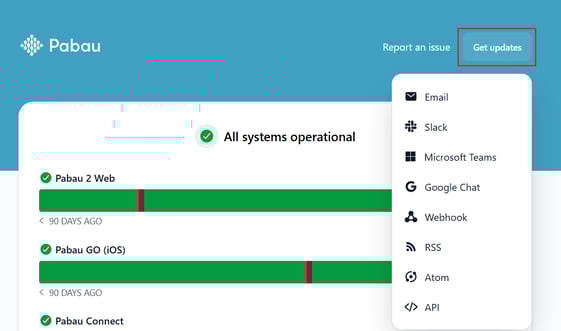
Ein Problem melden
Wenn Sie ein Problem melden möchten, wenden Sie sich gerne an den Pabau Support für Hilfe!
Um schnell auf die E-Mail-Adresse des Kundensupports zuzugreifen, klicken Sie auf die Schaltfläche „Report an Issue" oben rechts auf der Seite. Dadurch wird die Support-E-Mail-Adresse automatisch in Ihre Zwischenablage kopiert.

Für weitere Anleitungen lesen Sie die untenstehenden verwandten Artikel, wählen Sie zusätzliche Anleitungen aus oder nutzen Sie die Suchleiste oben auf der Seite. Diese Anleitungen helfen Ihnen, das Beste aus Ihrem Pabau-Konto herauszuholen.
Um Ihr Pabau-Konto zudem vollständig zu nutzen und zu verstehen, empfehlen wir Ihnen, die zusätzlichen Anleitungen und Ressourcen der Pabau Academy zu erkunden. Sie bietet ausführliche Video-Tutorials und Lektionen für ein ganzheitliches Lernerlebnis, das Sie mit den wesentlichen Fähigkeiten für Ihren Erfolg mit Pabau ausstattet.