
In dieser Anleitung zeigen wir Ihnen Schritt für Schritt, wie Sie einen Kunden mithilfe der Kalenderfunktion in der Pabau GO App auschecken.
Schritt 1: Melden Sie sich in Ihrem Pabau-Konto an
Öffnen Sie die Pabau GO App auf Ihrem iOS-Gerät und melden Sie sich an. Tippen Sie nach der Anmeldung unten im Bildschirm auf „Kalender". Verwenden Sie die Datumsauswahl oben, um zu dem Tag zu navigieren, an dem der Termin geplant ist, den Sie auschecken möchten.

Schritt 2: Öffnen Sie das Termin-Menü
Sobald Sie den Termin gefunden haben, tippen Sie darauf, um das Termin-Menü zu öffnen. Um zur Kasse (Point of Sale) zu gelangen, tippen Sie auf das Warenkorb-Symbol.
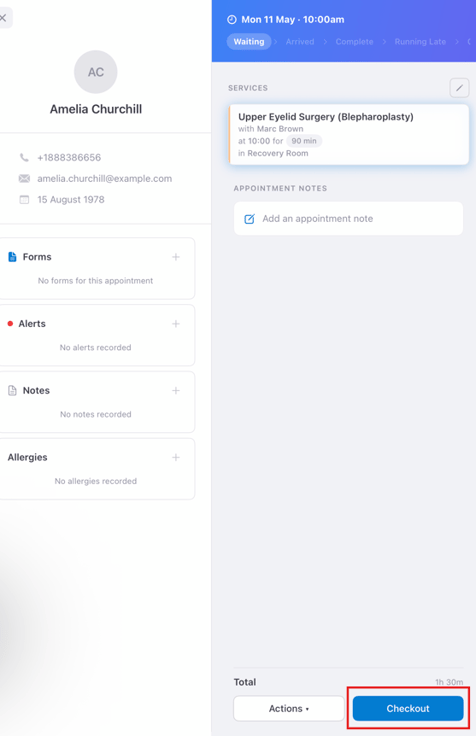
Schritt 3: Überprüfen und Anpassen der Warenkorbartikel
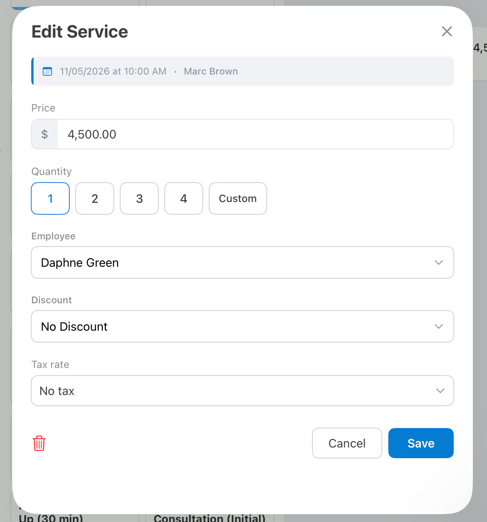
Sie werden zum Kassen-Warenkorb weitergeleitet, in dem der Kunde und die Leistungen basierend auf den Termindetails bereits vorausgewählt sind. Passen Sie bei Bedarf den Rechnungssteller, die Steuer oder den Rabatt an, indem Sie auf die jeweiligen Positionen tippen.
Wenn alles eingerichtet ist, tippen Sie auf „Weiter", um fortzufahren.
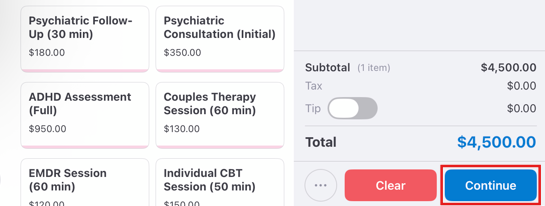
Schritt 4: Wählen Sie eine Zahlungsmethode
Wählen Sie auf dem Bildschirm für die Zahlungsmethode die gewünschte Zahlungsart aus oder wählen Sie eine der vorausbezahlten Optionen. Sie können die Zahlung auch auf mehrere Zahlungsmethoden aufteilen oder die Rechnung bei Bedarf unbezahlt oder teilweise bezahlt lassen.
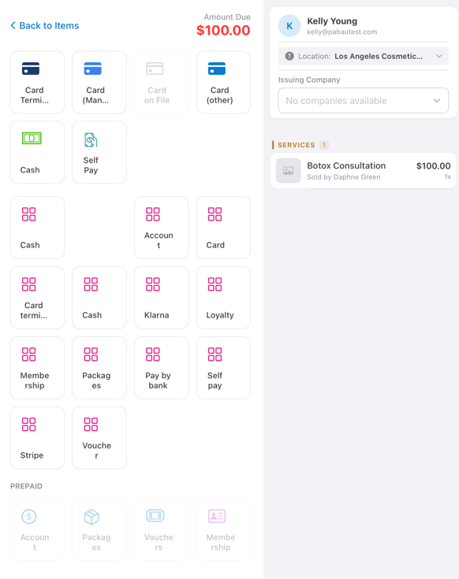
Schritt 5: Schließen Sie den Verkauf ab
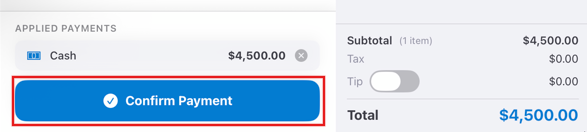
Wenn der Kunde die Zahlung vollständig leistet, tippen Sie unten rechts auf „Zahlung bestätigen", um die Transaktion abzuschließen. Anschließend gelangen Sie zum Bildschirm „Checkout abgeschlossen". Wenn die Rechnung teilweise bezahlt oder unbezahlt ist, wird sie dennoch erstellt und als „Teilweise bezahlt" oder „Unbezahlt" markiert.
Mit diesen Schritten können Sie ganz einfach einen Kunden über den Kalender in der Pabau GO App auschecken.
📱Bitte beachten Sie: Die neueste Version von Pabau GO erfordert iOS 17 / iPadOS 17 oder höher. Geräte, die nicht auf iOS 17 / iPadOS 17 aktualisiert werden können, können die App nicht ausführen.
Laden Sie Pabau GO auf Ihrem iPhone oder iPad aus dem App Store. herunter
Weitere Anleitungen finden Sie in den verwandten Artikeln unten. Wählen Sie zusätzliche Anleitungen aus oder nutzen Sie die Suchleiste oben auf der Seite. Diese Anleitungen helfen Ihnen, das Beste aus Ihrem Pabau-Konto herauszuholen.
Um Ihr Pabau-Konto optimal zu nutzen und zu verstehen, empfehlen wir Ihnen außerdem, die zusätzlichen Anleitungen und Ressourcen der Pabau Academy zu erkunden. Sie bietet ausführliche Video-Tutorials und Lektionen für eine ganzheitliche Lernerfahrung, die Sie mit den wesentlichen Fähigkeiten für den Erfolg mit Pabau ausstattet.