
Dieser Artikel bietet eine Anleitung zum Stornieren von Terminen über die Kundenkarte.
Schritt 1: Navigieren Sie zur Kundenkarte
Melden Sie sich zunächst bei Ihrem Pabau-Konto an und verwenden Sie dazu Ihre Anmeldedaten. Navigieren Sie dann zur Suchleiste oben auf der Seite und geben Sie mindestens drei Buchstaben des Namens des Kunden ein. Pabau filtert die Ergebnisse während der Eingabe.
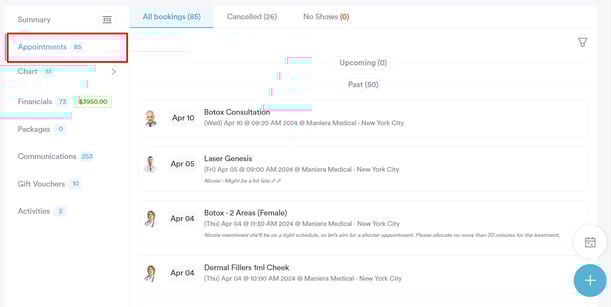
Schritt 2: Wechseln Sie zum Tab „Termine“
Nachdem Sie den Kunden ausgewählt haben, finden Sie in der Kundenkarte den Tab „Termine“. Dieser Tab enthält alle Termine, die für den Kunden geplant wurden.
Schritt 3: Suchen Sie den zu stornierenden Termin
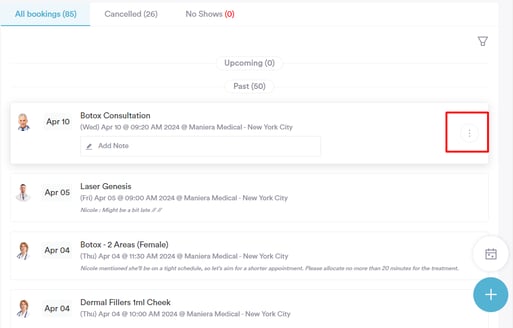
Bewegen Sie den Mauszeiger über den Termin, den Sie stornieren möchten, und klicken Sie auf die drei Punkte am rechten Rand des Termins.
Schritt 4: Stornieren Sie den Termin
Nachdem Sie die drei Punkte ausgewählt haben, erscheint ein Menü mit mehreren Optionen für Aktionen, die Sie mit dem Termin durchführen können, einschließlich der Option „Stornieren“.

HINWEIS: Um zu erfahren, wie Sie Termine direkt über den Kalender stornieren können, lesen Sie bitte diesen Artikel.
Schritt 5: Wählen Sie einen Stornierungsgrund
Sie werden aufgefordert, einen Stornierungsgrund auszuwählen, bevor die Stornierung fortgesetzt wird. Zusätzlich können Sie einen Kommentar hinzufügen, der erklärt, warum dieser Termin storniert wurde.

Nachdem die Stornierung erfolgreich war, wird der Terminstatus am rechten Rand als „Storniert“ angezeigt.

Für weitere Anleitungen lesen Sie bitte die unten stehenden verwandten Artikel, wählen Sie zusätzliche Anleitungen aus oder nutzen Sie die Suchleiste oben auf der Seite. Diese Anleitungen helfen Ihnen, das Beste aus Ihrem Pabau-Konto herauszuholen.
Um Ihr Pabau-Konto zudem vollständig zu nutzen und zu verstehen, empfehlen wir Ihnen, die zusätzlichen Anleitungen und Ressourcen der Pabau Academy zu erkunden. Sie bietet ausführliche Videoanleitungen und Lektionen für ein ganzheitliches Lernerlebnis, das Ihnen die wichtigsten Fähigkeiten für den Erfolg mit Pabau vermittelt.