
Dieser Artikel erklärt, wie Sie den „Stornierungsbericht“ in Pabau erstellen und filtern, um zu sehen, welche Termine innerhalb eines bestimmten Zeitraums storniert wurden.
Schritt 1: Zu Berichten navigieren
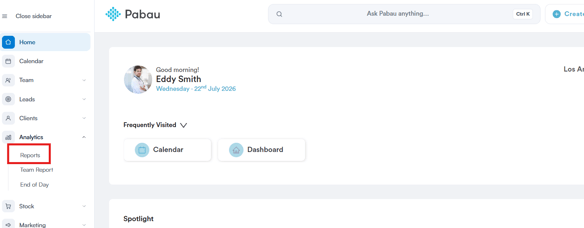
Melden Sie sich bei Ihrem Pabau-Konto an, navigieren Sie zum linken Seitenmenü und klicken Sie auf Analytics, dann auf Berichte.
Schritt 2: Den Stornierungsbericht öffnen
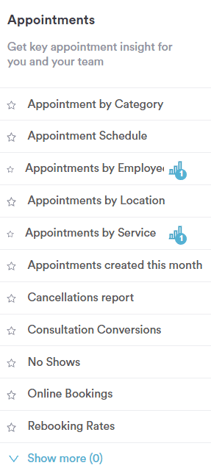
Klicken Sie unter der Kategorie Termine auf der linken Seite auf „Stornierungsbericht.“
Schritt 3: Den Filtersatz verstehen
Dieser Bericht verwendet zwei durch „und“ verbundene Filter, was bedeutet, dass beide Bedingungen erfüllt sein müssen, damit ein Termin angezeigt wird:
Zeige Termin, wobei Terminstatus Storniert ist, und Termin, wobei Termindatum in Diesem Monat liegt
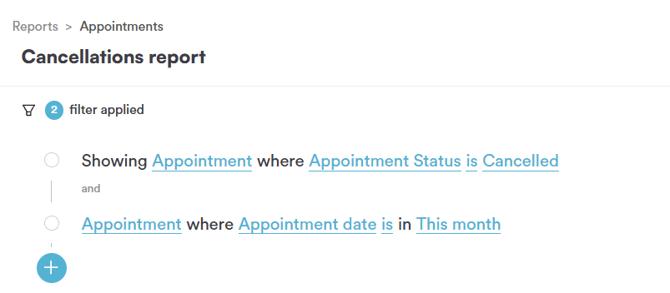
Klicken Sie auf das Symbol „+“, um einen weiteren Filter hinzuzufügen, oder klicken Sie auf ein unterstrichenes Wort, um es zu ändern.
Schritt 4: Das Objekt auswählen
Wenn Sie auf den Objektnamen klicken (z. B. „Termin“), öffnet sich ein Dropdown-Menü mit den verfügbaren Objekten für den Bericht:
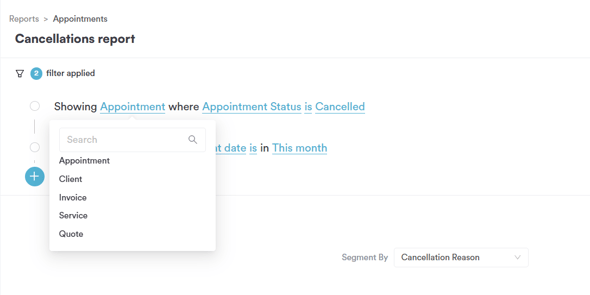
- Termin — einzelne Buchungen im Kalender.
- Kunde — Kundenprofile in Ihrer Datenbank.
- Rechnung — Abrechnungsdatensätze, die aus Verkäufen erstellt wurden.
- Leistung — die von Ihrer Klinik angebotenen Behandlungen oder Dienstleistungen.
- Angebot — für Kunden erstellte Angebote.
Schritt 5: Das Feld auswählen
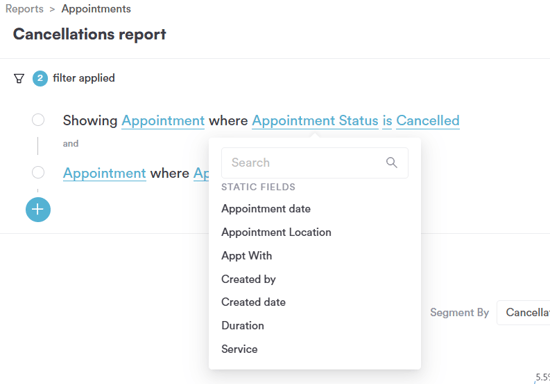
Wenn Sie auf den Feldnamen klicken, öffnet sich ein scrollbares Dropdown-Menü mit den für das Objekt Termin verfügbaren Feldern. Dieser Bericht verwendet zwei verschiedene Feldtypen — Terminstatus (ein Statusfeld) und Termindatum (ein Datumsfeld) — beide werden jedoch aus derselben vollständigen Liste ausgewählt, die mit den statischen Feldern beginnt:
- Termindatum — das Datum, für das der Termin geplant ist, welches den zweiten Standardfilter steuert
- Terminort — die Klinik oder der Standort, an dem der Termin stattfindet
- Termin mit — der Mitarbeiter, mit dem der Termin gebucht ist
- Erstellt von — der Mitarbeiter, der den Termindatensatz erstellt hat
- Erstellungsdatum — das Datum, an dem der Termindatensatz in Pabau erstellt wurde
- Dauer — die Länge des Termins
- Leistung — die für den Termin gebuchte Leistung
- Preis — der Preis des Termins
- Terminstatus — der aktuelle Status des Termins, welcher den ersten Standardfilter steuert
- Stornierungsgrund — der aufgezeichnete Grund, falls der Termin storniert wurde
- E-Mail-Bestätigung — ob eine E-Mail-Bestätigung für den Termin gesendet wurde
- SMS-Bestätigung — ob eine SMS-Bestätigung für den Termin gesendet wurde
- Bestätigt — ob der Termin bestätigt wurde
- Ausgestellt an — der Kunde, dem der Termin ausgestellt wurde
- Wiederholungstermin — ob der Termin Teil einer wiederkehrenden Serie ist
- Neu buchen — ob der Termin neu gebucht wurde
- Angefragt — ob der Termin speziell vom Kunden angefragt wurde
- Termin-ID — die eindeutige Kennung des Termins
- Bewertungspunktzahl pro Termin — die für den Termin abgegebene Bewertungspunktzahl
- Bewertungskommentar — der zusammen mit der Bewertung hinterlassene Kommentar
- Online-Buchung — ob der Termin online gebucht wurde
- Termindatum/-uhrzeit — das kombinierte Datum und die Uhrzeit, für die der Termin geplant ist
- Konvertiert — ob der Termin zu einer Konvertierung geführt hat
- Notizen — alle zum Termin erfassten Notizen
- Stornierungsdatum — das Datum, an dem der Termin storniert wurde, falls zutreffend
- Storniert von — der Benutzer, der den Termin storniert hat
- Stornierungskommentar — der beim Stornieren des Termins erfasste Kommentar
- Team — das mit dem Termin verknüpfte Team
- Zweite Person — ein zweiter Mitarbeiter, der mit dem Termin verknüpft ist
- Terminpreisliste — die auf den Termin angewendete Preisliste
- Fallname — der Fall, mit dem der Termin verknüpft ist
- Autorisierungscode — der für den Termin erfasste Autorisierungscode
- Raum — der Raum, in dem der Termin stattfindet
- Ausstattung — die für den Termin verwendete Ausstattung
- Ausgefüllte Formulare — die im Zusammenhang mit dem Termin ausgefüllten Formulare
- Benutzerdefinierte Felder — kontospezifische benutzerdefinierte Felder erscheinen ebenfalls am Ende der Liste, wie z. B. ein benutzerdefiniertes Feld Autorisierungscode, das getrennt vom oben genannten Standardfeld definiert ist
Schritt 6: Den Operator auswählen
Die verfügbaren Operatoren hängen vom ausgewählten Feldtyp ab. Dieser Bericht demonstriert sowohl ein Statusfeld als auch ein Datumsfeld:
Für ein Statusfeld wie „Terminstatus“:
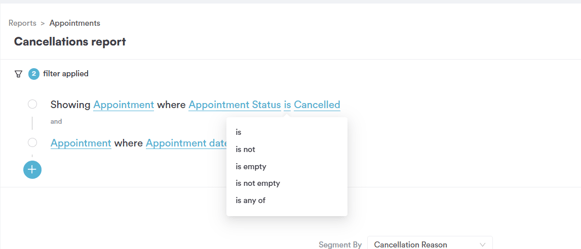
- ist — passt auf Termine, bei denen der Status dem ausgewählten Wert entspricht.
- ist nicht — schließt Termine aus, bei denen der Status dem ausgewählten Wert entspricht.
- ist leer — passt auf Termine, bei denen kein Status festgelegt wurde.
- ist nicht leer — passt auf Termine, bei denen ein beliebiger Status festgelegt wurde.
- ist einer von — passt auf Termine, bei denen der Status einem von mehreren ausgewählten Werten entspricht (nützlich, um Statuswerte wie „Storniert“ und „Nicht erschienen“ in einem Filter zusammenzufassen).
Für ein Datumsfeld wie „Termindatum“:
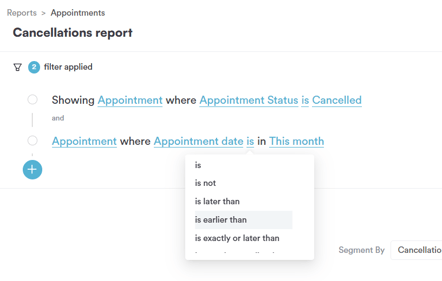
- ist — passt auf Termine, deren Datum in den ausgewählten Wert fällt.
- ist nicht — schließt Termine aus, deren Datum in den ausgewählten Wert fällt.
- ist später als — passt auf Termine, die nach dem ausgewählten Wert geplant sind.
- ist früher als — passt auf Termine, die vor dem ausgewählten Wert geplant sind.
- ist genau oder später als — passt auf Termine, die am oder nach dem ausgewählten Wert geplant sind.
Schritt 7: Den Wert auswählen
Bei einem Statusfeld wie „Terminstatus“ öffnet ein Klick auf den Wert eine Liste der verfügbaren Statuswerte:
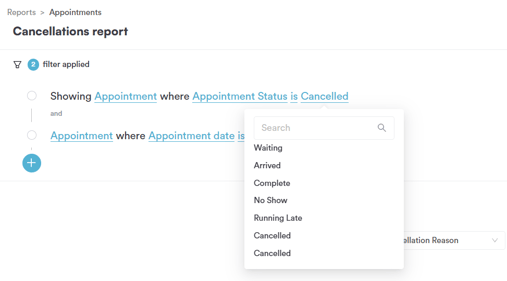
- Wartend
- Angekommen
- Abgeschlossen
- Nicht erschienen
- Verspätet
- Storniert
Bei einem Datumsfeld wie „Termindatum“ öffnet ein Klick auf den Wert ein Dropdown-Menü mit vordefinierten Datumsbereichen unter „Favorisierte Zeiträume“:
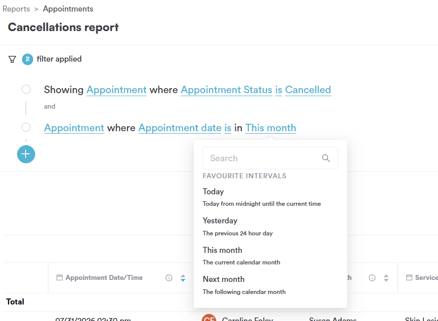
- Heute — heute, von Mitternacht bis zur aktuellen Uhrzeit.
- Gestern — der vorherige 24-Stunden-Tag.
- Dieser Monat — der aktuelle Kalendermonat.
- Nächster Monat — der folgende Kalendermonat.
Sie können auch die Suchleiste oben in einem der Dropdown-Menüs verwenden, um einen Wert zu finden, der nicht in der Standardliste angezeigt wird.
Schritt 8: Den Bericht segmentieren
Verwenden Sie das Dropdown-Menü „Segmentieren nach“ rechts, das standardmäßig auf „Stornierungsgrund“ eingestellt ist, um die Ergebnisse des Berichts danach aufzuschlüsseln, warum jeder Termin storniert wurde.
Indem Sie diese Schritte befolgen, können Sie eine gefilterte Ansicht stornierter Termine in Pabau erstellen, wobei Sie einen Statusfilter mit einem Datumsfilter kombinieren, um die Ergebnisse auf einen bestimmten Zeitraum einzuschränken.
War dieser Leitfaden hilfreich? Lassen Sie es uns durch Ihre Stimme unten wissen – Ihr Feedback hilft uns, klarere Artikel zu schreiben.
Für weitere Leitfäden durchsuchen Sie die verwandten Artikel unten oder verwenden Sie die Suchleiste oben auf der Seite. Sie können sich auch unsere Video-Lernreihe, die Pabau Academy, ansehen oder die Support-Seite für weitere Hilfe besuchen.