
Dieser Artikel führt Sie durch den Prozess der Buchung eines Kurses für einen oder mehrere Kunden direkt aus dem Kalender in der Pabau GO iOS App.
Schritt 1: Öffnen Sie den Kalender
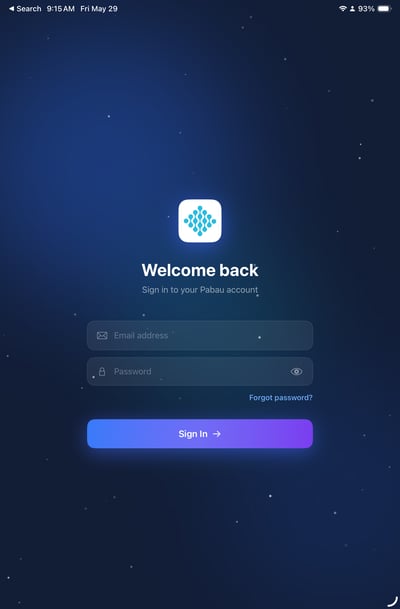
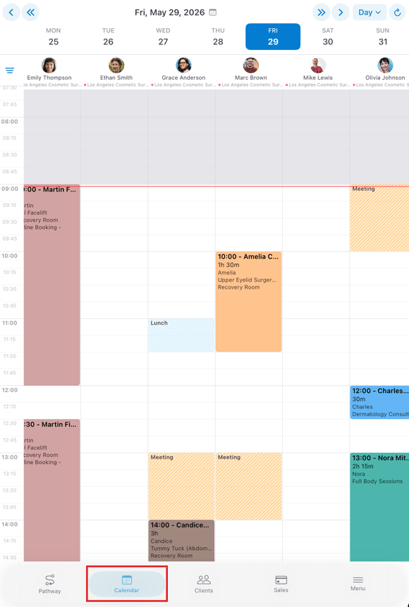
Öffnen Sie die Pabau GO App auf Ihrem iPhone oder iPad. Tippen Sie in der unteren Navigationsleiste auf Kalender, um zur Kalenderansicht zu gelangen.
Schritt 2: Erstellen Sie einen neuen Termin
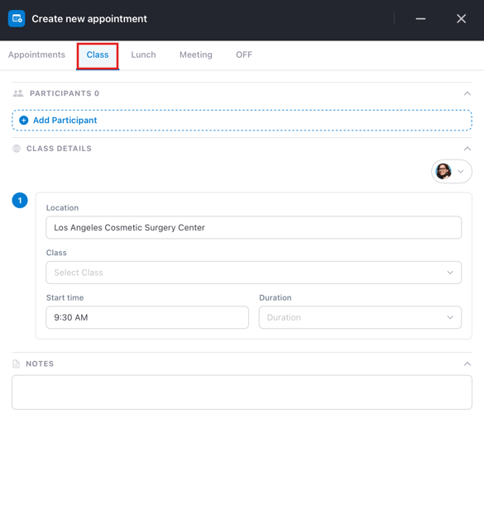
Tippen Sie auf einen Zeitslot im Kalender, um den Bildschirm Neuen Termin erstellen zu öffnen.
Oben auf dem Bildschirm sehen Sie mehrere Tabs — Termine, Kurs, Mittagspause, Besprechung und Nicht verfügbar. Tippen Sie auf Kurs, um zum Kursbuchungsformular zu wechseln.
Schritt 3: Teilnehmer hinzufügen
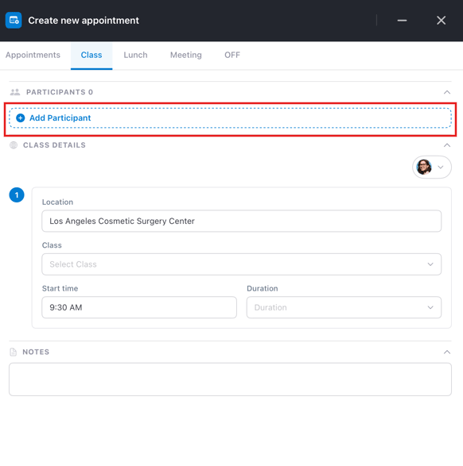
Oben im Kursformular sehen Sie den Bereich Teilnehmer. Tippen Sie auf + Teilnehmer hinzufügen, um Kunden zu suchen und dem Kurs hinzuzufügen.
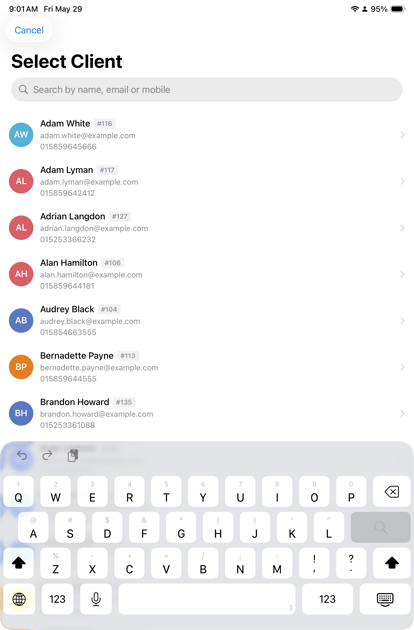
Ein Bildschirm Kunde auswählen wird angezeigt und listet alle Kunden in Ihrem Konto auf. Sie können nach Name, E-Mail-Adresse oder Mobilnummer suchen, um den gewünschten Kunden zu finden. Tippen Sie auf einen Kunden, um ihn auszuwählen.
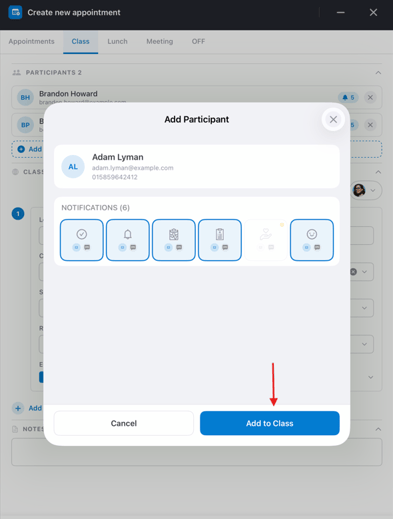
Sobald ein Kunde ausgewählt ist, wird ein Pop-up Teilnehmer hinzufügen angezeigt, das die Kundendaten und die Benachrichtigungseinstellungen des Kunden zeigt. Tippen Sie auf Zum Kurs hinzufügen, um zu bestätigen, oder auf Abbrechen, um zurückzugehen.
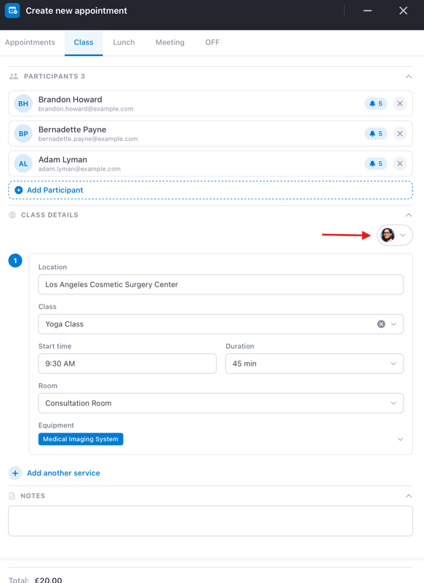
Wiederholen Sie diesen Vorgang, um mehrere Teilnehmer hinzuzufügen. Die Teilnehmerzahl oben im Bereich wird aktualisiert, sobald Sie jeden Kunden hinzufügen.
HINWEIS: Um einen Teilnehmer zu entfernen, tippen Sie auf das X neben seinem Namen in der Teilnehmerliste.
Schritt 4: Füllen Sie die Kursdetails aus
Füllen Sie im Bereich Kursdetails die folgenden Felder aus:
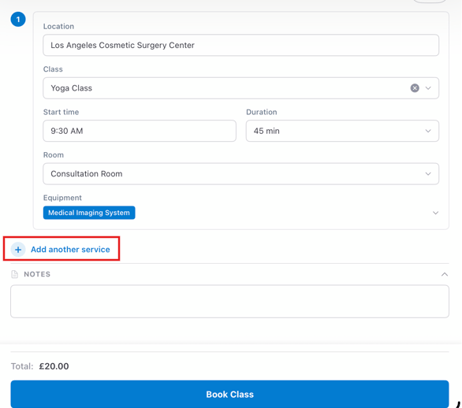
- Standort — Der Klinikstandort wird basierend auf Ihrer aktuellen Kalenderansicht vorausgefüllt. Tippen Sie darauf, um ihn bei Bedarf zu ändern.
- Kurs — Tippen Sie darauf, um den Bildschirm Kurs auswählen zu öffnen. Sie können nach Kategorie durchsuchen oder die Suchleiste verwenden, um einen bestimmten Kurs zu finden. Tippen Sie auf den Kurs, um ihn auszuwählen.
- Startzeit — Die Startzeit wird basierend auf dem im Kalender ausgewählten Zeitslot vorausgefüllt. Tippen Sie darauf, um sie bei Bedarf anzupassen.
- Dauer — Wählen Sie die Dauer des Kurses aus dem Dropdown-Menü aus. Diese wird automatisch ausgefüllt, sobald ein Kurs ausgewählt wurde.
- Raum — Wählen Sie den Raum aus, in dem der Kurs stattfinden wird.
- Ausstattung — Wählen Sie die für den Kurs benötigte Ausstattung aus.

Schritt 5: Weisen Sie ein Teammitglied zu
Tippen Sie auf den Avatar des Teammitglieds im Bereich Kursdetails, um die Auswahl Teammitglied auswählen zu öffnen.
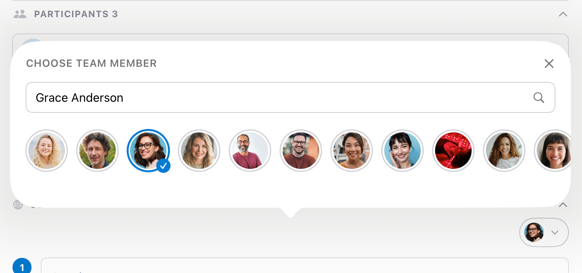
Sie können nach Namen suchen oder durch die verfügbaren Mitarbeiter scrollen. Tippen Sie auf das richtige Teammitglied, um es dem Kurs zuzuweisen — ein blauer Haken wird auf dem Foto angezeigt, um die Auswahl zu bestätigen.
Schritt 6: Weitere Dienstleistung hinzufügen (Optional)
Falls erforderlich, tippen Sie auf + Weitere Dienstleistung hinzufügen, um eine zusätzliche Dienstleistung zur gleichen Buchung hinzuzufügen.
Schritt 7: Notizen hinzufügen (Optional)
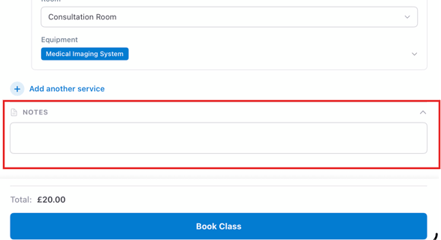
Tippen Sie auf das Feld Notizen am unteren Rand des Formulars, um relevante Notizen für diese Kursbuchung hinzuzufügen.
Schritt 8: Buchen Sie den Kurs
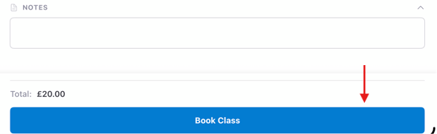
Sobald alle Angaben ausgefüllt sind, überprüfen Sie die Gesamtsumme, die unten auf dem Bildschirm angezeigt wird. Tippen Sie auf Kurs buchen, um die Buchung zu bestätigen.
Der Kurs wird im Kalender für das zugewiesene Teammitglied angezeigt, und alle Teilnehmer werden dem Kurs hinzugefügt.
📱Bitte beachten Sie: Die neueste Version von Pabau GO erfordert iOS 17 / iPadOS 17 oder höher. Geräte, die nicht auf iOS 17 / iPadOS 17 aktualisiert werden können, können die App nicht ausführen.
Laden Sie Pabau GO auf Ihrem iPhone oder iPad aus dem App Store herunter.
Für weitere Anleitungen, sehen Sie sich die unten stehenden verwandten Artikel an, wählen Sie zusätzliche Anleitungen aus, oder verwenden Sie die Suchleiste oben auf der Seite. Diese Anleitungen helfen Ihnen, das Beste aus Ihrem Pabau-Konto herauszuholen.
Um Ihr Pabau-Konto vollständig zu nutzen und zu verstehen, empfehlen wir außerdem, die zusätzlichen Anleitungen und Ressourcen der Pabau Academy zu erkunden. Sie bietet ausführliche Videotutorials und Lektionen, die ein ganzheitliches Lernerlebnis bieten und Ihnen die wesentlichen Fähigkeiten vermitteln, um mit Pabau erfolgreich zu sein.