
Dieser Artikel erklärt, wie Sie einen Kurs über Ihren Kalender in Ihrem Pabau-Konto buchen können.
Schritt 1: Zum Kalender navigieren
Melden Sie sich zunächst mit Ihren Anmeldedaten bei Ihrem Pabau-Konto an und navigieren Sie dann zum Kalender im linken Seitenmenü.
Schritt 2: Einen Kurs buchen
Wählen Sie im Kalender einen verfügbaren Termin aus, an dem Sie den Kurs buchen möchten. Daraufhin öffnet sich das Modal „Termin buchen". Oben im Modal können Sie zum Tab „Kurs" wechseln, um mit der Kursbuchung zu beginnen.
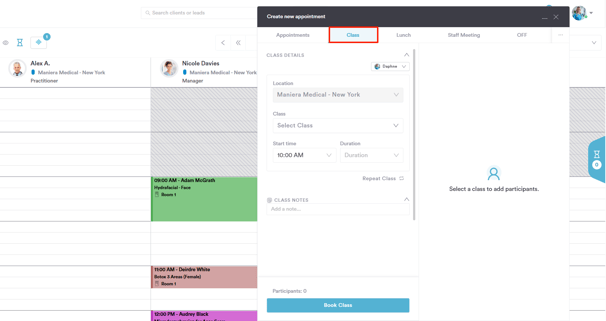
Von hier aus können Sie Kurse direkt über den Kalender buchen, indem Sie den gewünschten Kurs auswählen und Teilnehmer anmelden.
Der Buchungsablauf ähnelt dem im Tab „Termine": Sie können einen oder mehrere Mitarbeiter, den Standort, den Raum und die Ausstattung auswählen, mit ein paar wichtigen Unterschieden:
-
Die Option „Aus Paket buchen" wird nicht angezeigt, da keine einzelnen Kunden vorausgewählt werden.
-
Sie können nur aus Leistungen wählen, die als Typ „Kurs" festgelegt sind.
-
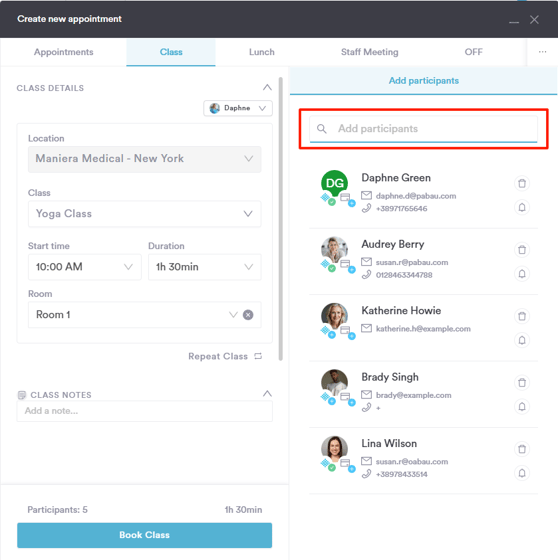
Sie können mehrere Teilnehmer zu einem Kurs hinzufügen. Im rechten Bereich des Popup-Fensters können Sie Kunden manuell zum Kurs hinzufügen. Das Hinzufügen von Teilnehmern ist jedoch nicht erforderlich, um den Kurs zu buchen – Sie können ihn auch mit null Teilnehmern buchen und diese später hinzufügen.
Beim Buchen eines Kurses im Kalender stehen Ihnen mehrere Felder und Optionen zur Anpassung der Sitzung zur Verfügung:
- Startzeit und Dauer
Legen Sie fest, wann der Kurs beginnt und wie lange er dauert. -
Raumauswahl
Wählen Sie einen Raum für den Kurs aus. Die Raumverfügbarkeit funktioniert genauso wie bei regulären Terminen – es werden nur verfügbare Räume angezeigt. -
Kursnotizen
Fügen Sie interne Notizen zum Kurs hinzu. Diese sind für Kunden nicht sichtbar. -
Kurs wiederholen
Verwenden Sie diese Option, wenn Sie einen wiederkehrenden Kursplan einrichten möchten. - Suchleiste zum Hinzufügen von Teilnehmern
Verwenden Sie die Suchleiste, um Kunden zu suchen und dem Kurs hinzuzufügen. Sie können einen Kurs mit einem, mehreren oder auch null Teilnehmern buchen und diese später hinzufügen.
Schritt 3: Benachrichtigungen konfigurieren
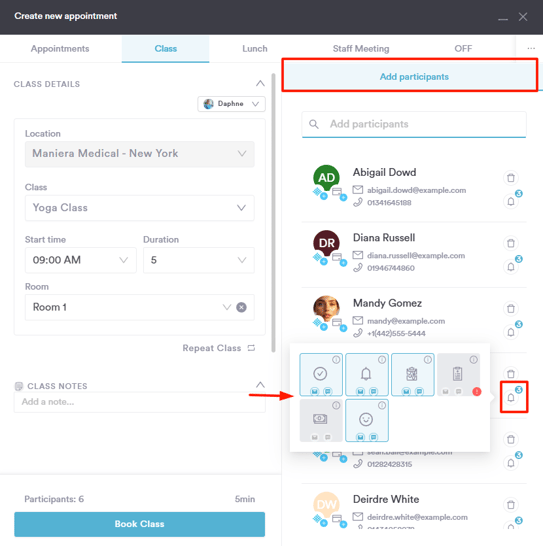
Navigieren Sie zum Bereich Teilnehmer und klicken Sie auf das Glockensymbol neben dem Namen eines Teilnehmers. Dadurch öffnen sich die Benachrichtigungseinstellungen, in denen Sie die gewünschten Benachrichtigungen aktivieren oder deaktivieren können.
Sobald Sie alle Informationen eingegeben haben, klicken Sie unten im Modal auf die Schaltfläche „Kurs buchen".
Diese Schaltfläche bleibt ausgegraut, bis alle Pflichtfelder ausgefüllt sind:
- Kursleistung
- Mitarbeiter
- Standort
Wenn Sie diese Schritte befolgen, können Sie erfolgreich einen Kurs im Kalender buchen.
Für weitere Anleitungen sehen Sie sich die verwandten Artikel unten an, wählen Sie zusätzliche Anleitungen aus, oder nutzen Sie die Suchleiste oben auf der Seite. Diese Anleitungen helfen Ihnen, das Beste aus Ihrem Pabau-Konto herauszuholen.
Um Ihr Pabau-Konto vollständig zu nutzen und zu verstehen, empfehlen wir Ihnen außerdem, die zusätzlichen Anleitungen und Ressourcen der Pabau Academy zu erkunden. Sie bietet ausführliche Video-Tutorials und Lektionen für eine ganzheitliche Lernerfahrung, mit der Sie sich die wesentlichen Fähigkeiten für den Erfolg mit Pabau aneignen können.