
Dieser Leitfaden erklärt, wie Sie die Funktion „Kunde blockieren“ nutzen, um bestimmte Kunden am Buchen von Terminen zu hindern. Diese Funktion gibt Ihrer Klinik mehr Kontrolle über Ihren Terminplan und den Kundenzugang.
Dieser Artikel behandelt die neue Kundenkarte, die ausgewählten Kliniken ab August 2026 zur Verfügung steht. Wenn Ihre Kundenkarte anders aussieht, lesen Sie stattdessen den Leitfaden So blockieren Sie Kunden für Buchungen (Classic).
Schritt 1: Navigieren Sie zur Kundenkarte
Melden Sie sich bei Ihrem Pabau-Konto an und geben Sie dann den Namen des Kunden in die Suchleiste oben auf dem Bildschirm ein. Der Kunde erscheint in den Suchergebnissen — klicken Sie darauf, um die Kundenkarte zu öffnen.
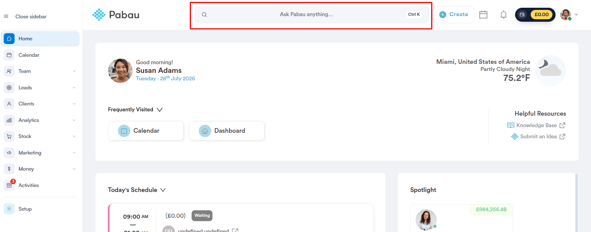
Schritt 2: Öffnen Sie das Dropdown-Menü „Aktionen“
Klicken Sie oben auf der Kundenkarte auf das Dropdown-Menü „Aktionen“.
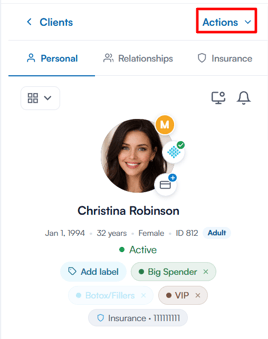
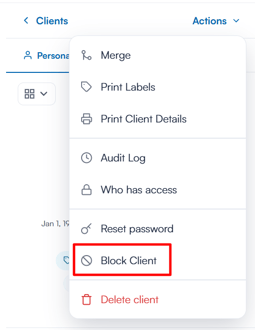
Schritt 3: Blockieren Sie den Kunden
Wählen Sie im Dropdown-Menü „Kunde blockieren“.
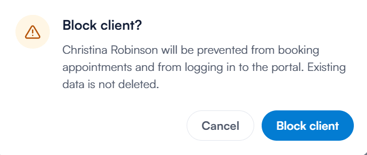
Eine Bestätigungsaufforderung erscheint, die erklärt, dass der Kunde daran gehindert wird, Termine zu buchen und sich im Portal anzumelden — seine bestehenden Daten werden nicht gelöscht. Klicken Sie auf „Kunde blockieren“, um zu bestätigen.
Sobald ein Kunde blockiert wurde, wird sein Status unter dem Namen auf der Kundenkarte als „Blockiert“ angezeigt.
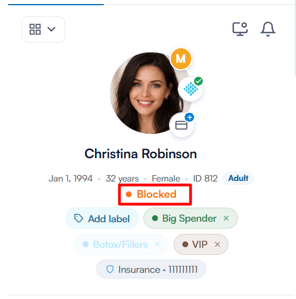
Ein blockierter Kunde ist bei bestimmten wichtigen Aktionen eingeschränkt:
- Keine Buchung in der Klinik: Mitarbeiter können für diesen Kunden keinen neuen Termin über den Kalender buchen.
- Keine Online-Buchung: Der Kunde kann über Ihr Online-Buchungsportal keine neuen Termine buchen.
- Kein Portalzugang: Der Kunde kann sich nicht bei seinem Connect-(Kundenportal-)Konto anmelden.
Schritt 4: Blockierung des Kunden aufheben
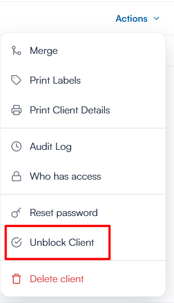
Um die Blockierung eines Kunden aufzuheben, öffnen Sie erneut das Dropdown-Menü „Aktionen“ und wählen Sie „Blockierung aufheben“. Klicken Sie anschließend in der Bestätigungsaufforderung auf „Blockierung aufheben“. Der Kunde kann daraufhin wieder Termine buchen, Mitteilungen erhalten und auf sein Portal zugreifen.
Indem Sie diese Schritte befolgen, können Sie Buchungen für bestimmte Kunden in Ihrem Pabau-Konto einschränken.
War dieser Leitfaden hilfreich? Lassen Sie es uns wissen, indem Sie unten abstimmen - Ihr Feedback hilft uns, klarere Artikel zu schreiben.
Für weitere Leitfäden durchsuchen Sie die verwandten Artikel unten oder nutzen Sie die Suchleiste oben auf der Seite. Sie können sich auch unsere Video-Lernreihe, die Pabau Academy, ansehen oder die Support-Seite für weitere Hilfe besuchen.