
In diesem Artikel erfahren Sie, wie Sie Vorbereitungsnachrichten, Formulare und Nachsorgenachrichten an eine Leistung anhängen, damit diese automatisch gesendet werden oder erforderlich sind, sobald diese Leistung gebucht wird.
Schritt 1: Zu Einrichten navigieren
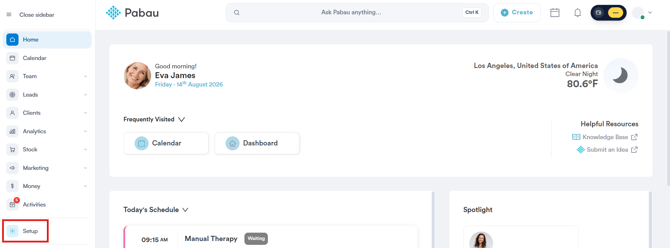
Melden Sie sich zunächst mit Ihren Anmeldedaten bei Ihrem Pabau-Konto an. Klicken Sie in der linken Seitenleiste auf Einrichten.
Schritt 2: Leistungen öffnen
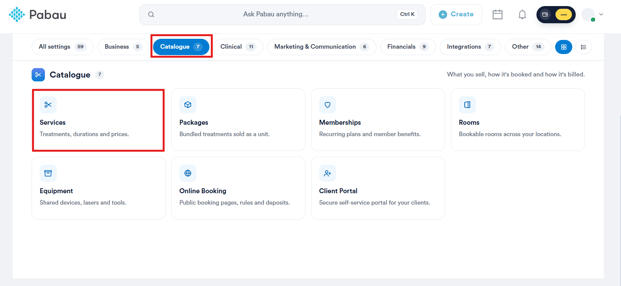
Wählen Sie auf der Einrichten-Seite die Kategorie Katalog aus der Zeile der Einstellungsgruppen oben aus und klicken Sie dann auf Leistungen.
Schritt 3: Leistung auswählen
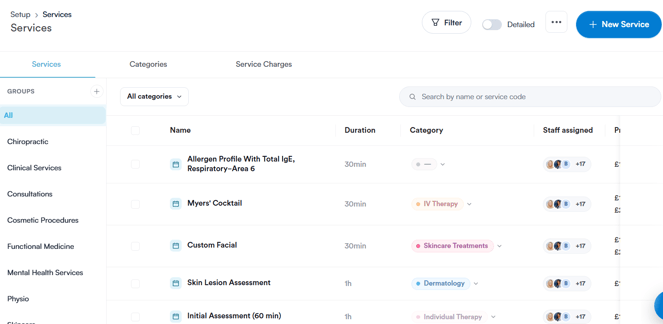
Suchen Sie auf der Seite Leistungen die Leistung, die Sie konfigurieren möchten, und klicken Sie darauf.
Schritt 4: Registerkarte „Formulare" öffnen
Klicken Sie im Fenster Leistung bearbeiten auf die Registerkarte Formulare. Das Abzeichen daneben zeigt an, wie viele Elemente bereits konfiguriert sind.
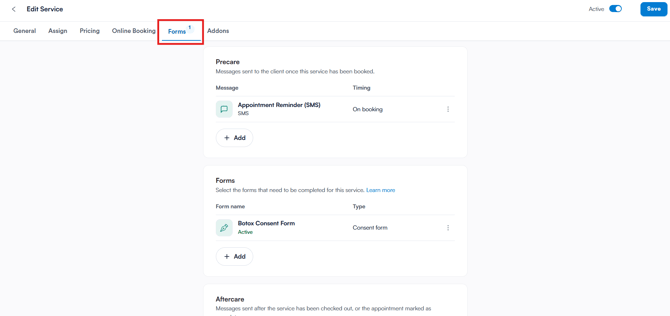
Diese Registerkarte enthält drei Bereiche:
- Vorbereitung - Nachrichten, die an den Kunden gesendet werden, sobald diese Leistung gebucht wurde (z. B. eine SMS-Terminerinnerung). Klicken Sie auf + Hinzufügen, um eine neue Nachricht anzuhängen, und legen Sie deren Zeitpunkt fest (z. B. Bei Buchung).
- Formulare - die Formulare, die für diese Leistung ausgefüllt werden müssen (z. B. ein Einwilligungsformular). Klicken Sie auf + Hinzufügen, um ein Formular anzuhängen, und nutzen Sie Mehr erfahren für weitere Hinweise zu den Formulareinstellungen. Jedes Formular zeigt seinen Namen, Typ und Status (z. B. Aktiv) an.
- Nachsorge - Nachrichten, die gesendet werden, nachdem die Leistung ausgecheckt oder der Termin als abgeschlossen markiert wurde.
Verwenden Sie das ⋮-Menü neben einer angehängten Nachricht oder einem Formular, um diese zu verwalten.
Schritt 5: Änderungen speichern
Nachdem Sie die Bereiche Vorbereitung, Formulare und Nachsorge konfiguriert haben, klicken Sie oben rechts auf Speichern.
Wenn Sie diese Schritte befolgen, stellen Sie sicher, dass die richtigen Nachrichten und Formulare automatisch versendet werden oder erforderlich sind, sobald ein Kunde eine bestimmte Leistung in Pabau bucht.
War dieser Leitfaden hilfreich? Lassen Sie es uns wissen, indem Sie unten abstimmen - Ihr Feedback hilft uns, klarere Artikel zu schreiben.
Für weitere Anleitungen durchsuchen Sie die verwandten Artikel unten oder nutzen Sie die Suchleiste oben auf der Seite. Sie können sich auch unsere Video-Lernreihe, die Pabau Academy, ansehen oder die Support-Seite für weitere Hilfe besuchen.