
In diesem Artikel erklären wir, wie Sie Mitarbeiter Ihren Provisionslisten zuweisen und wieder daraus entfernen.
Mit der Provisionsfunktion in Pabau können Sie Provisionen für Mitarbeiter basierend auf den verkauften Artikeln präzise berechnen und zuweisen. Diese flexible Funktion ermöglicht es Ihnen, verschiedene Arten von Provisionsstrukturen einzurichten und individuell anzupassen, wie Provisionen vergeben werden.
Warum die Provisionsfunktion nutzen?
Provisionen sind eine großartige Möglichkeit, Mitarbeiter zu motivieren, den Umsatz zu steigern, indem ihre Bemühungen direkt belohnt werden. Verkauft ein Mitarbeiter beispielsweise zwei Artikel im Wert von je 100 $ mit einer Provision von 5 %, verdient er 10 $. Auf Kundenrechnungen wird nur der insgesamt bezahlte Betrag angezeigt, ohne Hinweis auf die Provision des Mitarbeiters.
Weitere Details zur Einrichtung und Verwaltung von Provisionen finden Sie in diesem Artikel.
Schritt 1: Die Standardgruppe verstehen
Standardmäßig werden alle Benutzer der Standardgruppe Keine Provision zugeordnet. Diese Gruppe hat in der Regel keine spezifischen Provisionen zugewiesen und dient als Platzhalter für Mitarbeiter, die noch keiner anderen Provisionsliste hinzugefügt wurden.
HINWEIS: Ein Mitarbeiter kann nur einer Provisionsliste zugewiesen werden, um Konflikte zu vermeiden.
Sie können mehrere Listen erstellen, aber jeder zugewiesene Mitarbeiter kann nur in einer davon enthalten sein. Wenn Sie beispielsweise 100 Mitarbeiter haben, könnten Sie bis zu 100 einzelne Listen erstellen oder sie in weniger Listen gruppieren, z. B. zwei Listen mit je 50 Mitarbeitern.Beim Erstellen oder Bearbeiten von Provisionslisten können Sie die dieser Liste zugewiesenen Mitarbeiter verwalten, indem Sie oben links auf den Tab Benutzer klicken.
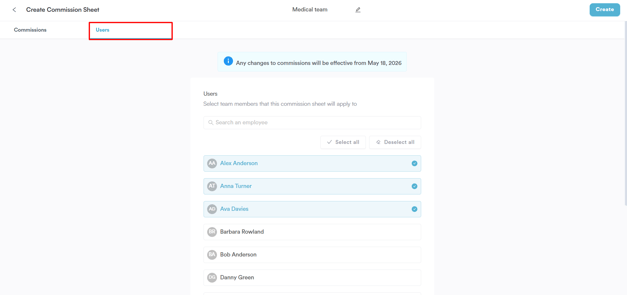
Schritt 2: Mitarbeiter einer neuen Provisionsliste zuweisen
- Wenn Sie eine neue Provisionsliste erstellen, werden automatisch keine Mitarbeiter ausgewählt.
- Navigieren Sie zum Tab Benutzer oben links in den Einstellungen der Provisionsliste.
- Wählen Sie mindestens einen Mitarbeiter aus der Liste aus, um ihn in die Provisionsliste aufzunehmen.
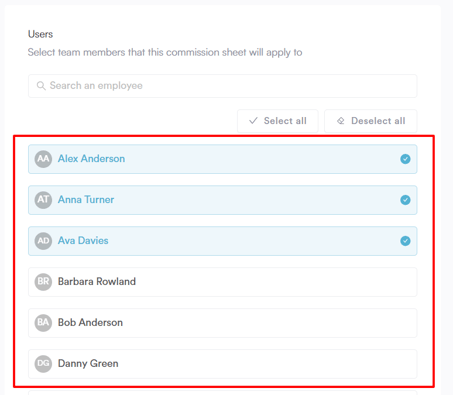
HINWEIS: Wenn ein Mitarbeiter bereits einer anderen Provisionsliste zugewiesen ist (ausgenommen die Gruppe Keine Provision), erscheint sein Name beim Erstellen einer neuen Liste nicht in der Mitarbeiterliste. Um ihn einer neuen Liste hinzuzufügen, müssen Sie ihn zunächst aus der bestehenden entfernen.
Schritt 3: Mitarbeiter einer bestehenden Provisionsliste zuweisen
- Um weitere Mitarbeiter einer bestehenden Provisionsliste zuzuweisen, navigieren Sie zu der Liste und klicken Sie auf den Tab Benutzer.
- Klicken Sie auf die Namen der Mitarbeiter, die Sie der Liste zuweisen möchten.
- Klicken Sie nach Ihrer Auswahl oben rechts auf „Speichern“, um die Änderungen zu übernehmen.
Schritt 4: Mitarbeiter aus einer Provisionsliste entfernen
- Um einen Mitarbeiter aus einer Provisionsliste zu entfernen, deaktivieren Sie einfach das Kontrollkästchen neben seinem Namen in der Benutzerliste der Liste.
- Klicken Sie erneut auf „Speichern“, um Ihre Änderungen zu bestätigen und zu übernehmen.
Indem Sie diese Schritte befolgen, können Sie ganz einfach verwalten, welche Mitarbeiter Ihren Provisionslisten zugewiesen sind, und so eine korrekte und faire Provisionsverteilung sicherstellen.
Weitere Anleitungen finden Sie in den verwandten Artikeln unten. Wählen Sie zusätzliche Anleitungen aus oder nutzen Sie die Suchleiste oben auf der Seite. Diese Anleitungen helfen Ihnen, das Beste aus Ihrem Pabau-Konto herauszuholen.
Um Ihr Pabau-Konto noch besser zu nutzen und zu verstehen, empfehlen wir Ihnen außerdem, die zusätzlichen Anleitungen und Ressourcen der Pabau Academy zu erkunden. Dort finden Sie ausführliche Video-Tutorials und Lektionen, die ein umfassendes Lernerlebnis bieten und Ihnen die wichtigsten Fähigkeiten für den Erfolg mit Pabau vermitteln.