
In diesem Artikel führen wir Sie durch den Vorgang, einen Urlaubsantrag in Pabau zu genehmigen.
Schritt 1: Zur Urlaubsverwaltung navigieren
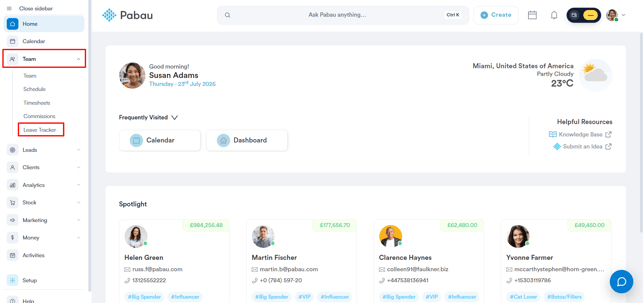
Melden Sie sich bei Ihrem Pabau-Konto an und gehen Sie im linken Seitenmenü zu Team, klicken Sie dann auf "Urlaubsverwaltung".
Schritt 2: Das Urlaubsprofil des Mitarbeiters öffnen
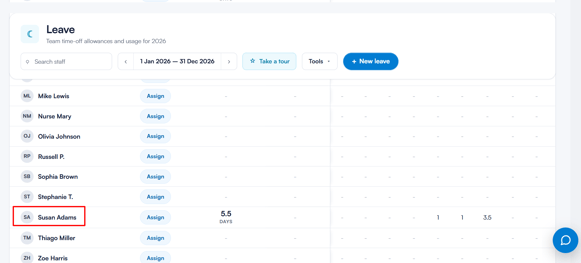
Klicken Sie in der Urlaubsverwaltung auf den Namen des Mitarbeiters, dessen Urlaubsantrag Sie genehmigen möchten. Dadurch öffnet sich dessen Urlaubsprofil.
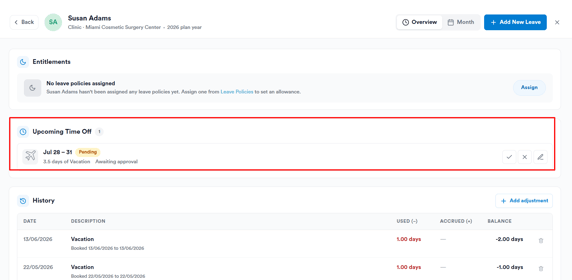
Unter Bevorstehende Abwesenheiten sehen Sie alle Anträge dieses Mitarbeiters, jeweils mit Datum, Abwesenheitsart, Anzahl der Tage und Status (z. B. Ausstehend oder Genehmigt).
Schritt 3: Den Urlaubsantrag genehmigen
Suchen Sie den Antrag mit dem Status Ausstehend und klicken Sie daneben auf das Häkchensymbol, um ihn zu genehmigen.

Nach der Genehmigung ändert sich der Status auf Genehmigt, zusammen mit dem Namen des Admins, der ihn genehmigt hat.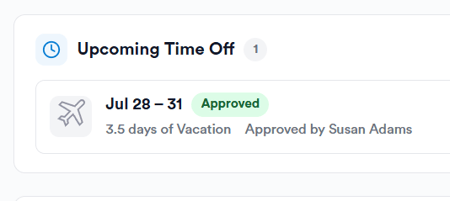
Mit diesen Schritten können Sie Urlaubsanträge in Pabau ganz einfach genehmigen und den Zeitplan Ihres Teams reibungslos halten.
Weitere Anleitungen finden Sie in den zugehörigen Artikeln unten, wählen Sie weitere Leitfäden aus oder verwenden Sie die Suchleiste oben auf der Seite. Diese Anleitungen helfen Ihnen dabei, das Beste aus Ihrem Pabau-Konto herauszuholen.
Um Ihr Pabau-Konto vollständig zu nutzen und zu verstehen, empfehlen wir Ihnen außerdem, die zusätzlichen Anleitungen und Ressourcen der Pabau Academy zu erkunden. Sie bietet ausführliche Video-Tutorials und Lektionen sowie ein ganzheitliches Lernerlebnis, das Ihnen die wesentlichen Fähigkeiten für Ihren Erfolg mit Pabau vermittelt.