
In dieser Anleitung zeigen wir Ihnen, wie Sie Teammitgliedern Abteilungen zuweisen.
Schritt 1: Zur Team-Funktion navigieren
Melden Sie sich zunächst bei Ihrem Pabau-Konto an. Klicken Sie anschließend im linken Seitenmenü auf Team und dann erneut auf "Team". 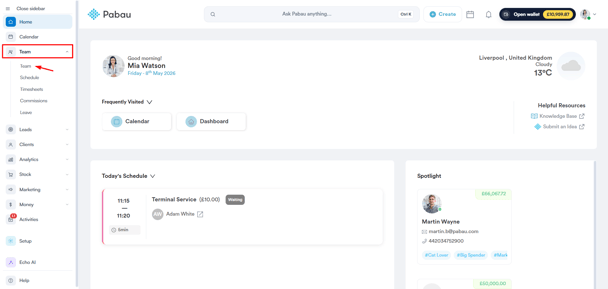
Schritt 2: Einem Teammitglied eine Abteilung zuweisen
Sobald Sie die Abteilungen Ihrer Praxis erstellt haben, wählen Sie das Teammitglied aus, dessen Abteilung Sie hinzufügen oder aktualisieren möchten. Gehen Sie zum Feld "Abteilung" im Bereich "Persönliche Daten". Wählen Sie die richtige Abteilung und klicken Sie dann oben rechts auf "Änderungen speichern".
-1.png?width=471&height=243&name=Screenshot%20(1)-1.png)
Schritt 3: Felder anpassen prüfen
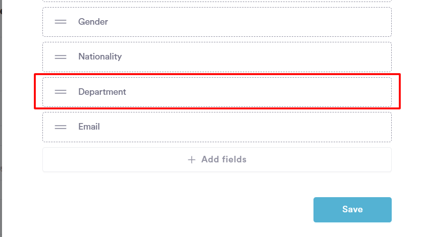
Falls Sie das Feld "Abteilung" im Bereich "Persönliche Daten" des Teammitglieds nicht finden, klicken Sie oben rechts im Benutzerprofil auf "Felder anpassen" und wählen Sie dann "Felder hinzufügen".
Suchen Sie "Abteilung", klicken Sie darauf und speichern Sie die Änderungen mit "Speichern".
Fertig! Sie haben Ihrem Teammitglied nun erfolgreich eine Abteilung zugewiesen und tragen so dazu bei, Ihre Praxis organisiert und effizient zu halten.
Weitere Anleitungen finden Sie in den zugehörigen Artikeln unten, wählen Sie weitere Leitfäden aus oder verwenden Sie die Suchleiste oben auf der Seite. Diese Anleitungen helfen Ihnen dabei, das Beste aus Ihrem Pabau-Konto herauszuholen.
Um Ihr Pabau-Konto vollständig zu nutzen und zu verstehen, empfehlen wir Ihnen außerdem, die zusätzlichen Anleitungen und Ressourcen der Pabau Academy zu erkunden. Sie bietet ausführliche Video-Tutorials und Lektionen sowie ein ganzheitliches Lernerlebnis, das Ihnen die wesentlichen Fähigkeiten für Ihren Erfolg mit Pabau vermittelt.