
Dieser Artikel erklärt, wie Sie eine Impfung in Pabau erfassen und verabreichen, einschließlich der Angabe von Dosierungsdetails, Chargennummern und Nachfolgeterminen.
Schritt 1: Zugriff auf die Kundenkarte
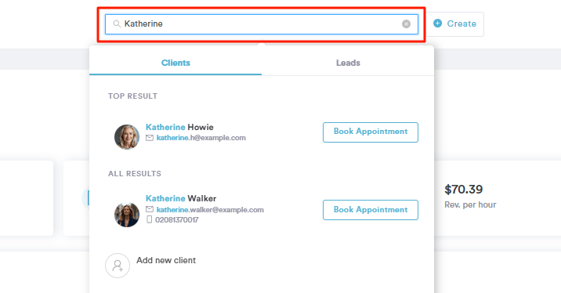
Melden Sie sich zunächst mit Ihren Anmeldedaten bei Ihrem Pabau-Konto an. Navigieren Sie dann zur Suchleiste oben auf dem Bildschirm und geben Sie den Namen Ihres Kunden ein. Sein Profil erscheint in den Suchergebnissen. Klicken Sie darauf, um auf seine Kundenkarte zuzugreifen.
Schritt 2: Öffnen des Impfungs-Dashboards
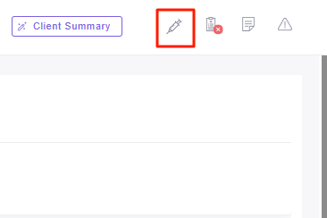
Klicken Sie auf der Kundenkarte auf das Spritzensymbol in der oberen rechten Ecke. Dadurch öffnet sich das Impfungs-Dashboard, in dem Sie den vollständigen Impfverlauf des Kunden einsehen und verwalten können.
Schritt 3: Impfung verabreichen
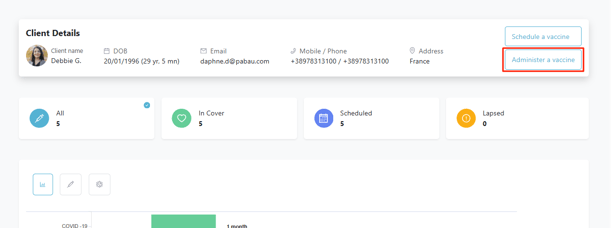
Sie können die Option Impfung verabreichen an zwei Stellen aufrufen:
-
Über das Impfungs-Dashboard auf der Kundenkarte
-
Über das Bestätigungs-Pop-up, das nach der Planung einer Impfung angezeigt wird
Schritt 4: Impfung auswählen
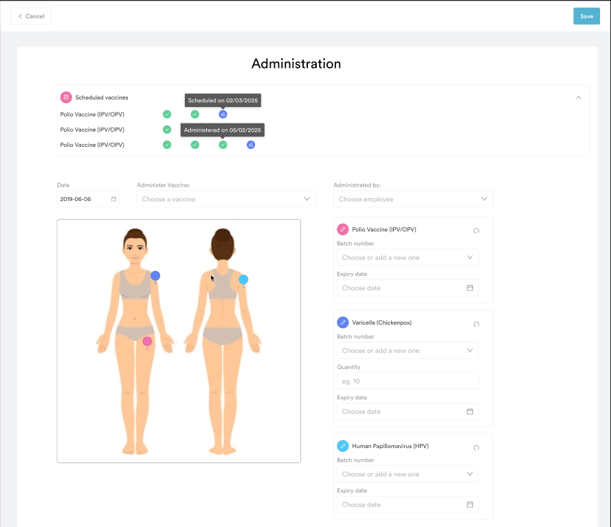
Oben auf der Seite sehen Sie alle teilweise verabreichten Impfungen (Impfungen mit mindestens einer bevorstehenden oder ausstehenden Dosis).
Zunächst werden nur 5 angezeigt — scrollen Sie, um bei Bedarf weitere zu laden.
Für jede geplante Impfung sehen Sie:
-
Name der Impfung
-
Dosisstatus (z. B. 1/3 = 1 von 3 Dosen verabreicht)
Sie können auch auf Weitere Impfung hinzufügen klicken, um eine nicht geplante Impfung manuell auszuwählen und zu verabreichen.
Schritt 3: Impfdetails eingeben
Nachdem eine Impfung ausgewählt wurde, müssen Sie folgende Felder ausfüllen:
- ✅ Chargennummer (erforderlich)
Geben Sie eine Chargennummer ein oder wählen Sie aus zuvor verwendeten Chargennummern. - 📅 Ablaufdatum (erforderlich)
Wählen Sie den heutigen Tag oder ein zukünftiges Datum — vergangene Daten können nicht ausgewählt werden. - 📍 Verabreichungsstelle
Wählen Sie aus, wo die Impfung verabreicht wurde. Optionen sind: Linker Deltamuskel, rechter Deltamuskel, linker anterolateraler Oberschenkel, rechter anterolateraler Oberschenkel. Sie können auch manuell eine benutzerdefinierte Stelle eingeben.
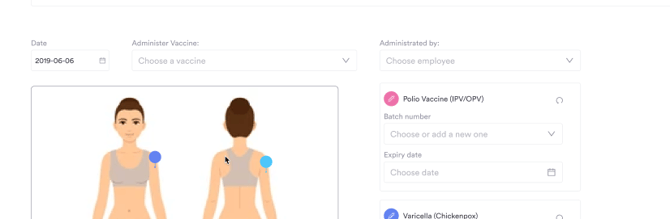
Sobald alle Felder ausgefüllt sind, zeigt Pabau die relevanten Impfdetails (einschließlich Dosierung und Verabreichungsweg) im rechten Bereich zur schnellen Überprüfung an.
Schritt 4: Verabreichung abschließen
Nachdem Sie alle erforderlichen Daten eingegeben haben:
-
Klicken Sie oben rechts auf Speichern, um die Impfverabreichung abzuschließen.
-
Ein Bestätigungs-Pop-up mit der Erfolgsmeldung wird angezeigt.

Sobald eine Impfung verabreicht wurde, erscheint sie automatisch in der Impfverabreichungstabelle im Dashboard.

Indem Sie diese Schritte befolgen, können Sie einem Kunden erfolgreich eine Impfung in Pabau verabreichen.
Für weitere Anleitungen schauen Sie sich die unten stehenden verwandten Artikel an, wählen Sie zusätzliche Anleitungen aus oder nutzen Sie die Suchleiste oben auf der Seite. Diese Anleitungen helfen Ihnen, das Beste aus Ihrem Pabau-Konto herauszuholen.
Um Ihr Pabau-Konto zudem vollständig zu nutzen und zu verstehen, empfehlen wir Ihnen, die zusätzlichen Anleitungen und Ressourcen der Pabau Academy zu erkunden. Sie bietet ausführliche Video-Tutorials und Lektionen für ein ganzheitliches Lernerlebnis, das Sie mit den wesentlichen Fähigkeiten für den Erfolg mit Pabau ausstattet.