
Dieser Artikel erklärt, wie Sie in Pabau eine Impfung erfassen und verabreichen, einschließlich der Erfassung von Dosierungsdetails, Chargennummern und Nachfolgeterminen.
Dieser Artikel behandelt die neue Kundenkarte, die ab August 2026 für ausgewählte Kliniken verfügbar ist. Wenn Ihre Kundenkarte anders aussieht, lesen Sie stattdessen den Leitfaden So verabreichen Sie einem Kunden einen Impfstoff (Classic).
Schritt 1: Zugriff auf die Kundenkarte
Melden Sie sich zunächst mit Ihren Anmeldedaten in Ihrem Pabau-Konto an. Navigieren Sie dann zur Suchleiste oben auf dem Bildschirm und geben Sie den Namen Ihres Kunden ein. Sein Profil erscheint in den Suchergebnissen; klicken Sie darauf, um auf die Kundenkarte zuzugreifen.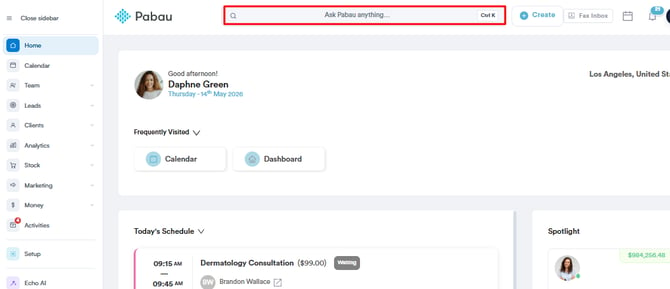
Schritt 2: Öffnen Sie den Bereich Impfstoffe
Klicken Sie in der Kundenkarte auf die Registerkarte „EMR" im Navigationsmenü oben (bei US-Konten als „Chart" bezeichnet). Dadurch öffnet sich das klinische Übersichtsraster. Klicken Sie auf die Kachel „Impfstoffe", um das Impfdashboard des Kunden zu öffnen, in dem Sie dessen vollständige Impfhistorie einsehen und verwalten können. Wenn die Kachel „Impfstoffe" nicht angezeigt wird, muss die Impfstoff-Funktion zunächst für Ihr Konto aktiviert werden – siehe So verwalten Sie Impfstoffe.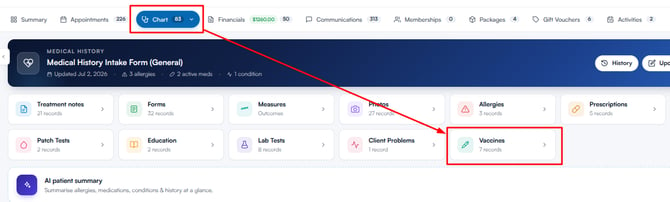
Schritt 3: Impfstoff verabreichen
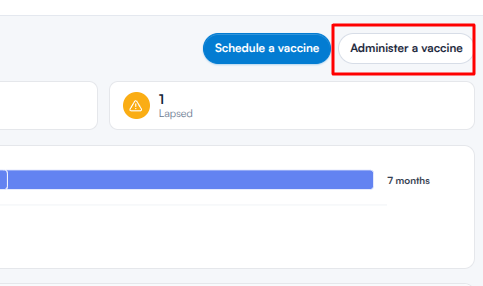
Klicken Sie auf die Schaltfläche „Impfstoff verabreichen" oben rechts im Bereich Impfstoffe. Dadurch öffnet sich das Modal „Impfstoff verabreichen".
Schritt 4: Impfstoff auswählen
Oben im Modal fasst das Panel Geplante Impfstoffe die Impfserien des Kunden zusammen. Jeder Impfstoff wird mit einer Reihe von Dosisanzeigen dargestellt – ein grünes Häkchen für verabreichte Dosen und ein Uhrsymbol für noch ausstehende Dosen. Fahren Sie mit der Maus über eine Anzeige, um das geplante oder verabreichte Datum zu sehen.
Um den Impfstoff auszuwählen, den Sie verabreichen möchten, öffnen Sie das Dropdown-Menü „Impfstoff verabreichen" und wählen Sie den Impfstoff aus der Liste aus. Jede Option zeigt, wie viele Dosen bisher verabreicht wurden, und Sie können in das Suchfeld tippen, um die Liste einzugrenzen.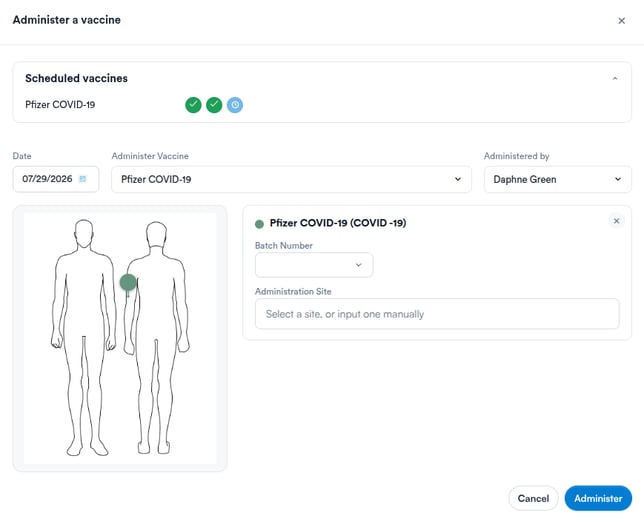
HINWEIS: Im Dropdown-Menü werden nur Impfstoffe angezeigt, bei denen noch Dosen ausstehen. Wenn Sie einen Impfstoff auswählen, verabreicht Pabau dessen früheste noch ausstehende Dosis.
Wenn Sie einen Impfstoff verabreichen müssen, der überhaupt nicht aufgeführt ist, klicken Sie unten im Dropdown-Menü auf „+ Weiteren Impfstoff hinzufügen". Dadurch öffnet sich der Assistent „Impfstoff planen", mit dem Sie ihn zunächst planen können – sobald er geplant ist, erscheint er im Dropdown-Menü und ist bereit zur Verabreichung.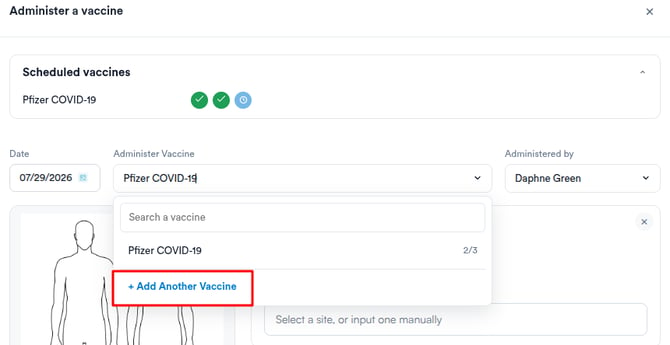
Schritt 5: Verabreichungsdetails eingeben
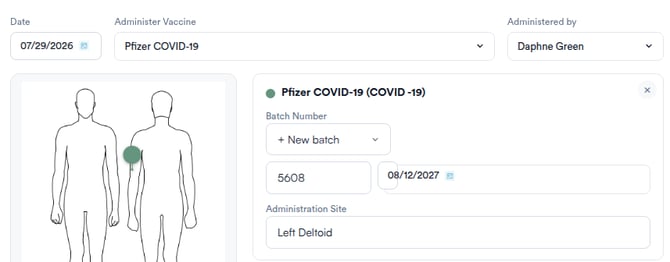
Sobald ein Impfstoff ausgewählt ist, tippen oder klicken Sie auf den entsprechenden Bereich im Körperdiagramm (Vorder- und Rückansicht, auf der linken Seite des Modals), um die Injektionsstelle zu erfassen. Eine farbcodierte Markierung wird auf dem Diagramm platziert, und daneben erscheint eine passende Verabreichungskarte. Füllen Sie anschließend die folgenden Felder aus:
-
Datum: Das Datum, an dem der Impfstoff verabreicht wird. Standardmäßig ist dies das heutige Datum und kann nicht in der Zukunft liegen.
-
Verabreicht von: Das Teammitglied, das den Impfstoff verabreicht. Standardmäßig sind Sie es – wählen Sie bei Bedarf ein anderes Teammitglied aus.
-
Chargennummer (auf der Verabreichungskarte): Wählen Sie eine vorhandene Charge aus dem Bestand aus – jede Option zeigt die Chargennummer, das Ablaufdatum und die verbleibende Menge – oder klicken Sie auf „+ Neue Charge", um eine neue Chargennummer, ein Ablaufdatum und eine Menge zu erfassen. Die Erfassung einer Charge ist optional.
-
Verabreichungsstelle (auf der Verabreichungskarte): Wählen Sie eine voreingestellte Stelle aus, z. B. Linker Deltamuskel, oder geben Sie Ihre eigene in das Feld „Stelle auswählen oder manuell eingeben" ein. Für jeden Impfstoff ist eine Stelle erforderlich.
Um mehr als einen Impfstoff im selben Termin zu verabreichen, wählen Sie den nächsten Impfstoff aus dem Dropdown-Menü aus und markieren Sie ihn im Diagramm – jeder Impfstoff erhält seine eigene Karte. Um einen Impfstoff zu entfernen, klicken Sie auf die Schaltfläche × in der Ecke seiner Karte.
Schritt 6: Den Impfstoff verabreichen
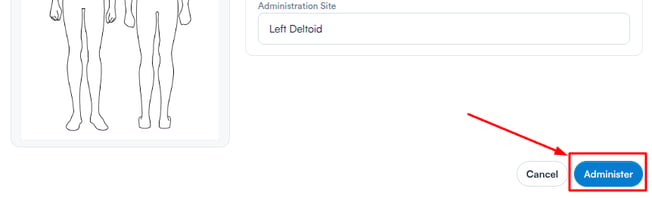
Sobald alle Felder ausgefüllt sind, klicken Sie unten rechts im Modal auf „Verabreichen", um den Eintrag zu speichern. Wenn erforderliche Informationen fehlen, listet das Modal auf, was korrigiert werden muss, bevor der Eintrag gespeichert werden kann.
Die verabreichte Dosis wird in der Impfstofftabelle aktualisiert und zeigt das Verabreichungsdatum, die verwendete Injektionsstelle, die Chargennummer und das Ablaufdatum der Charge an.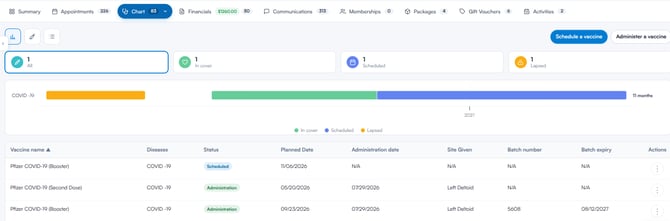
Nachdem der Impfstoff verabreicht und erfasst wurde, wird die Impfhistorie des Kunden automatisch aktualisiert, sodass seine klinische Akte korrekt und vollständig bleibt.
War dieser Leitfaden hilfreich? Lassen Sie es uns wissen, indem Sie unten abstimmen – Ihr Feedback hilft uns, klarere Artikel zu verfassen.
Für weitere Leitfäden durchsuchen Sie die verwandten Artikel unten oder nutzen Sie die Suchleiste oben auf der Seite. Sie können sich auch unsere Video-Lernreihe, die Pabau Academy, ansehen oder die Support-Seite für weitere Hilfe besuchen.