
In diesem Artikel erfahren Sie, wie Sie Ihren Link für Online-Buchungen bei LinkedIn hinzufügen.
Schritt 1: Zu Online-Buchungen navigieren
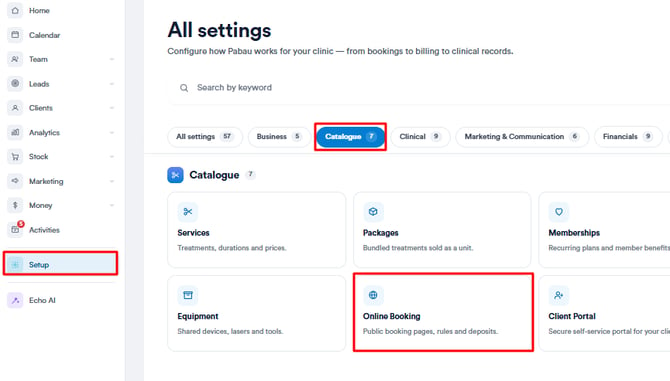
Nachdem Sie sich in Ihr Pabau-Konto eingeloggt haben, gehen Sie im Menü auf der linken Seite zu „Setup" und wählen Sie dann „Online-Buchungen" aus dem Abschnitt „Katalog".
Schritt 2: Buchungslink kopieren
Sobald Sie sich auf der Seite für Online-Buchungen befinden, navigieren Sie auf die rechte Seite und klicken Sie auf die Schaltfläche „Anpassen".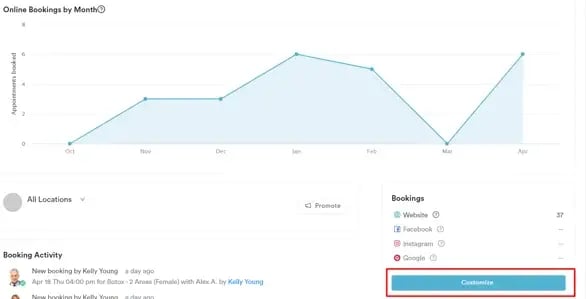
Beim Öffnen dieser Seite sehen Sie die Reiter oben links. Wechseln Sie zum Reiter „Bewerben", um den Link zum Online-Buchungsportal zu finden, und wählen Sie dann „Buchungsportal" aus. Dadurch wird der Link angezeigt; Sie können ihn kopieren, indem Sie auf die Schaltfläche „Link kopieren" klicken. 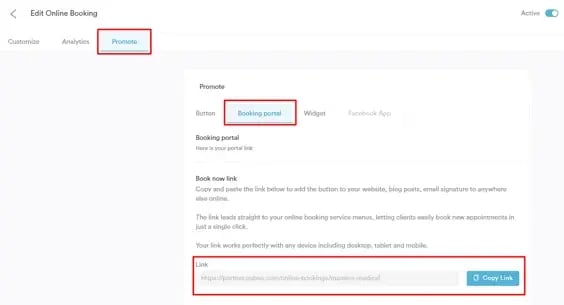
Schritt 3: LinkedIn öffnen
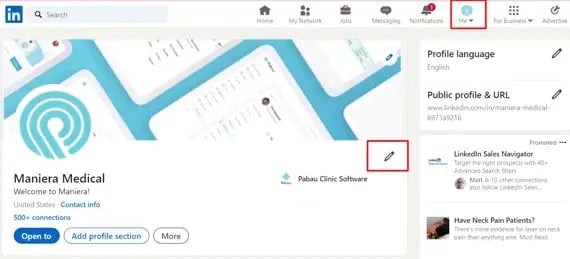
Loggen Sie sich in Ihr LinkedIn-Konto ein und klicken Sie dann auf das Stiftsymbol auf der rechten Seite, um Ihr Profil zu bearbeiten.
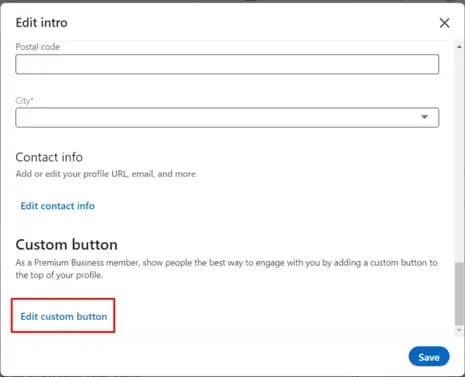
Sobald sich das Bearbeitungsmenü öffnet, scrollen Sie nach unten zum Abschnitt „Benutzerdefinierte Schaltfläche" und klicken Sie auf „Benutzerdefinierte Schaltfläche bearbeiten".
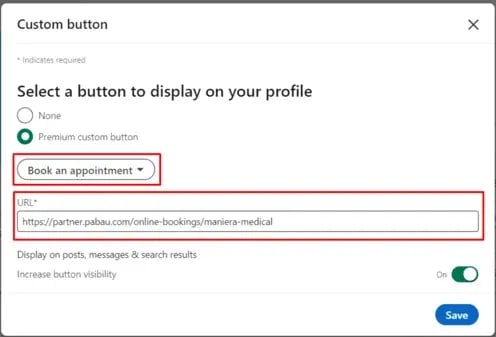
Wählen Sie aus dem Dropdown-Menü den Schaltflächentyp aus und fügen Sie darunter die zuvor aus dem System kopierte URL ein.
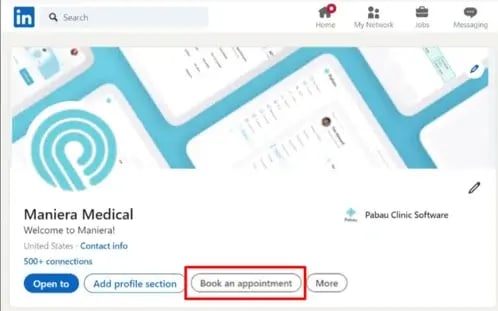
Klicken Sie anschließend auf die Schaltfläche „Speichern". Sie sehen dann die von Ihnen erstellte benutzerdefinierte Schaltfläche. In diesem Fall wird auf Ihrem Profil „Termin buchen" angezeigt. Ein Klick darauf leitet Ihre Kunden zum Buchungsportal weiter.
Fügen Sie Ihren Buchungslink mit Linktree ein
Eine weitere Möglichkeit, Ihren Buchungslink einzufügen, ist über Linktree.
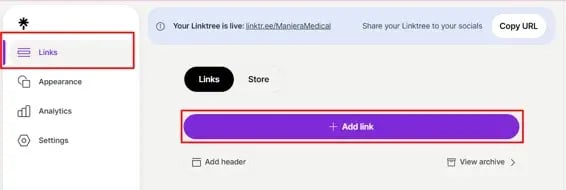
Loggen Sie sich in Ihr Linktree-Konto ein und klicken Sie oben links auf „Links". Klicken Sie von dort aus auf die Schaltfläche „Add Link".
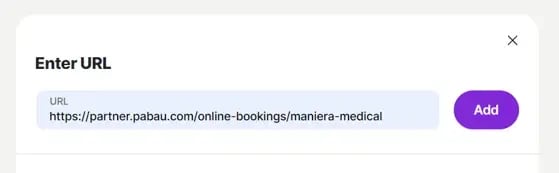
Fügen Sie dann den Link in das leere Feld ein, in dem „Enter URL" steht, und klicken Sie auf „Add".
Klicken Sie dann bei dem angezeigten Link auf das Symbol neben dem Link, wo „Finish setting up this link" steht. Es werden Ihnen weitere Optionen angezeigt, wie z. B. das Kopieren oder Anpassen des freigebbaren Links.
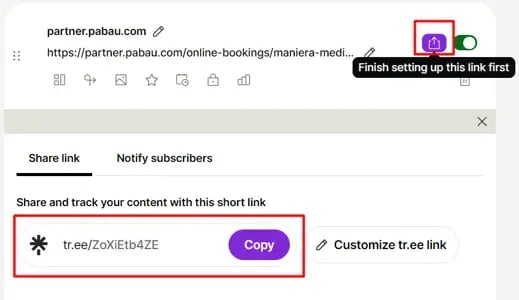
Nachdem Sie den Link kopiert haben, folgen Sie den oben beschriebenen Schritten und fügen Sie ihn in das Feld für die Schaltfläche „Custom" ein, um ihn auf Ihrem Profil anzuzeigen.
Eine weitere Möglichkeit mit Linktree besteht darin, Pakete und Geschenkgutscheine über denselben Link zu verlinken. Fügen Sie einfach die Links hinzu und versehen Sie sie mit Titeln.
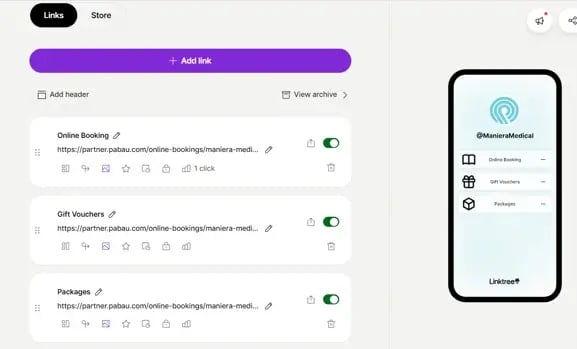
Sobald jemand auf den Link klickt, werden ihm die Optionen mit den separaten Links angezeigt, die Sie zuvor in Ihrem Linktree-Konto erstellt haben.
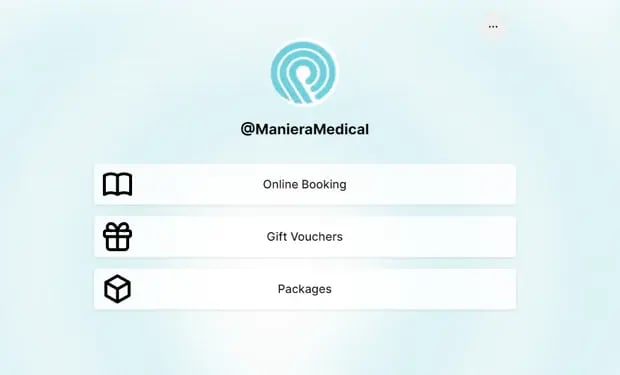 Ein Klick auf einen der anderen Links leitet die Person auf die entsprechende Seite weiter, wobei die Online-Buchung übersprungen wird.
Wenn Sie diese Schritte befolgen, können Sie eine Schaltfläche hinzufügen oder den Buchungslink auf Ihrem LinkedIn-Profil aktualisieren.
Weitere Anleitungen finden Sie in den verwandten Artikeln unten. Wählen Sie zusätzliche Anleitungen aus oder nutzen Sie die Suchleiste oben auf der Seite. Diese Anleitungen helfen Ihnen dabei, das Beste aus Ihrem Pabau-Konto herauszuholen.
Um Ihr Pabau-Konto zudem vollständig nutzen und verstehen zu können, empfehlen wir Ihnen, die zusätzlichen Anleitungen und Ressourcen der Pabau Academy zu erkunden. Dort finden Sie ausführliche Video-Tutorials und Lektionen, die Ihnen ein umfassendes Lernerlebnis bieten und Sie mit den wesentlichen Fähigkeiten ausstatten, um mit Pabau erfolgreich zu sein.