
In diesem Artikel erfahren Sie, wie Sie Teammitglieder zu einem Standort in Ihrem Pabau-Konto hinzufügen. Die Zuweisung von Teammitgliedern zu den richtigen Standorten sorgt für eine genaue Terminplanung, eine korrekte Terminzuweisung und ein reibungsloses Kundenerlebnis.
HINWEIS: Bevor Sie Teammitglieder zu einem Standort hinzufügen, empfehlen wir Ihnen, unseren Artikel „Standorte“ zu lesen, um sich mit der Funktionsweise von Standorten in Pabau vertraut zu machen.
Schritt 1: Zugriff auf die Standorteinrichtung
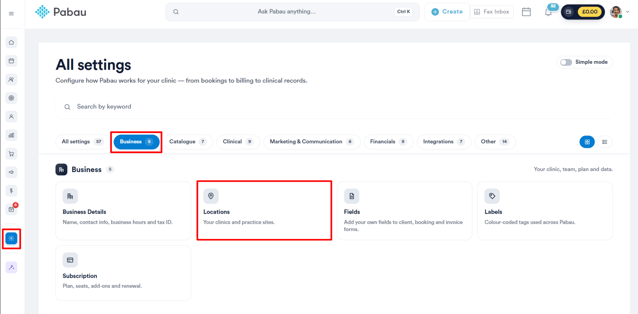
Melden Sie sich zunächst in Ihrem Pabau-Konto an. Navigieren Sie im linken Seitenmenü zu „Setup“, und klicken Sie dann im Bereich „Unternehmen“ auf „Standorte“.
Schritt 2: Standort auswählen
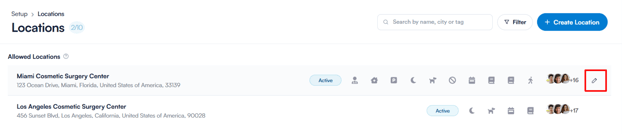
Suchen Sie in der Liste der Standorte den Standort, dem Sie Teammitglieder hinzufügen möchten. Fahren Sie mit der Maus darüber und klicken Sie auf die Schaltfläche „Bearbeiten“, die rechts angezeigt wird.
Schritt 3: Registerkarte „Mitarbeiter“ öffnen
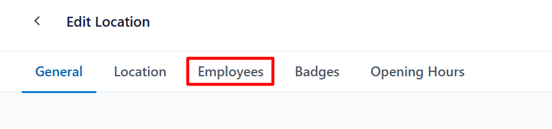
Navigieren Sie in der Bearbeitungsansicht zur Registerkarte „Mitarbeiter“. Auf dieser Registerkarte werden alle Teammitglieder aufgelistet, die diesem Standort zugewiesen werden können.
Schritt 4: Teammitglieder hinzufügen
Aktivieren Sie die Kontrollkästchen neben den Teammitgliedern, die Sie diesem Standort zuweisen möchten.
-
Ein Teammitglied kann mehr als einem Standort zugeordnet werden.
-
Nur die hier hinzugefügten Mitarbeiter stehen für Terminbuchungen an diesem Standort zur Verfügung.
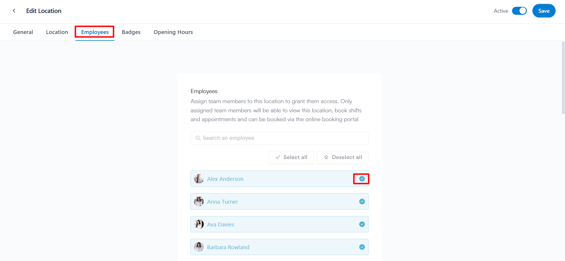
Nachdem Sie die Teammitglieder ausgewählt haben, stellen Sie sicher, dass der Standort aktiv ist, indem Sie prüfen, ob der Schalter „Aktiv“ oben rechts eingeschaltet ist. Klicken Sie dann auf „Speichern“, um Ihre Änderungen zu bestätigen und zu übernehmen.
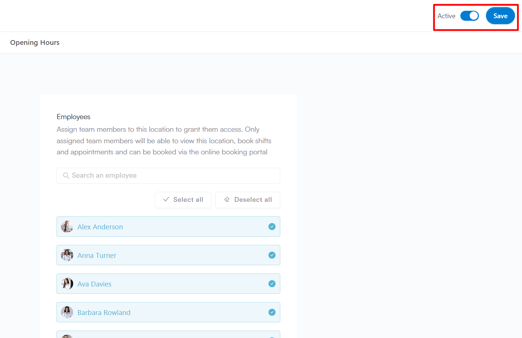
Wenn Sie diese Schritte befolgen, können Sie Teammitgliedern ganz einfach einem Standort zuweisen und so einen reibungslosen Ablauf Ihrer Terminplanung und Ihres Betriebs sicherstellen.
Weitere Anleitungen finden Sie in den unten stehenden verwandten Artikeln. Wählen Sie zusätzliche Anleitungen aus oder nutzen Sie die Suchleiste oben auf der Seite. Diese Anleitungen helfen Ihnen, das Beste aus Ihrem Pabau-Konto herauszuholen.
Um Ihr Pabau-Konto vollständig zu nutzen und zu verstehen, empfehlen wir Ihnen außerdem, die zusätzlichen Anleitungen und Ressourcen der Pabau Academy zu erkunden. Sie bietet ausführliche Video-Tutorials und Lektionen für ein ganzheitliches Lernerlebnis, mit dem Sie sich die wichtigsten Fähigkeiten für Ihren Erfolg mit Pabau aneignen können.