
In diesem Artikel zeigen wir Ihnen, wie Sie Merge-Tags in Vorlagen in Pabau hinzufügen. Merge-Tags helfen dabei, Ihre Kommunikation zu personalisieren, indem sie automatisch Kunden- und Termindetails in Ihre E-Mails, SMS-Nachrichten oder Briefe einfügen.
HINWEIS: Um besser zu verstehen, wie Merge-Tags funktionieren und wofür sie verwendet werden können, empfehlen wir Ihnen, diesen Artikel zu lesen. Er bietet einen detaillierten Überblick darüber, wie Merge-Tags Ihnen helfen, Ihre Kundenkommunikation zu automatisieren und zu personalisieren.
Schritt 1: Zugriff auf Vorlagen
Melden Sie sich bei Ihrem Pabau-Konto an, navigieren Sie im linken Seitenmenü zu Setup, gehen Sie zu Marketing & Kommunikation, wählen Sie dann Kommunikation und schließlich Vorlagen.
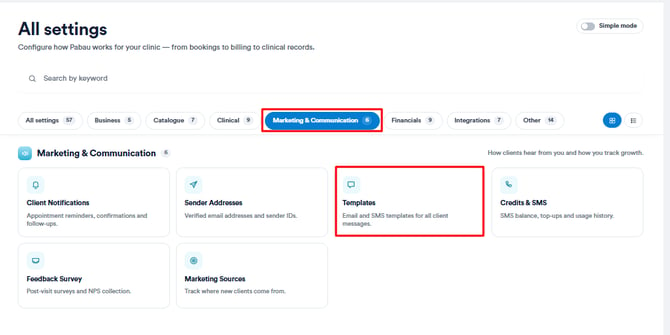
Schritt 2: Eine Vorlage erstellen oder bearbeiten
Sie können entweder eine neue Vorlage erstellen oder eine bestehende bearbeiten, um Merge-Tags hinzuzufügen.
Um beispielsweise eine neue E-Mail-Vorlage zu erstellen, klicken Sie auf „Neue Vorlage erstellen“, wählen Sie „E-Mail“ als Vorlagentyp aus und geben Sie die grundlegenden Details wie den Vorlagennamen und die Betreffzeile ein.
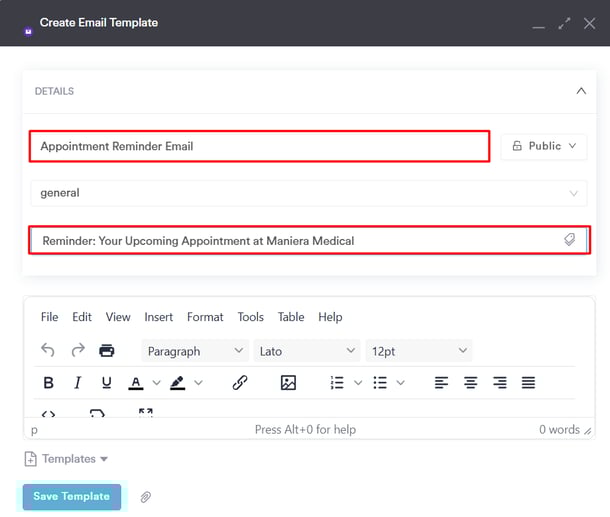
HINWEIS: Ausführliche Anweisungen zum Erstellen von Vorlagen von Grund auf finden Sie in unserem Artikel zu Kommunikationsvorlagen, in dem Sie eine Schritt-für-Schritt-Anleitung finden.
Schritt 3: Merge-Tags hinzufügen
Im Vorlagen-Editor können Sie Ihre Nachricht personalisieren, indem Sie Merge-Tags einfügen. Gehen Sie dazu wie folgt vor:
- Klicken Sie im Editor auf das Panel Merge-Tags.
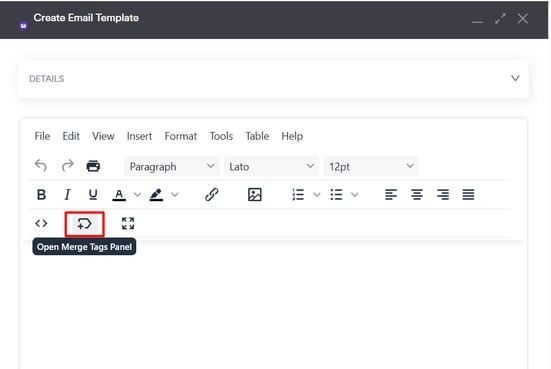
- Wählen Sie dort die Merge-Tags aus, die Sie einfügen möchten. Diese können sich auf Kunden, Termine oder andere verfügbare Kategorien beziehen, je nachdem, welche Informationen Sie automatisch in Ihre Nachricht einfügen möchten.
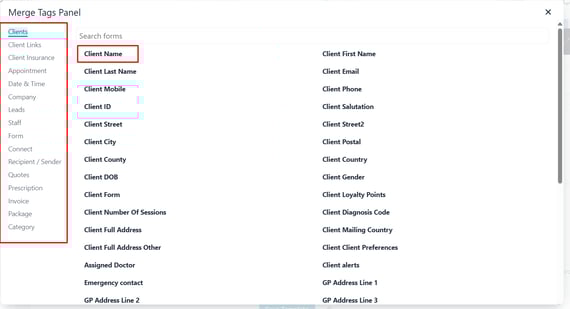
Wenn Sie beispielsweise das Tag [CLIENTFIRSTNAME] einfügen, wird beim Versand der Nachricht automatisch der Vorname des Kunden hinzugefügt.
HINWEIS: Stellen Sie sicher, dass die Kundenkarte korrekte und aktuelle Informationen enthält, da Merge-Tags die Daten direkt aus diesen Feldern beziehen, um Ihre Kommunikation zu personalisieren. Falsche oder fehlende Angaben können zu unvollständigen oder ungenauen Nachrichten führen.
Beispiel: So werden Merge-Tags angezeigt
Nachfolgend sehen Sie ein Beispiel dafür, wie Merge-Tags im Vorlagen-Editor angezeigt werden:
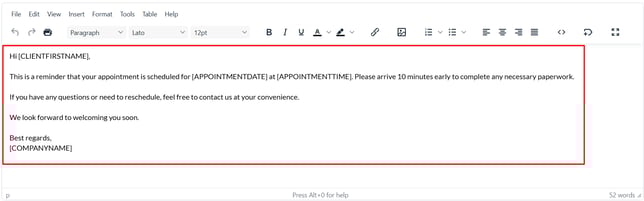
Beim Versand der Nachricht werden die Merge-Tags automatisch mit den Kundendetails gefüllt, wodurch die Nachricht personalisiert wird. Zum Beispiel:
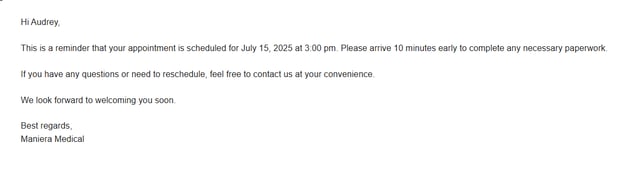
Diese Automatisierung spart Zeit und sorgt dafür, dass Ihre Kommunikation für jeden Kunden stets professionell und personalisiert ist.
Indem Sie diese Schritte befolgen, können Sie ganz einfach Merge-Tags hinzufügen, um Ihre Vorlagen zu personalisieren und die Kundenkommunikation zu verbessern.
Weitere Anleitungen finden Sie in den unten stehenden verwandten Artikeln, wählen Sie zusätzliche Anleitungen aus oder nutzen Sie die Suchleiste oben auf der Seite. Diese Anleitungen helfen Ihnen, das Beste aus Ihrem Pabau-Konto herauszuholen.
Um Ihr Pabau-Konto zudem vollständig zu nutzen und zu verstehen, empfehlen wir Ihnen, die zusätzlichen Anleitungen und Ressourcen der Pabau Academy zu erkunden. Dort finden Sie ausführliche Video-Tutorials und Lektionen, die Ihnen ein ganzheitliches Lernerlebnis bieten und Sie mit den wesentlichen Fähigkeiten für Ihren Erfolg mit Pabau ausstatten.