
Dieser Artikel erklärt, wie Kunden ihre Hausarztdaten im Kundenportal hinzufügen können.
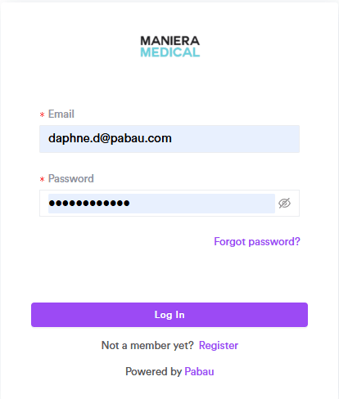
Schritt 1: Rufen Sie die Anmeldeseite auf
Rufen Sie die Anmeldeseite des Kundenportals auf, auf der Sie sich normalerweise mit Ihrer E-Mail-Adresse und Ihrem Passwort anmelden.
Schritt 2: Navigieren Sie zum Tab „Hausarztdaten"
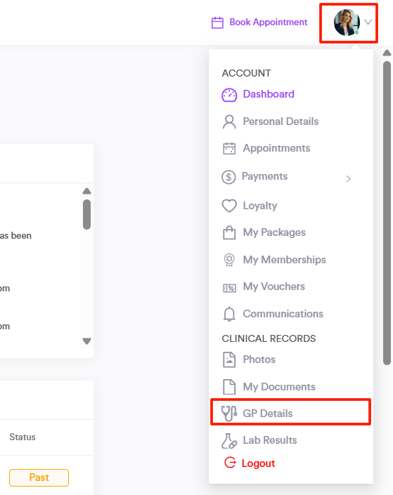
Nach der Anmeldung navigieren Sie oben rechts zu Ihrem Avatar und klicken darauf. Suchen Sie dann den Tab „Hausarztdaten" im Bereich „Klinische Unterlagen" und klicken Sie darauf.
Schritt 3: Hausarztdaten hinzufügen
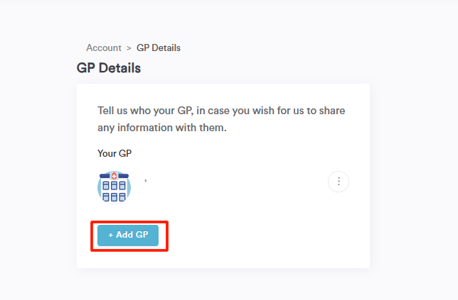
Klicken Sie auf dieser Seite auf die Schaltfläche „+Hausarzt hinzufügen", um mit dem Hinzufügen Ihrer Hausarztdaten zu beginnen.
Füllen Sie nun die erforderlichen Felder aus:
- Name der Praxis
- Telefonnummer der Praxis
- Vollständiger Name des Hausarztes
- E-Mail-Adresse des Hausarztes
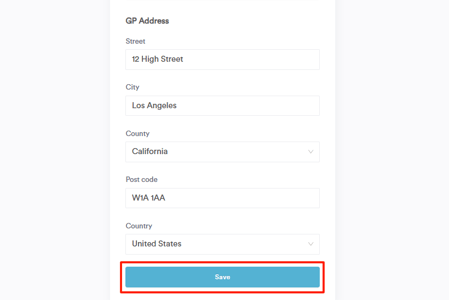
- Adresse des Hausarztes
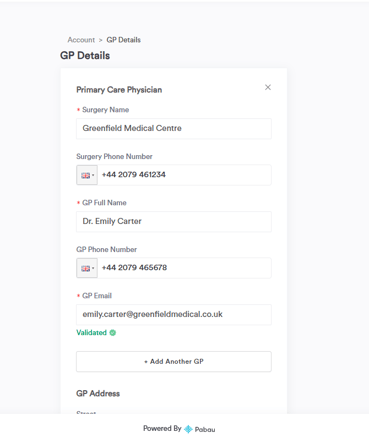
Sobald Sie alle Angaben vervollständigt haben, klicken Sie auf die Schaltfläche „Speichern" weiter unten, um die Änderungen zu übernehmen. Alle hier vorgenommenen Änderungen werden auf der Kundenkarte in Pabau übernommen, sodass Sie stets mit der Praxis synchron bleiben.
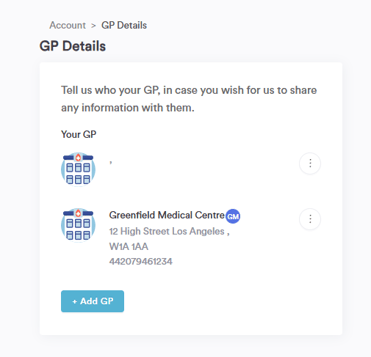
Die Hausarztdaten werden nun auch im Kundenportal angezeigt.
Wenn Sie diese Schritte befolgen, können Sie Ihre Hausarztdaten problemlos im Kundenportal hinzufügen.
Einen umfassenden Überblick finden Sie im Master Guide, in dem Sie detaillierte Informationen zur Verwaltung Ihres Kontos finden. Wenn Sie weitere Unterstützung benötigen, nutzen Sie gerne die Suchleiste oben, um zusätzliche hilfreiche Anleitungen zu finden.