
Dieser Artikel beschreibt die Schritte zum Hinzufügen einer Schaltfläche auf Ihrer Website, um Kunden zu den von Ihnen verkauften Geschenkgutscheinen weiterzuleiten.
Inhaltsverzeichnis:
1. Auffinden des Geschenkgutschein-Links in Pabau
2. Hinzufügen eines Links zu einem Button-Element bei Wix
3. Hinzufügen eines Links zu einem Button-Element bei WordPress
4. Hinzufügen eines Links zu einem Button-Element bei Squarespace
Auffinden des Geschenkgutschein-Links in Pabau
Schritt 1: Zu Geschenkgutscheinen navigieren
Melden Sie sich zunächst mit Ihren Anmeldedaten bei Ihrem Pabau-Konto an. Klicken Sie dann im linken Seitenmenü auf den Bereich „Marketing". Dadurch wird die Registerkarte „Geschenkgutscheine" angezeigt.
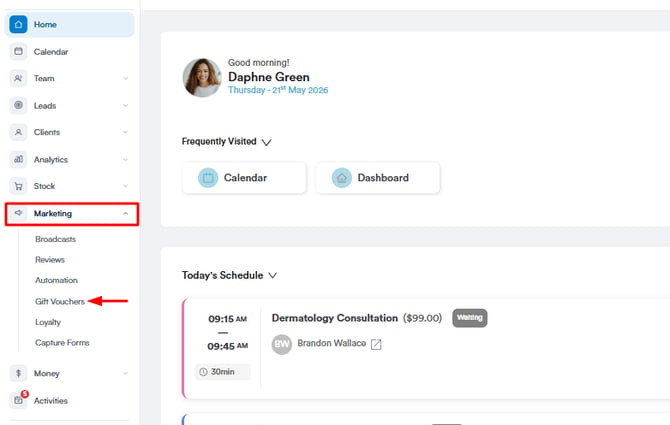
Schritt 2: Geschenkgutscheine erstellen oder bearbeiten
Sie können den Link zum Geschenkgutschein generieren, um ihn auf Ihrer Website einzufügen. Je nachdem, ob Sie bereits bestehende Gutscheine haben oder neue erstellen, folgen Sie den nachstehenden Schritten:
HINWEIS:
Anleitungen zum Erstellen eines neuen Geschenkgutscheins in Ihrem Pabau-Konto finden Sie in diesem Artikel.Anweisungen zum Bearbeiten eines bestehenden Gutscheins finden Sie in diesem Artikel.
Neuer Gutschein - Damit dieser Gutschein online angezeigt wird, stellen Sie sicher, dass der Schalter „Diesen Gutschein online verkaufen" oben rechts im Reiter „Erscheinungsbild" aktiviert ist. Um die Änderungen zu speichern, klicken Sie unten rechts auf die Schaltfläche „Änderungen speichern" und anschließend auf „Erstellen".
Bestehende Gutscheine - Sie können bestehende Gutscheine überprüfen und bearbeiten, um sicherzustellen, dass sie korrekt eingerichtet sind, damit sie online erscheinen. Stellen Sie sicher, dass der Schalter „Diesen Gutschein online verkaufen" oben rechts im Reiter Erscheinungsbild aktiviert ist.
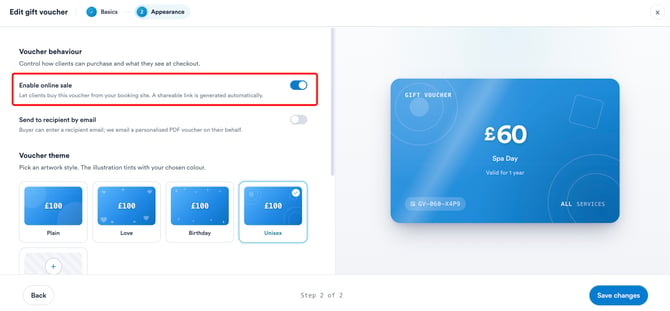
Schritt 3: Zu Online-Buchungen navigieren
Navigieren Sie im linken Seitenmenü zur Setup-Seite. Unter dem Bereich Katalog finden Sie dann die Registerkarte Online-Buchung.
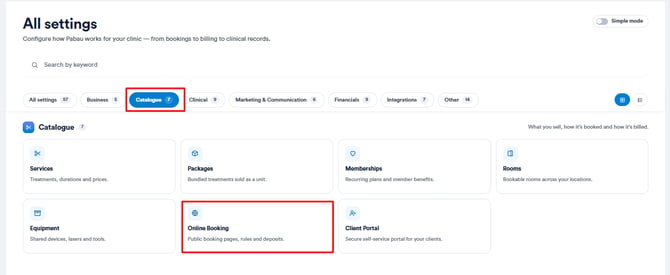
Schritt 4: Das Online-Buchungsportal anpassen
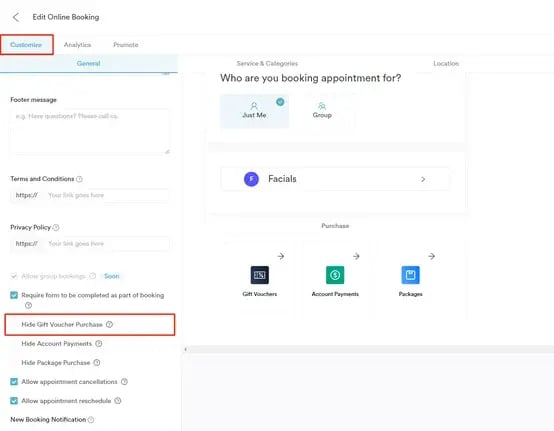
Klicken Sie auf der rechten Seite der Online-Buchungsseite auf die Schaltfläche Anpassen.
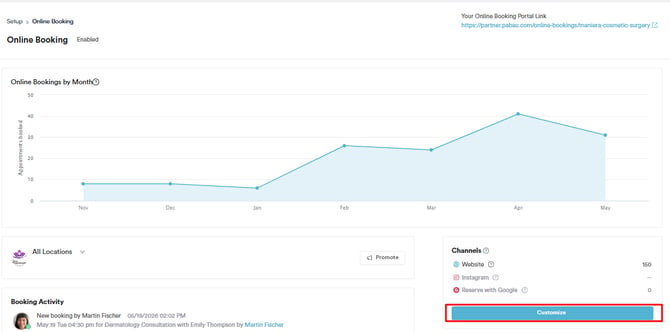
Bleiben Sie auf der standardmäßigen Startseite, auf der der Bereich Anpassen angezeigt wird und die Registerkarte Allgemein geöffnet ist.
Scrollen Sie auf der linken Seite des Bildschirms nach unten, um die Option „Geschenkgutschein-Kauf ausblenden" zu finden. Stellen Sie sicher, dass die Geschenkgutschein-Funktion im Online-Buchungsportal nicht ausgeblendet ist. Wenn das Kästchen nicht angehakt ist, wird sie online angezeigt.
Schritt 5: Zur Registerkarte „Bewerben" wechseln
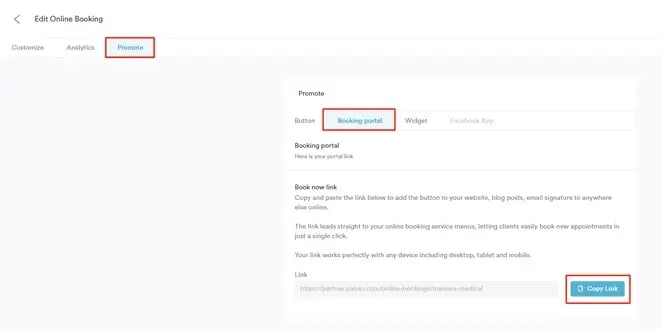
Nachdem Sie sichergestellt haben, dass die Geschenkgutscheine für Online-Käufe nicht ausgeblendet sind, navigieren Sie auf der Anpassungsseite der Online-Buchung oben links im Bildschirm zur Registerkarte „Bewerben". Klicken Sie anschließend auf die Unterregisterkarte „Buchungsportal", um den Online-Buchungslink anzuzeigen. Sie können ihn kopieren, indem Sie auf die Schaltfläche „Link kopieren" klicken.
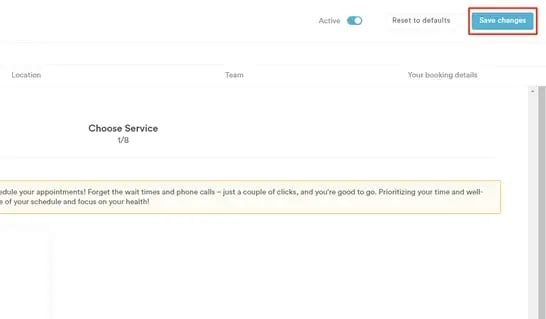
Wenn Sie Änderungen vornehmen, klicken Sie unbedingt oben rechts auf der Seite auf „Änderungen speichern", damit die Aktualisierungen übernommen werden.
Schritt 6: Auf das Online-Buchungsportal zugreifen
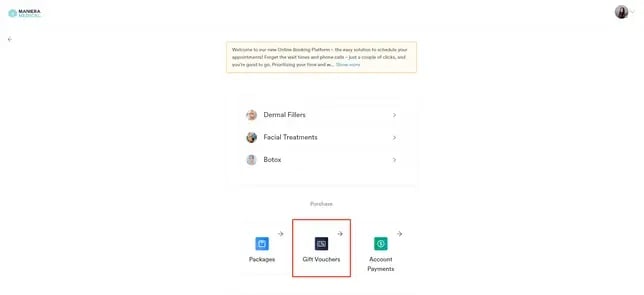
Fügen Sie den kopierten Link in einem neuen Tab ein, um auf das Online-Buchungsportal zuzugreifen. Sie sehen, wie sich die von Ihnen in Pabau vorgenommene Konfiguration auf der Buchungsseite widerspiegelt. Klicken Sie auf das Symbol für Geschenkgutscheine, um auf die von Ihnen erstellten Gutscheine zuzugreifen.
Schritt 6: Gutschein-Link kopieren
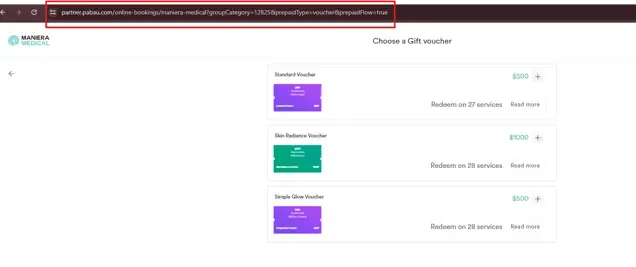
Sobald Sie sich auf der Gutscheinseite befinden, sehen Sie alle Gutscheine, die Sie in Pabau erstellt und für den Online-Verkauf verfügbar gemacht haben. Um alle diese Gutscheine auf Ihrer Website einzubinden, kopieren Sie den Link oben in Ihrem Webbrowser.
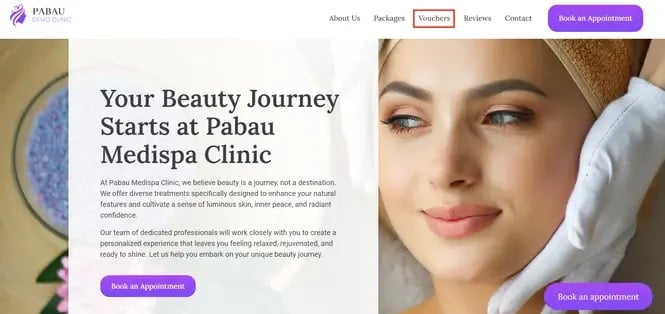
Dies zeigt, wie die Schaltfläche aussehen könnte, sobald sie zu Ihrer Website hinzugefügt wurde. Für die Schaltfläche selbst stehen Ihnen stets verschiedene Gestaltungsoptionen zur Verfügung. Nach dem Klicken auf die Schaltfläche werden Ihre Kunden zur Gutscheinseite weitergeleitet, wo sie mit dem Kauf fortfahren können.
Nachfolgend finden Sie Anleitungen zum Einfügen des Gutschein-Links in einigen Website-Baukästen.
Hinzufügen eines Links zu einem Button-Element bei Wix
-
Klicken Sie auf ein Button-Element und wählen Sie Button bearbeiten
-
(Optional) Benennen Sie den Button um
-
Wählen Sie unter Verlinken zu das Objekt aus, zu dem verlinkt werden soll:
-
Webadresse:
-
URL – fügen Sie eine beliebige URL ein; dies ermöglicht auch das Verlinken zu bestimmten Abschnitten innerhalb Ihrer Website
-
Telefonnummer – fügen Sie eine beliebige Telefonnummer inklusive Landesvorwahl ein
-
E-Mail – fügen Sie eine beliebige E-Mail-Adresse ein
-
-
Datei-Download – laden Sie eine Datei von Ihrem lokalen Gerät hoch
-
Abschnitt – verlinken Sie zu einem bestimmten Abschnitt innerhalb Ihrer Website
-
Eine andere Seite innerhalb Ihrer Website – wählen Sie die Seite aus, zu der verlinkt werden soll
-
-
(Optional) In neuem Tab öffnen
-
(Optional) Link auf „nofollow" setzen
-
Klicken Sie außerhalb des Einstellungsfelds, um es zu schließen; die Änderungen werden automatisch gespeichert:
.webp?width=670&height=442&name=image%20(11).webp)
Hinzufügen eines Links zu einem Button-Element bei WordPress
So fügen Sie Ihrem Button einen Link hinzu:
- Klicken Sie auf einen Button, und eine Symbolleiste wird darüber angezeigt.
- Klicken Sie in der Symbolleiste auf das Link-Symbol. Das Symbol sieht aus wie ein echtes Kettenglied.
- Suchen Sie nach einer vorhandenen Seite auf Ihrer Website oder geben Sie eine URL ein/fügen Sie diese ein.
- Klicken Sie auf Anwenden.
.gif?width=670&height=372&name=linking-a-button-2%20(1).gif)
Hinzufügen eines Links zu einem Button-Element bei Squarespace
-
Klicken Sie auf einen „Textblock" oder ein „Textfeld".
-
Geben Sie den Text für Ihren Hyperlink ein.
-
Markieren Sie den Text.
-
Wählen Sie „Link" und fügen Sie die URL hinzu.
-
Klicken Sie auf „Speichern".
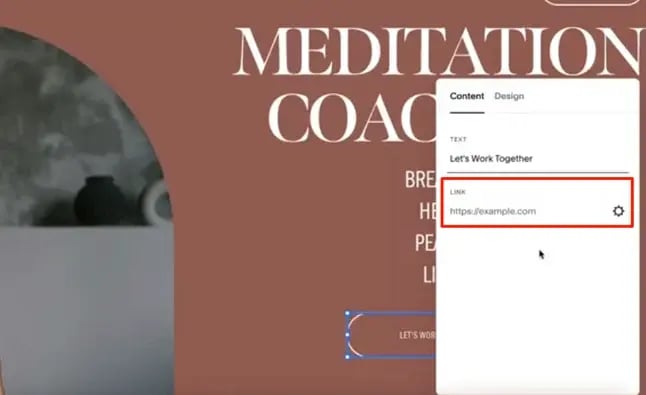
Indem Sie diesen Schritten folgen, können Sie eine Schaltfläche einfügen, die Ihre Kunden zum Kauf der von Ihnen in Pabau erstellten Gutscheine führt.
Weitere Anleitungen finden Sie in den unten stehenden verwandten Artikeln. Wählen Sie zusätzliche Anleitungen aus oder nutzen Sie die Suchleiste oben auf der Seite. Diese Anleitungen helfen Ihnen, das Beste aus Ihrem Pabau-Konto herauszuholen.
Um Ihr Pabau-Konto zudem optimal zu nutzen und zu verstehen, empfehlen wir Ihnen, die zusätzlichen Anleitungen und Ressourcen der Pabau Academy zu erkunden. Sie bietet ausführliche Video-Tutorials und Lektionen für eine ganzheitliche Lernerfahrung, die Sie mit den wesentlichen Fähigkeiten für den Erfolg mit Pabau ausstattet.