
Dieser Artikel erklärt, wie Sie die mit Capture Forms erstellten Formulare in Ihre Website oder Landingpage einbetten und wie Sie sie als Links teilen können.
Möchten Sie Kunden Formulare direkt auf Ihrer Website ausfüllen lassen? Egal, ob es um die Lead-Erfassung, Online-Beratungen oder die Kundenregistrierung geht, das Hinzufügen eines Formulars ist ganz einfach. Folgen Sie einfach den nachstehenden Schritten, um den Code zu kopieren, den Sie zum Einbetten in Ihre Website benötigen.
Schritt 1: Zugriff auf „Capture Forms“
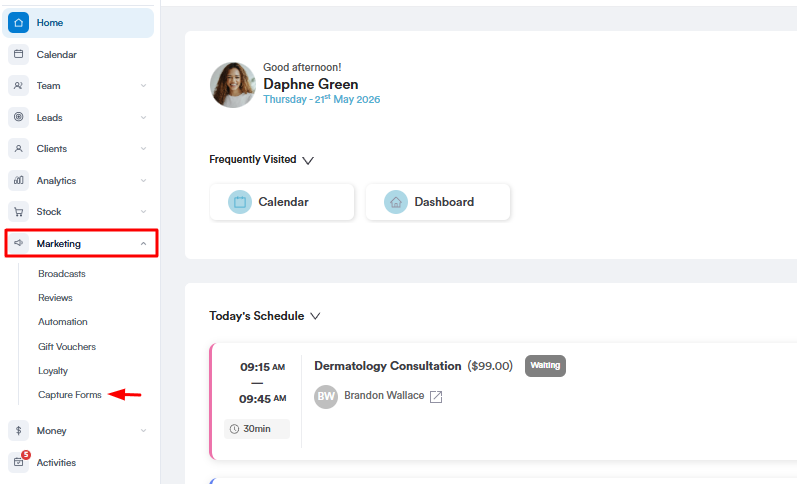
Melden Sie sich zunächst mit Ihren Anmeldedaten bei Ihrem Pabau-Konto an. Navigieren Sie dann zum Bereich Marketing in der linken Seitenleiste und klicken Sie darauf, um ihn zu erweitern. Die Registerkarte „Capture Forms“ wird angezeigt.
Schritt 2: Zugriff auf die Registerkarte „Forms“
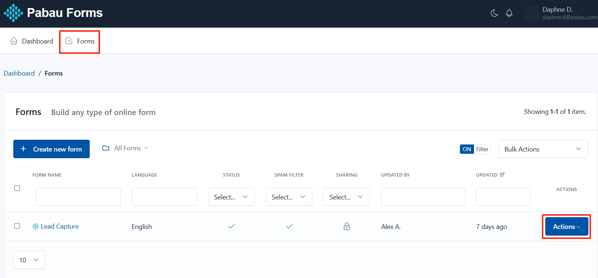
Navigieren Sie zur Registerkarte „Forms“ in der oberen linken Ecke, um Ihre erstellten Formulare anzuzeigen. Klicken Sie bei dem Formular, das Sie in Ihre Website einbetten möchten, auf die Schaltfläche „Aktionen“, um alle verfügbaren Optionen anzuzeigen.
Schritt 3: Veröffentlichen & Teilen
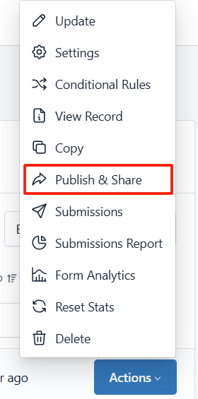
Die Schaltfläche „Aktionen“ zeigt die Option „Veröffentlichen & Teilen“ an. Klicken Sie darauf, um die Freigabeoptionen anzuzeigen.
Schritt 4: Vollständiges Formular einbetten
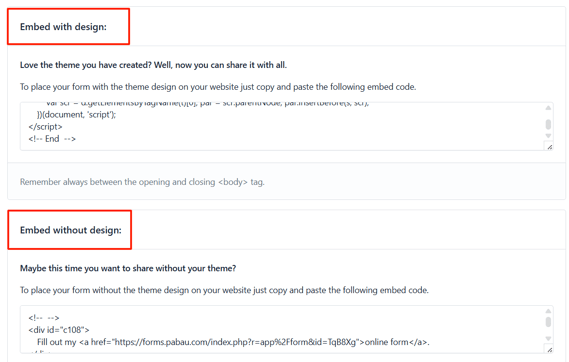
Standardmäßig wird die Registerkarte „Vollständiges Formular einbetten“ geöffnet. Diese enthält den Code, den Sie benötigen, um das Formular auf Ihrer Website einzubetten.
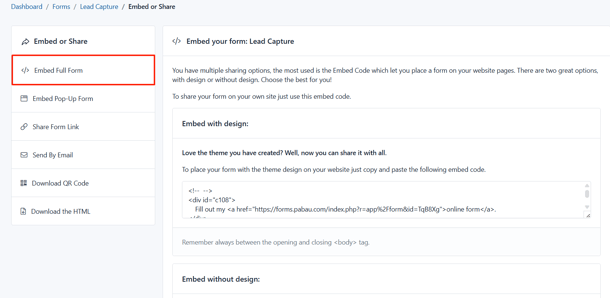
Die Formulare können in zwei Formaten veröffentlicht werden: Mit oder Ohne Design (kein Theme) und können je nach der von Ihnen zugewiesenen Konfiguration auf unterschiedliche Weise geteilt werden.
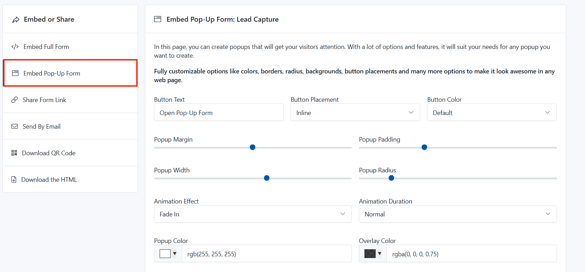
Schritt 5: Pop-Up-Formular einbetten
Auf dieser Registerkarte können Sie Pop-ups erstellen, die die Aufmerksamkeit Ihrer Besucher wecken sollen.
Sie haben die volle Kontrolle, um Elemente wie Farben, Rahmen, Eckenradius, Hintergründe, Schaltflächenplatzierung und mehr anzupassen.
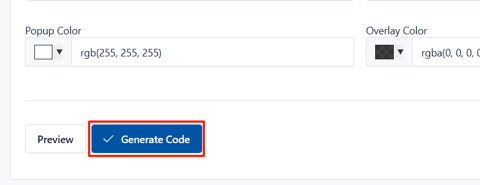
Wenn Sie fertig sind, klicken Sie auf die Schaltfläche „Code generieren“, um ein Modal zu öffnen, in dem Sie den HTML-Code kopieren können, den Sie in Ihre Webseite einfügen möchten.
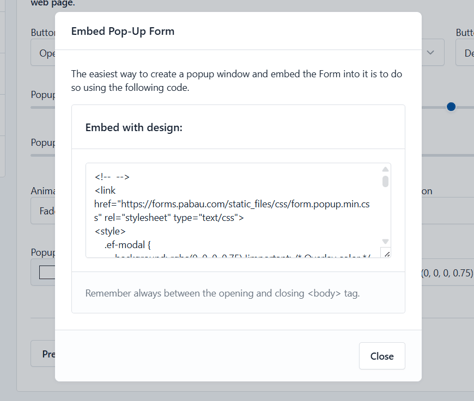
Sobald Sie den Code kopiert haben, fügen Sie ihn in den HTML-Code Ihrer Website dort ein, wo das Formular angezeigt werden soll.
Dies könnte sein:
-
Eine Kontaktseite
-
Eine Buchungsseite
-
Oder eine dedizierte Landingpage
Wenn Sie einen Website-Baukasten (wie Wix, WordPress, Squarespace usw.) verwenden, suchen Sie nach einer Option zum Einbetten von benutzerdefiniertem HTML oder Hinzufügen von Code und fügen Sie den Code dort ein.
Schritt 6: Formularlink teilen
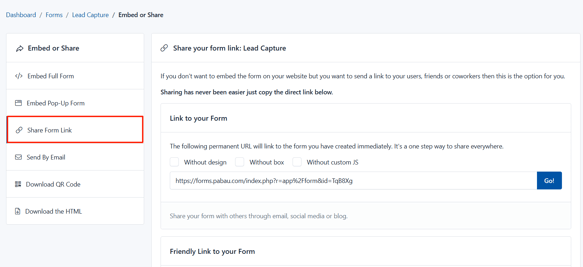
Auf dieser Registerkarte finden Sie einen direkten Link zu Ihrem Formular, den Sie ganz einfach kopieren und mit Kunden teilen können.
Dieser Link ist ideal zum Versenden per E-Mail, SMS oder Messaging-Apps – ohne dass Sie Code einbetten oder technische Einstellungen vornehmen müssen.
Schritt 7: Per E-Mail senden
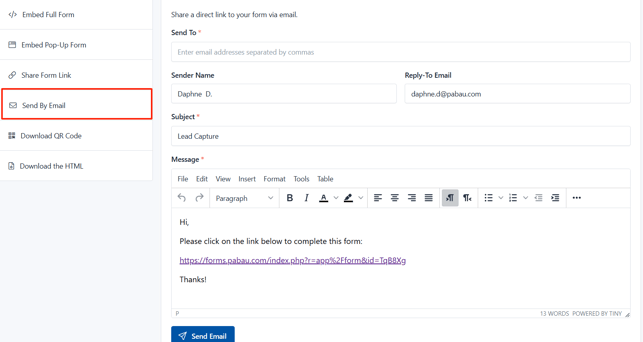
Auf dieser Registerkarte können Sie Ihr Formular anpassen und per E-Mail senden. Sie können die Empfänger-E-Mail-Adressen, den Absendernamen, die Antwort-an-E-Mail-Adresse, den E-Mail-Betreff und den E-Mail-Text festlegen.
Dies ist eine großartige Möglichkeit, personalisierte Einladungen oder Erinnerungen direkt an die Postfächer Ihrer Kunden zu senden.
Schritt 8: QR-Code herunterladen
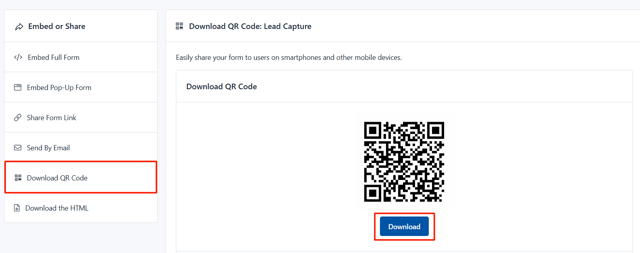
Auf dieser Registerkarte finden Sie einen QR-Code, der direkt auf die freundliche URL Ihres Formulars verlinkt. Sie können ganz einfach auf die Schaltfläche „Herunterladen“ klicken, um den QR-Code als Bild zu speichern. So können Sie ihn ganz einfach ausdrucken oder digital mit Ihren Kunden teilen – zum Beispiel auf Postern, Flyern oder in Ihrer Praxis.
Schritt 9: HTML herunterladen
Auf dieser Registerkarte können Sie den vollständigen HTML-Code Ihres Formulars als ZIP-Datei herunterladen, damit Sie das Formular ganz einfach auf Ihrer eigenen Website hosten können. Sie können auch direkt den Formular-Endpunkt kopieren, wenn Sie ihn lieber manuell in Ihr System oder Ihre Anwendung integrieren möchten.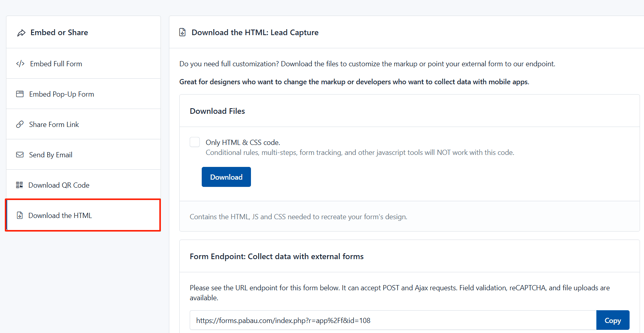
Indem Sie diese Schritte befolgen, können Sie Ihre Formulare in Ihre Website einbetten oder als Links teilen.
Für weitere Anleitungen lesen Sie die unten stehenden verwandten Artikel, wählen Sie zusätzliche Anleitungen aus oder nutzen Sie die Suchleiste oben auf der Seite. Diese Anleitungen helfen Ihnen, das Beste aus Ihrem Pabau-Konto herauszuholen.
Um Ihr Pabau-Konto noch besser zu nutzen und zu verstehen, empfehlen wir Ihnen außerdem, die zusätzlichen Anleitungen und Ressourcen der Pabau Academy zu erkunden. Dort finden Sie ausführliche Video-Tutorials und Lektionen, die Ihnen ein ganzheitliches Lernerlebnis bieten und Sie mit den wesentlichen Fähigkeiten ausstatten, die Sie für den Erfolg mit Pabau benötigen.