
In diesem Artikel erfahren Sie, wie Sie benutzerdefinierte Felder in Ihren Rechnungsvorlagen hinzufügen oder entfernen, um genau die Informationen anzuzeigen, die Kunden sehen sollen.
Die Anpassung Ihrer Rechnungsvorlagen sorgt dafür, dass Ihr Unternehmen klare, professionelle Dokumente präsentiert und dabei nur die Informationen zeigt, die Kunden sehen sollen. In Pabau können Sie ganz einfach benutzerdefinierte Felder zu Ihren Rechnungskopfzeilen hinzufügen oder entfernen, um sie an Ihren Arbeitsablauf anzupassen.
Schritt 1: Zugriff auf Rechnungsvorlagen
Melden Sie sich zunächst bei Ihrem Pabau-Konto an. Navigieren Sie im linken Menü zu Einstellungen, scrollen Sie dann zum Abschnitt Finanzen und klicken Sie auf „Rechnungsvorlagen“.
Sie sehen bereits eine Standardrechnungsvorlage. Sie können nun entweder:
-
Auf eine vorhandene Vorlage klicken, um sie zu bearbeiten, oder
-
Auf „Neue Rechnungsvorlage“ oben rechts klicken, um von Grund auf neu zu beginnen.
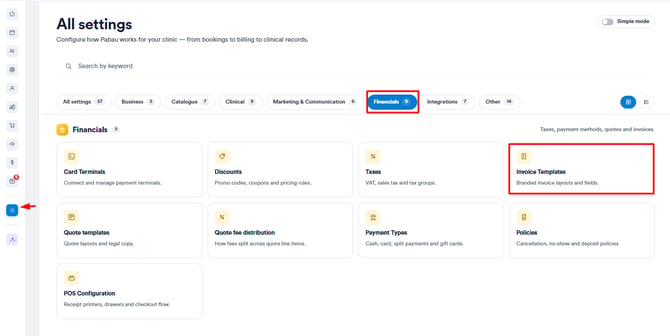
HINWEIS: Vollständige Anweisungen zur Einrichtung von Rechnungsvorlagen finden Sie in diesem Artikel.
Schritt 2: Benutzerdefinierte Felder über den Reiter „Kopfzeile“ hinzufügen
Wählen Sie im Rechnungsvorlagen-Editor den Reiter Kopfzeile oben auf dem Bildschirm aus.
Hier können Sie festlegen, welche benutzerdefinierten Felder auf Ihrer Rechnung erscheinen.
-
Im Abschnitt Kunde finden Sie mehrere kundenbezogene Optionen:
-
Zahlungsmethode
-
Termindatum
-
Autorisierungscode
-
Kunden-ID
-
Kundenadresse
-
Nächste Angehörige/r
-
Präferenz für Laserbehandlung
-
Spezifischer Hautzustand / Ziel
-
Name des Hausarztes
-
Name der Hausarztpraxis
-
Notfallkontakt
-
Zuständiger Arzt
-
Kundenhinweise
-
-
Im Abschnitt Mitarbeiter können Sie festlegen, ob Folgendes angezeigt wird:
-
Name des Mitarbeiters, der die Rechnung erstellt hat
-
Sie können jede dieser Optionen aktivieren oder deaktivieren, um zu steuern, was auf Ihren Rechnungen angezeigt wird.
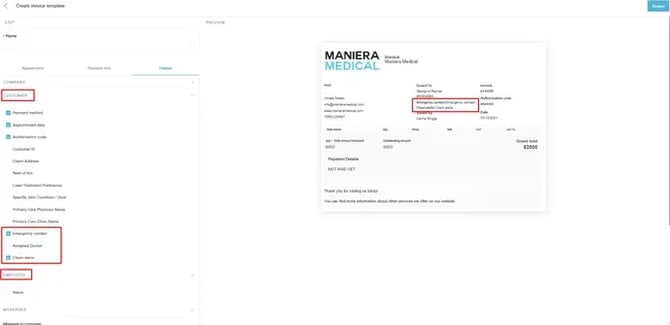
Während Sie Änderungen vornehmen, wird auf der rechten Seite eine Live-Vorschau in Echtzeit aktualisiert – so sehen Sie genau, wie die endgültige Rechnung aussehen wird.
Schritt 3: Änderungen speichern
Sobald Sie mit den ausgewählten Feldern und der Darstellung zufrieden sind, klicken Sie auf:
-
„Erstellen“ (wenn Sie eine neue Vorlage einrichten) oder
-
„Speichern“ (wenn Sie eine bestehende Vorlage bearbeiten)
Ihre aktualisierte Vorlage steht Ihnen nun beim Erstellen von Rechnungen für Kunden zur Verfügung.
Die Anpassung der Rechnungsfelder hilft Ihnen dabei, alles relevant und professionell zu gestalten – egal, ob Sie es für kosmetische Kunden vereinfachen oder detaillierte Informationen für Versicherungs- und medizinische Zwecke einbeziehen möchten.
Weitere Anleitungen finden Sie in den untenstehenden verwandten Artikeln, wählen Sie zusätzliche Anleitungen aus, oder nutzen Sie die Suchleiste oben auf der Seite. Diese Anleitungen helfen Ihnen, das Beste aus Ihrem Pabau-Konto herauszuholen.
Um Ihr Pabau-Konto zudem optimal zu nutzen und besser zu verstehen, empfehlen wir Ihnen, weitere Anleitungen und Ressourcen der Pabau Academy zu erkunden. Diese bietet ausführliche Video-Tutorials und Lektionen für ein umfassendes Lernerlebnis, das Ihnen die notwendigen Fähigkeiten für den Erfolg mit Pabau vermittelt.