
In diesem Artikel erfahren Sie, wie Sie Bankkonten über das Wallet in Ihrem Pabau-Konto verwalten können.
Schritt 1: Zugriff auf das Wallet
Melden Sie sich bei Ihrem Pabau-Konto an mit Ihren Zugangsdaten. Klicken Sie nach der Anmeldung auf das Wallet-Symbol oben rechts, direkt neben Ihrem Avatar.
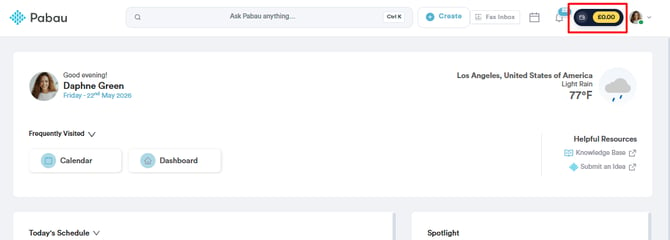
HINWEIS: Das Wallet-Symbol ist nur für Mitarbeiter sichtbar, die über die Wallet-Berechtigung verfügen. Falls Sie diese Berechtigung aktivieren müssen, finden Sie weitere Hinweise in diesem Artikel.
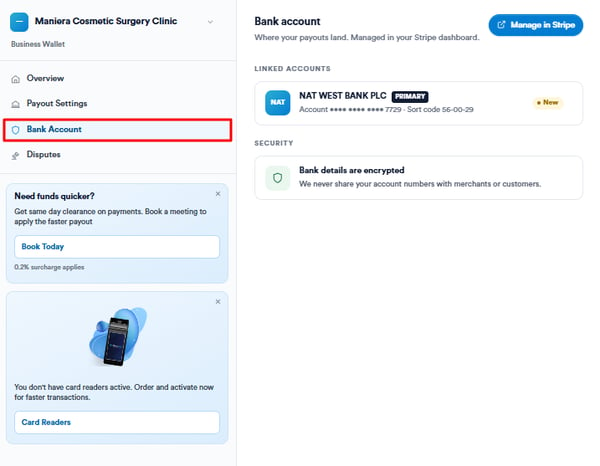
Schritt 2: Zum Bereich Bankkonto navigieren
In diesem Bereich sehen Sie alle Bankkonten, die mit Ihrem Pabau-Konto verknüpft sind.
Schritt 3: Bankkonto verwalten
Nachdem Sie auf In Stripe verwalten geklickt haben, werden Sie zu Ihrem Stripe-Dashboard weitergeleitet. Dort können Sie:
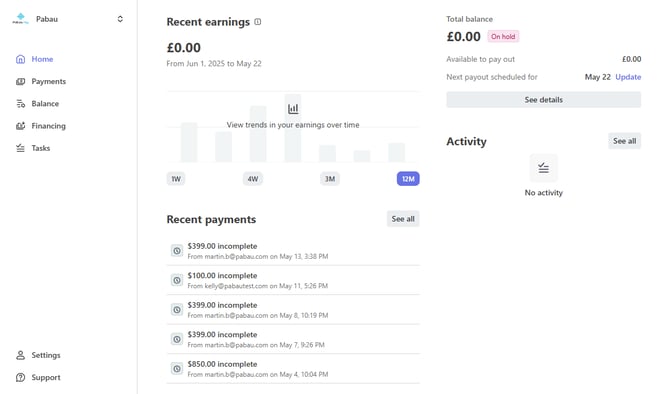
- Onboarding abschließen — Wenn Ihre Einrichtung noch nicht abgeschlossen ist, sehen Sie oben ein Banner Onboarding abschließen. Klicken Sie auf Informationen hinzufügen, um fehlende Angaben zu ergänzen und Ihr Konto für die Zahlungs- und Auszahlungsabwicklung zu aktivieren.
- Aktuelle Einnahmen einsehen — Sehen Sie eine Übersicht Ihrer Einnahmen im Zeitverlauf mit einer Trendgrafik. Sie können nach Zeitraum filtern, zum Beispiel nach den letzten 12 Monaten.
- Ihr Guthaben prüfen — Ihr Gesamtguthaben, der zur Auszahlung verfügbare Betrag sowie das nächste geplante Auszahlungsdatum werden im rechten oberen Bereich angezeigt. Klicken Sie auf Aktualisieren, um Ihren Auszahlungsplan zu ändern, oder auf Details anzeigen für eine vollständige Übersicht.
- Aktuelle Zahlungen einsehen — Sehen Sie eine Liste der letzten Zahlungen mit Datum, Status, E-Mail-Adresse des Absenders und Betrag.
- Aktuelle Auszahlungen einsehen — Verfolgen Sie, wann Beträge auf Ihr Bankkonto ausgezahlt wurden.
- Aktivitäten überwachen — Das Aktivitätsfeld auf der rechten Seite bietet Ihnen einen schnellen Überblick über aktuelle Kontoaktionen.
- Einstellungen verwalten — Nutzen Sie die linke Seitenleiste, um auf Zahlungen, Guthaben, Finanzierung, Aufgaben und Einstellungen zuzugreifen und Ihr Stripe-Konto weiter zu konfigurieren.
HINWEIS: Wenn Ihr Guthaben als Zurückgehalten angezeigt wird, bedeutet dies, dass Ihr Onboarding noch nicht abgeschlossen ist. Schließen Sie den Onboarding-Prozess ab, indem Sie auf Informationen hinzufügen klicken, um mit der Zahlungsabwicklung zu beginnen.

Weitere Anleitungen finden Sie in den verwandten Artikeln unten. Wählen Sie zusätzliche Anleitungen aus oder nutzen Sie die Suchleiste oben auf der Seite. Diese Anleitungen helfen Ihnen, das Beste aus Ihrem Pabau-Konto herauszuholen.
Um Ihr Pabau-Konto zudem vollständig zu nutzen und besser zu verstehen, empfehlen wir Ihnen, die zusätzlichen Anleitungen und Ressourcen der Pabau Academy zu erkunden. Dort finden Sie ausführliche Video-Tutorials und Lektionen, die Ihnen ein umfassendes Lernerlebnis bieten und Sie mit den nötigen Fähigkeiten für Ihren Erfolg mit Pabau ausstatten.