
In diesem Artikel erfahren Sie, wie Sie mithilfe von Optionsgruppen optionale Extras und Upgrades zu einem Service hinzufügen.
Schritt 1: Naviqieren Sie zu Setup
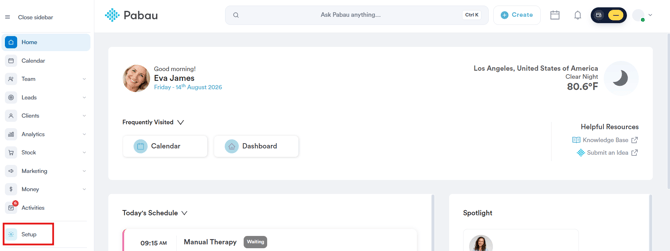
Melden Sie sich zunächst mit Ihren Anmeldedaten bei Ihrem Pabau-Konto an. Klicken Sie in der linken Seitenleiste auf Setup.
Schritt 2: Öffnen Sie Services
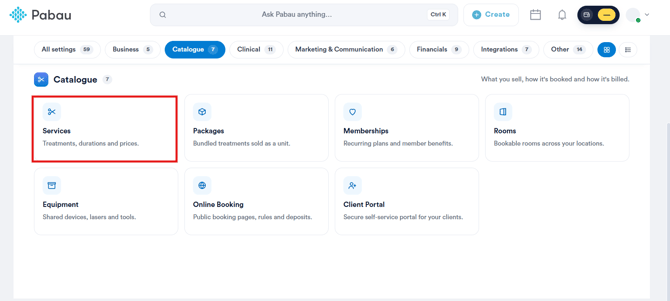
Wählen Sie auf der Setup-Seite die Kategorie Katalog aus der Reihe der Einstellungsgruppen oben aus und klicken Sie dann auf Services.
Schritt 3: Wählen Sie den Service aus und öffnen Sie den Tab „Zusatzleistungen“
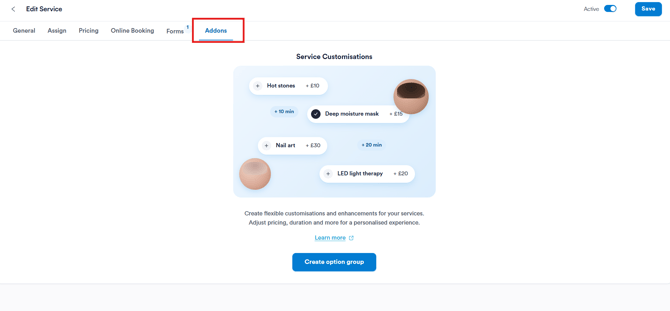
Suchen Sie den Service, den Sie konfigurieren möchten, klicken Sie ihn an und öffnen Sie dann den Tab Zusatzleistungen.
Schritt 4: Erstellen Sie eine Optionsgruppe
Klicken Sie auf Optionsgruppe erstellen, um den Optionsgruppen-Editor zu öffnen.
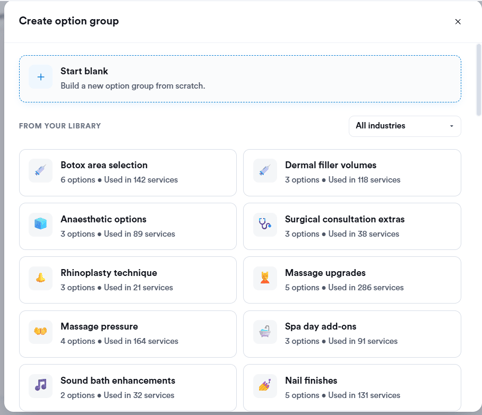
Sie haben zwei Möglichkeiten:
- Leer beginnen - erstellen Sie eine neue Optionsgruppe von Grund auf.
- Aus Ihrer Bibliothek - wählen Sie eine bereits erstellte Optionsgruppe aus. Jede Karte zeigt an, wie viele Optionen sie enthält und von wie vielen Services sie bereits verwendet wird. Über das Dropdown-Menü Alle Branchen können Sie die Bibliothek nach Branche filtern.
Wählen Sie die Option aus, die zu Ihrem Service passt.
Schritt 5: Speichern Sie Ihre Änderungen
Sobald Ihre Optionsgruppe eingerichtet ist, klicken Sie oben rechts auf Speichern, um sie auf den Service anzuwenden.
Indem Sie diese Schritte befolgen, können Sie Kunden optionale Upgrades und Extras zu einem Service anbieten, wobei Preis und Dauer in Pabau automatisch angepasst werden.
War diese Anleitung hilfreich? Teilen Sie uns dies mit, indem Sie unten abstimmen - Ihr Feedback hilft uns, klarere Artikel zu schreiben.
Für weitere Anleitungen durchsuchen Sie die verwandten Artikel unten oder nutzen Sie die Suchleiste oben auf der Seite. Sie können sich auch unsere Video-Lernreihe, die Pabau Academy, ansehen oder die Support-Seite für weitere Hilfe besuchen.