
In diesem Artikel erklären wir Ihnen, wie Sie eine neue Funktion beantragen oder eine Idee im Pabau-Produktportal teilen können.
Schritt 1: Zugriff auf das Pabau-Produktportal
Melden Sie sich zunächst mit Ihren Anmeldedaten bei Ihrem Pabau-Konto an. Navigieren Sie dann zur oberen rechten Ecke des Bildschirms und klicken Sie auf Ihren Avatar, um auf weitere Einstellungen zuzugreifen. Hier finden Sie die Schaltflächen „New Releases“ und „Coming Soon“. Klicken Sie auf eine der beiden, um auf das Portal zuzugreifen.
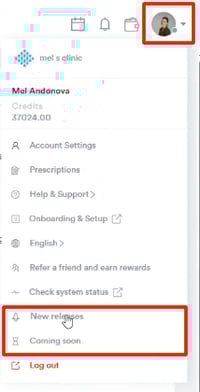
Schritt 2: Eine Funktion beantragen
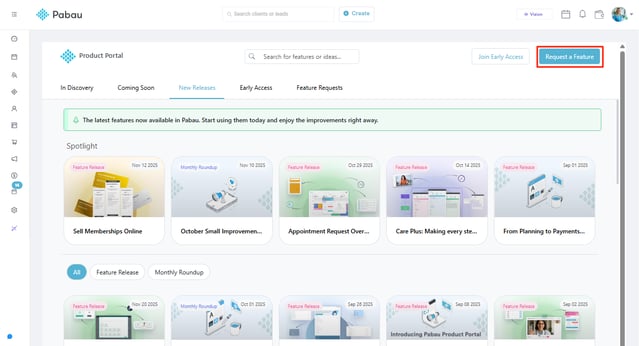
Sobald Sie das Portal geöffnet haben, navigieren Sie zur oberen rechten Ecke des Bildschirms und klicken Sie auf die Schaltfläche „Request a Feature“.
Es öffnet sich ein Pop-up-Fenster, in dem Sie folgende Informationen eingeben können:
-
Title: Geben Sie einen kurzen, aussagekräftigen Titel für Ihre Idee oder Ihren Vorschlag ein.
-
Details: Geben Sie eine ausführliche Beschreibung Ihrer Idee oder Ihres Funktionswunsches ein.
-
Pabau Section: Wählen Sie den Bereich von Pabau aus, auf den sich Ihre Idee bezieht, z. B. eine bestimmte Funktion, ein Modul oder einen Arbeitsablauf (z. B. Kunden, Team, Setup, Analytics usw.). Dies hilft uns zu verstehen, mit welchem Bereich Ihr Vorschlag zusammenhängt.
-
Type: Wählen Sie die Art des Beitrags – Improvement, New Feature, Integration oder Other.
-
Attach: Laden Sie relevante Dateien hoch, wie Screenshots oder Dokumente.
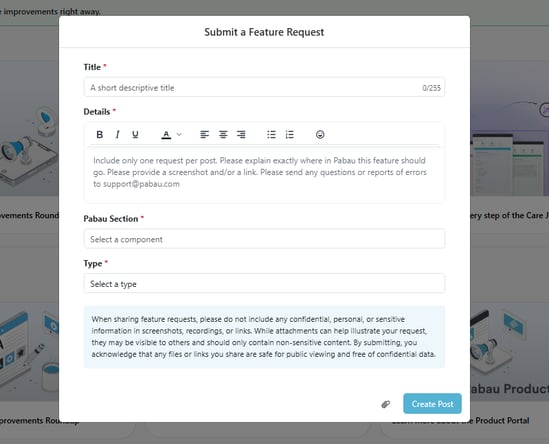
Sobald Sie alle erforderlichen Informationen eingegeben haben, klicken Sie unten rechts im Pop-up-Fenster auf „Create Post“, um Ihre Idee einzureichen. Diese wird dann im Tab „Feature Requests“ veröffentlicht.
Schritt 3: Ihren Antrag überprüfen
Wechseln Sie zum Tab „Feature Requests“, um Ihre eigenen Einreichungen sowie die Anfragen anderer Nutzer anzusehen.

Schritt 4: Filter überprüfen
Auf dieser Seite können Sie alle Anfragen über das Menü in der oberen linken Ecke nach Newest oder Most Voted sortieren.
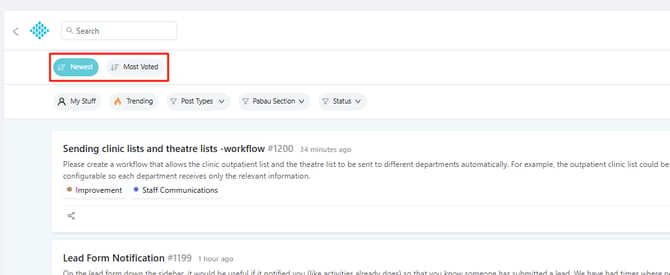
Darunter finden Sie die folgenden Unterregister und Filter:
-
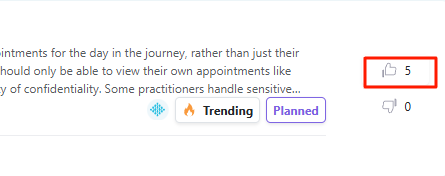
My Stuff: Zeigt nur die Ideen und Funktionswünsche an, die Sie eingereicht oder positiv bewertet haben.

HINWEIS: Wenn Sie für eine Idee abstimmen, erscheint diese unter My Stuff zusammen mit den von Ihnen eingereichten Ideen, sodass Sie Ihre gesamte Aktivität leicht nachverfolgen können.
-
Trending: Zeigt die beliebtesten Anfragen, sortiert nach Stimmen oder Engagement.

-
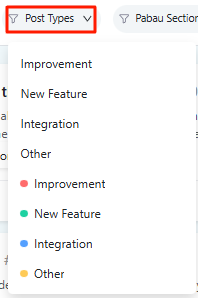
Post Types: Filtert Einreichungen nach Typ, z. B. New Feature, Improvement, Integration oder Other.
-
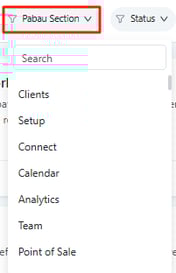
Pabau Section: Filtert Anfragen nach dem Bereich oder Modul von Pabau, auf das sie sich beziehen, damit Sie sich auf bestimmte Funktionen konzentrieren können.
-
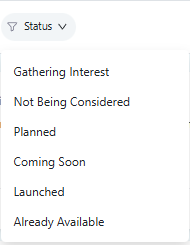
Status: Filtert Anfragen nach ihrem aktuellen Status, z. B. Gathering Interest, Not Being Considered, Planned, Coming Soon, Launched und Already Available.
Mit diesen Schritten können Sie ganz einfach eine neue Funktion beantragen oder eine Idee im Pabau-Produktportal teilen.
Weitere Anleitungen finden Sie in den verwandten Artikeln unten. Wählen Sie zusätzliche Anleitungen aus oder nutzen Sie die Suchleiste oben auf der Seite. Diese Anleitungen helfen Ihnen, Ihr Pabau-Konto optimal zu nutzen.
Um Ihr Pabau-Konto zudem umfassend zu nutzen und besser zu verstehen, empfehlen wir Ihnen, die zusätzlichen Anleitungen und Ressourcen der Pabau Academy zu erkunden. Dort finden Sie ausführliche Video-Tutorials und Lektionen, die Ihnen ein umfassendes Lernerlebnis bieten und Sie mit den wichtigsten Fähigkeiten für Ihren Erfolg mit Pabau ausstatten.