
Dieser Artikel behandelt, wie Sie Dokumente in eine Kundenkarte hochladen können.
Dieser Artikel behandelt die neue Kundenkarte, die ab August 2026 für ausgewählte Kliniken verfügbar ist. Wenn Ihre Kundenkarte anders aussieht, lesen Sie bitte den Leitfaden So laden Sie ein Dokument hoch (Klassisch).
Schritt 1: Navigieren Sie zur Kundenkarte
Melden Sie sich zunächst mit Ihren Anmeldedaten bei Ihrem Pabau-Konto an. Navigieren Sie dann zur Suchleiste am oberen Rand der Seite und geben Sie mindestens drei Buchstaben des Namens des Kunden ein. Pabau filtert die Ergebnisse während der Eingabe.

Schritt 2: Öffnen Sie den Bereich Dokumente
Klicken Sie in der Kundenkarte auf die Registerkarte „EMR" im Menü oben (bei US-Unternehmen als „Chart" bezeichnet). Dadurch öffnet sich das klinische Übersichtsraster. Klicken Sie auf die Karte „Dokumente", um den Dokumentenspeicher des Kunden zu öffnen.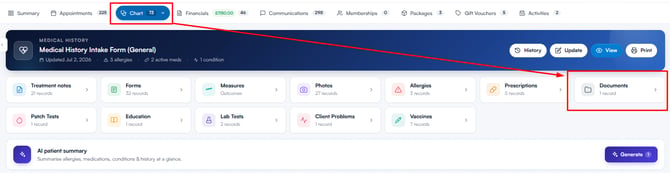
Schritt 3: Laden Sie ein Dokument hoch
Klicken Sie auf die Schaltfläche „Erstellen" oben rechts im Bereich Dokumente und wählen Sie „Datei hochladen" aus dem Dropdown-Menü aus.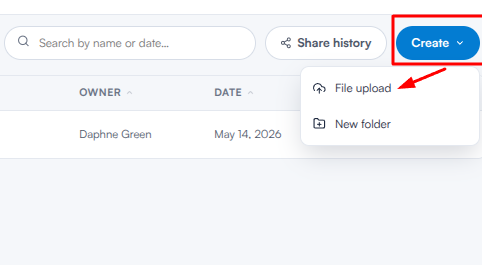
Das Fenster „Dokumente hochladen" wird angezeigt. Ziehen Sie Ihre Dateien per Drag-and-Drop in den Upload-Bereich, oder klicken Sie darauf, um Ihren Computer zu durchsuchen. Sowohl Bilder als auch Dokumentdateien werden akzeptiert. Sobald Ihre Dateien bereit sind, klicken Sie auf „Hochladen", um zu bestätigen. Ihre Dateien werden sofort hochgeladen, und in der unteren rechten Bildschirmecke erscheint eine Fortschrittsanzeige.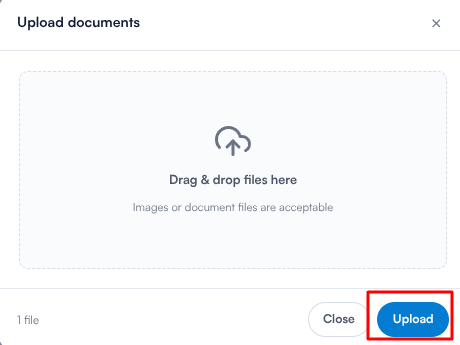
TIPP: Sie können Dateien von Ihrem Computer auch direkt per Drag-and-Drop an eine beliebige Stelle im Bereich Dokumente ziehen, um den Upload sofort zu starten — es ist nicht nötig, zuerst das Upload-Fenster zu öffnen. Die Dateien werden in den Ordner hochgeladen, den Sie gerade geöffnet haben.
Indem Sie diese Schritte befolgen, können Sie ganz einfach Dokumente zur Kundenkarte hochladen.
War dieser Leitfaden hilfreich? Lassen Sie es uns wissen, indem Sie unten abstimmen - Ihr Feedback hilft uns, klarere Artikel zu schreiben.
Für weitere Leitfäden durchsuchen Sie die verwandten Artikel unten oder verwenden Sie die Suchleiste am oberen Rand der Seite. Sie können auch unsere Video-Lernserie, die Pabau Academy, ansehen oder die Support-Seite für weitere Hilfe besuchen.