
Data Sync hält Ihre Pabau-Datensätze mit den anderen Tools synchron, die Ihre Klinik bereits verwendet. Wenn ein Kunde in Pabau erstellt, bearbeitet oder gelöscht wird, überträgt Data Sync diese Änderung automatisch nahezu in Echtzeit an ein verbundenes System – etwa Ihr CRM oder Ihre Buchhaltungsplattform –, sodass Sie dieselben Daten nie zweimal an zwei Stellen eingeben müssen.
Diese Anleitung erklärt, was das Tool leistet, wie eine Synchronisierung von Pabau zum verbundenen System abläuft und wie Sie das Übertragungsprotokoll lesen, wenn Sie prüfen möchten, ob alles ordnungsgemäß funktioniert. Eine schrittweise Einrichtung eines bestimmten Connectors finden Sie in der jeweiligen Anleitung für diesen Connector (zum Beispiel die Integration mit Microsoft Dynamics 365 Business Central).
Hinweis: Data Sync ist Teil des Data Hub. Sie finden es unter Data Hub > Data Sync. Für das Hinzufügen, Bearbeiten oder Pausieren eines Connectors benötigen Sie Administratorzugriff.
Wo Sie Data Sync finden
Öffnen Sie den Data Hub über das Hauptmenü und wählen Sie den Tab Data Sync. Jeder von Ihnen eingerichtete Connector wird als Karte angezeigt, die den Status, den Zeitpunkt der letzten erfolgreichen Synchronisierung, die Anzahl der in den letzten 24 Stunden fehlgeschlagenen Übertragungen sowie die Anzahl der aktuell wartenden Übertragungen anzeigt.
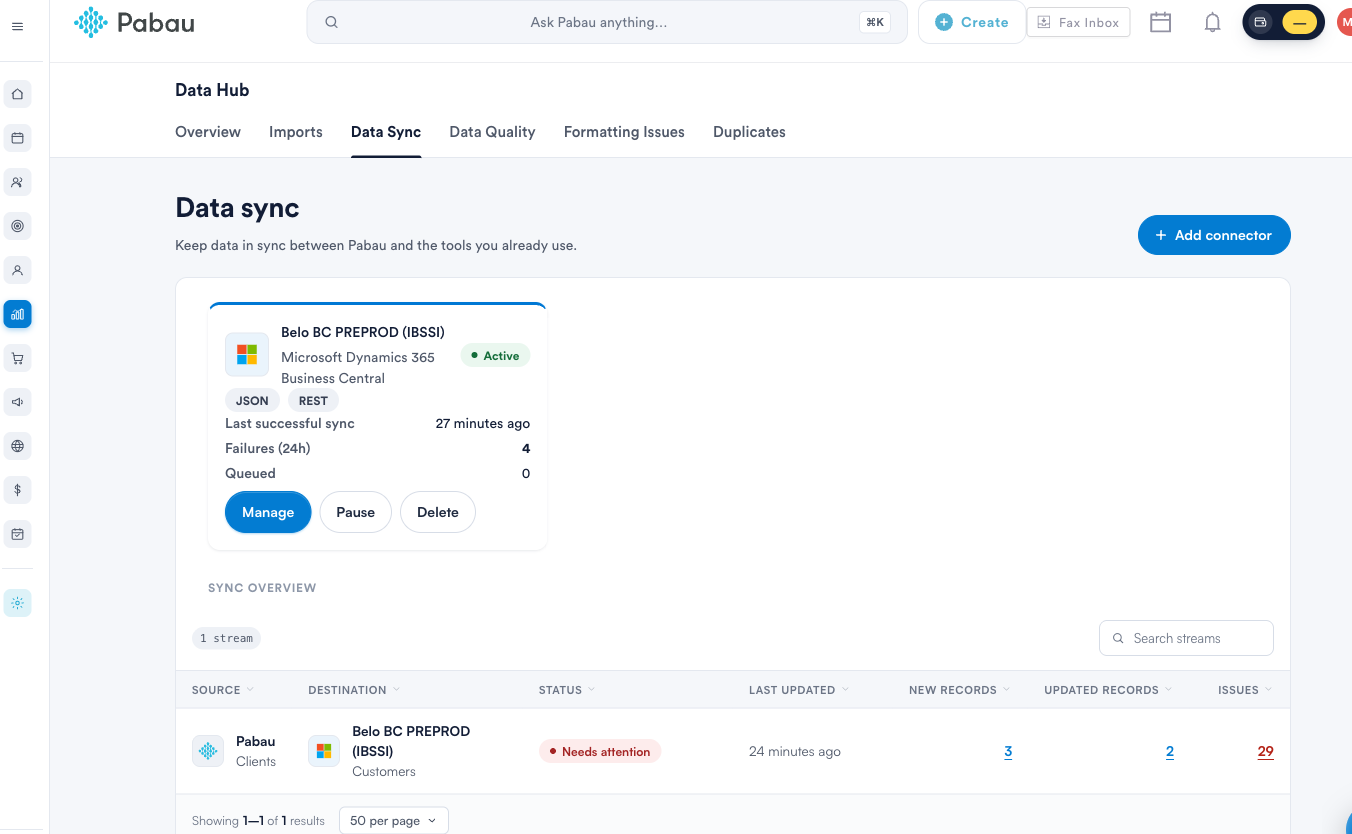
Über eine Connector-Karte können Sie:
- Verwalten — die Einstellungen, Trigger, Feldzuordnung und das Übertragungsprotokoll des Connectors öffnen.
- Pausieren — die Übertragung vorübergehend stoppen. Während der Pause vorgenommene Änderungen werden nicht für später vorgemerkt; sie werden schlicht nicht gesendet.
- Löschen — den Connector, seine Trigger und Zuordnungen entfernen. Der Übertragungsverlauf bleibt zu Prüfzwecken erhalten.
Einen Connector hinzufügen
Wählen Sie Connector hinzufügen, um die für Ihre Klinik verfügbaren Connectors zu sehen. Wählen Sie ein Ziel aus und klicken Sie auf Einrichten, um die geführte Einrichtung zu starten.
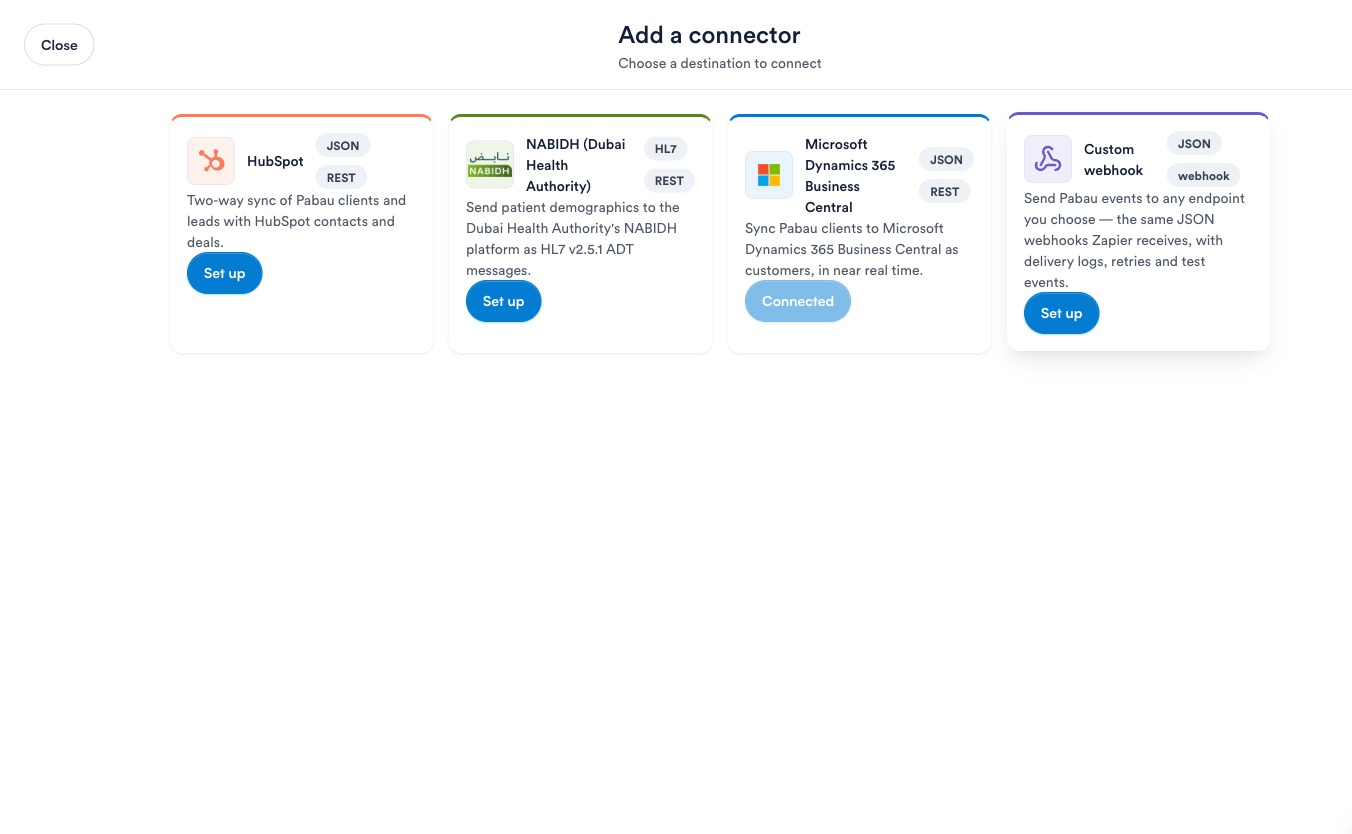
Pabau bietet derzeit folgende Connectors an:
- HubSpot — bidirektionale Synchronisierung von Pabau-Kunden und -Leads mit HubSpot-Kontakten und -Deals.
- GoHighLevel — bidirektionale Synchronisierung von Pabau-Kunden mit GoHighLevel-Kontakten sowie Termin- und Lead-Ergebnis-Tags für Workflows von Marketingagenturen.
- Shopify — überträgt Ihre Pabau-Lagerbestände an Ihren Shopify-Shop, wenn Einzelhandelsprodukte am Point of Sale verkauft werden.
- Microsoft Dynamics 365 Business Central — synchronisiert Pabau-Kunden nahezu in Echtzeit als Kunden mit Business Central.
- NABIDH (Dubai Health Authority) — sendet Patientenstammdaten als HL7-Nachrichten an die NABIDH-Plattform der DHA.
- Benutzerdefinierter Webhook — sendet Pabau-Ereignisse an einen beliebigen Endpunkt Ihrer Wahl, unter Verwendung derselben JSON-Webhooks, die auch Tools wie Zapier empfangen, inklusive Übertragungsprotokollen, Wiederholungsversuchen und Testereignissen.
Tipp: Bei manchen Connectors ist nur eine Verbindung pro Klinik zulässig. Wenn ein Connector bereits eine Verbindung besitzt, zeigt seine Kachel Verbunden an und kann nicht erneut hinzugefügt werden — öffnen Sie stattdessen die bestehende Verbindung über Verwalten.
Die vier Einrichtungs-Tabs
Jeder Connector wird über dieselben vier Tabs konfiguriert. Über die Schaltfläche Weiter gelangen Sie durch die Tabs, und Sie können später jederzeit über Verwalten zu einem Tab zurückkehren.
1. Einstellungen
Hier legen Sie fest, wohin Ihre Aktualisierungen gesendet werden und wie Ihre Klinik beim Empfang identifiziert wird. Diese Angaben stammen aus dem Onboarding-Paket, das der Anbieter des verbundenen Systems bereitstellt. Nachdem Sie sie eingegeben haben, nutzen Sie Verbindung testen, um vor der Live-Schaltung sicherzustellen, dass alles erreichbar ist. Zugangsdaten werden verschlüsselt gespeichert und nie wieder angezeigt — zum Ändern fügen Sie neue Werte ein.
2. Trigger
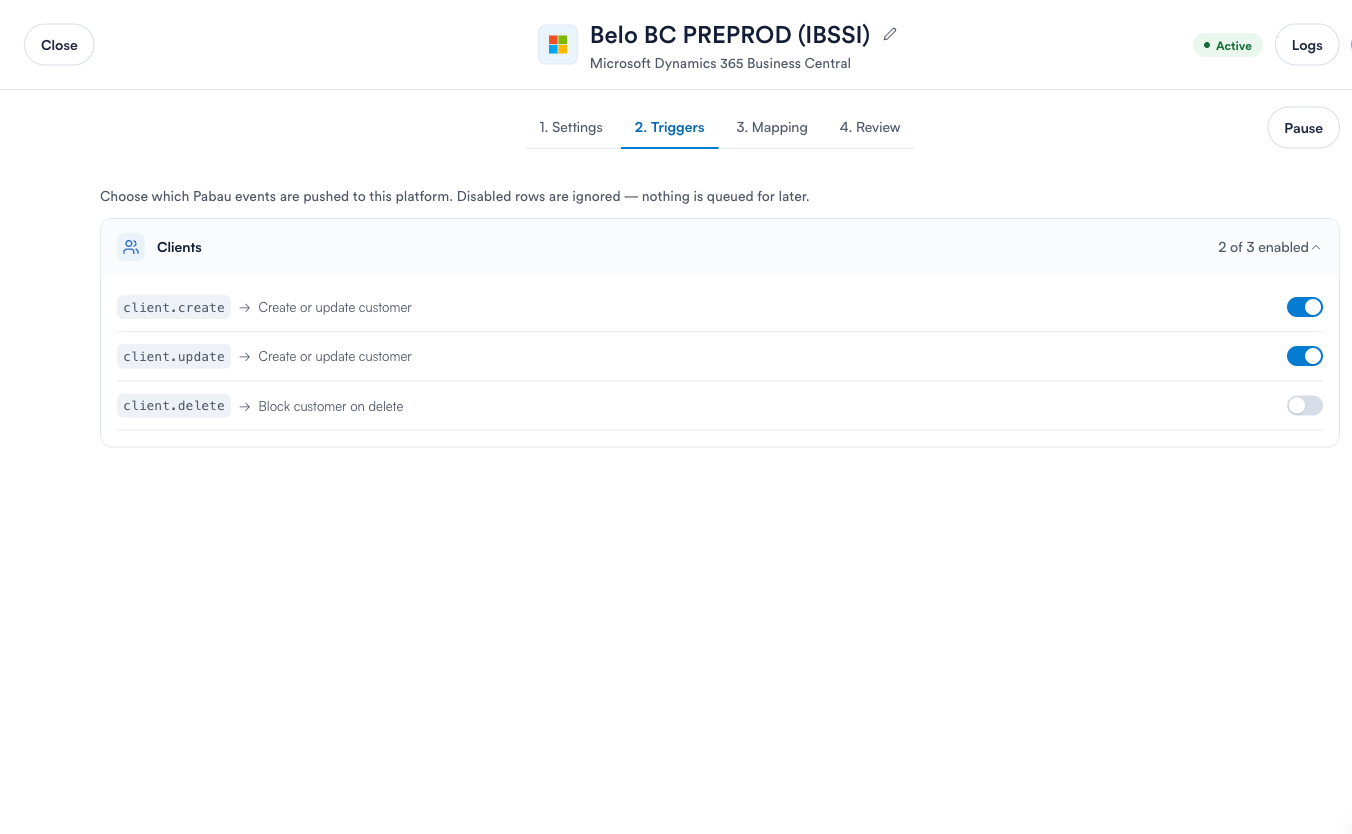
Welche Pabau-Ereignisse an das verbundene System übertragen werden. Jeder Trigger ordnet ein Pabau-Ereignis (z. B. client.create oder client.update) einer Aktion auf der Gegenseite zu. Schalten Sie einen Trigger aus, wird dieses Ereignis einfach ignoriert — es wird nichts für später vorgemerkt.
3. Zuordnung
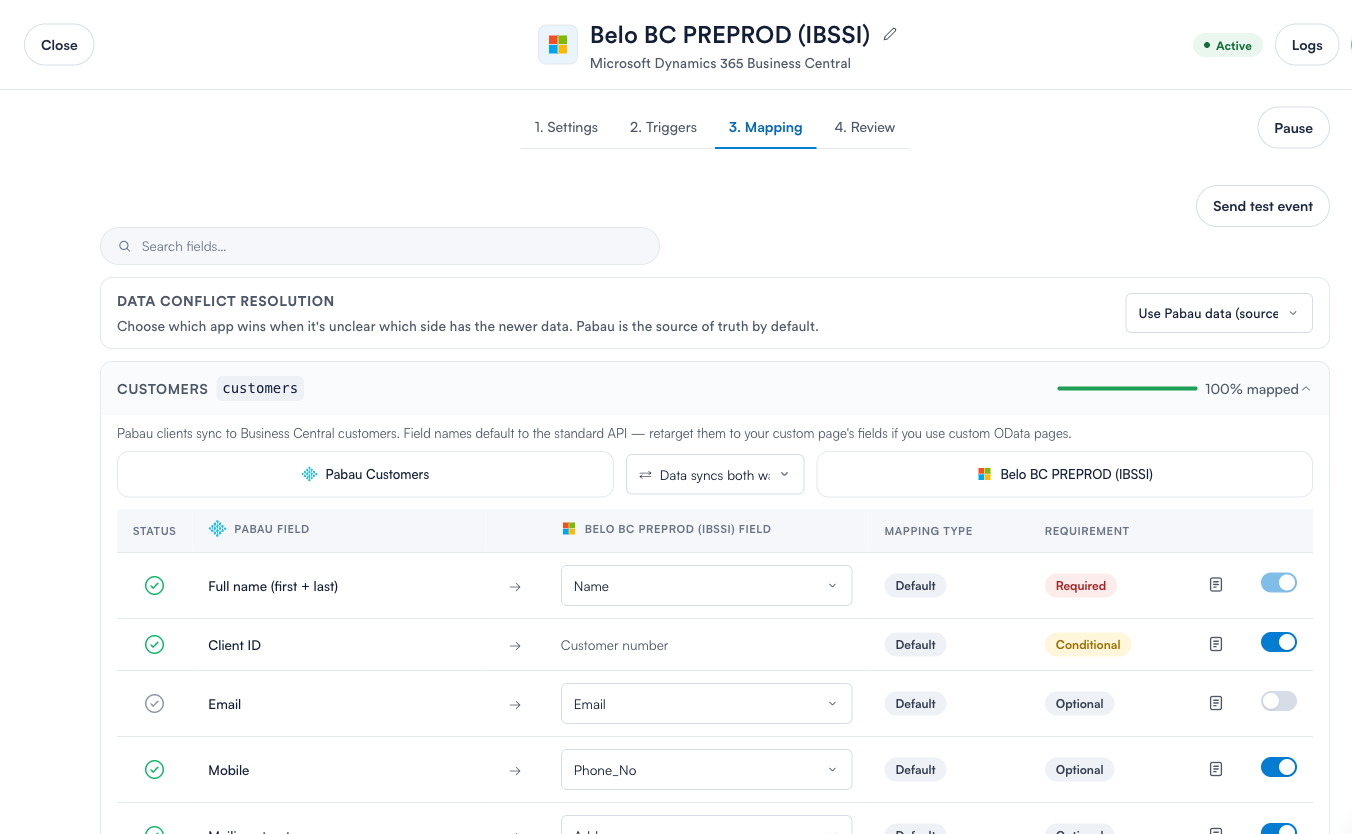
Welches Pabau-Feld welchem Feld im verbundenen System zugeordnet wird. Jede Zeile zeigt das Pabau-Feld, die Synchronisierungsrichtung, das Zielfeld sowie ob das Feld erforderlich, bedingt oder optional ist. Schalten Sie eine Zeile aus, um die Synchronisierung dieses Felds zu beenden. Die Einstellung Datenkonfliktlösung bestimmt, welche Seite gewinnt, wenn unklar ist, welche Seite die aktuelleren Daten hat — standardmäßig ist Pabau die maßgebliche Quelle.
4. Überprüfung
Eine abschließende Zusammenfassung der Verbindung, bevor Sie diese aktivieren.
Ein Testereignis senden
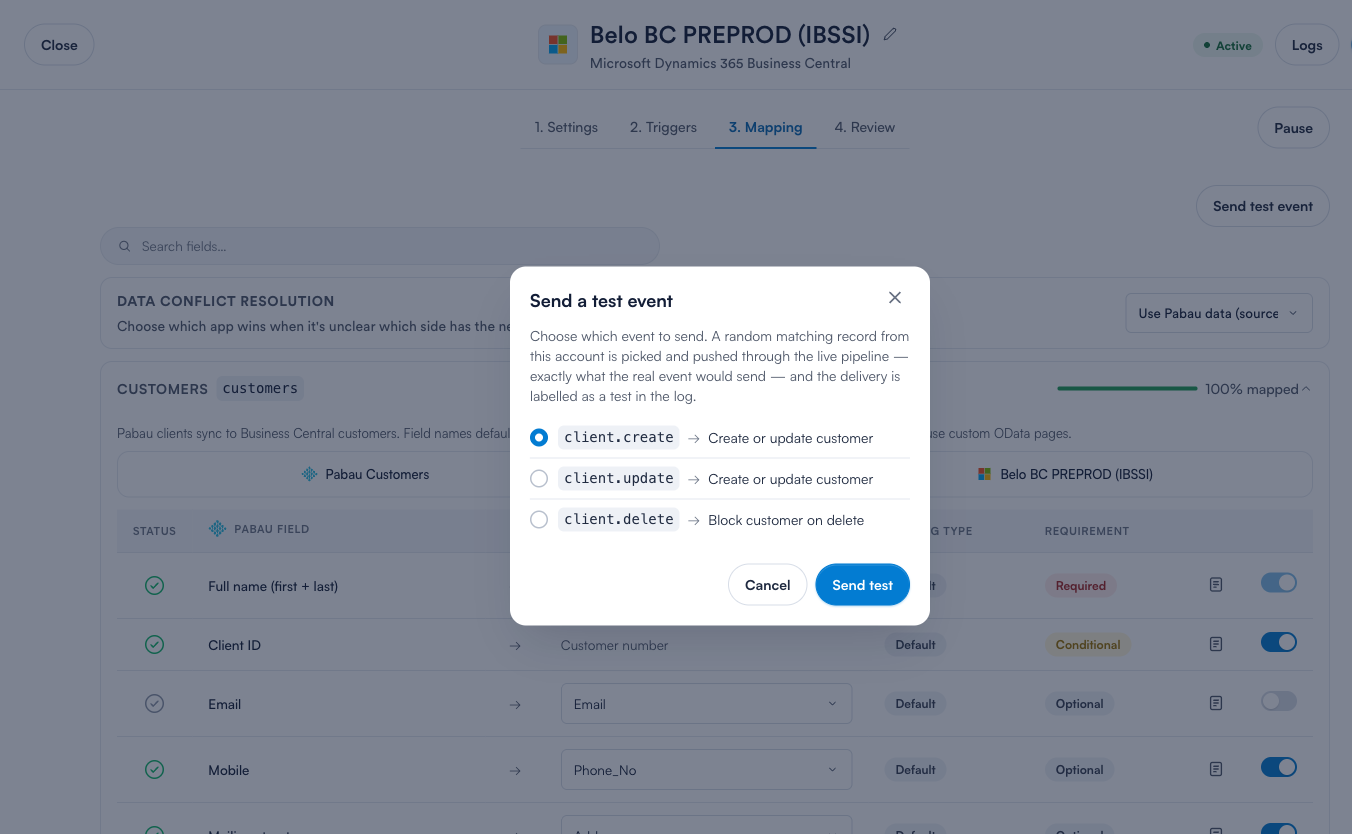
Im Tab Zuordnung können Sie Testereignis senden wählen, um die gesamte Verarbeitungskette Ende-zu-Ende zu prüfen. Pabau wählt einen zufälligen passenden Datensatz aus Ihrem Konto aus und leitet ihn durch die Live-Verarbeitungskette — genau das, was ein reales Ereignis senden würde — und kennzeichnet die Übertragung im Protokoll als Test. Dies ist der sicherste Weg, um zu bestätigen, dass ein neuer Connector korrekt eingerichtet ist.
Das Übertragungsprotokoll lesen
Wählen Sie Protokolle bei einem beliebigen Connector, um jede Übertragung zu sehen — eine Zeile pro Ereignis, das Pabau zu senden versucht hat. Sie können nach Status, Objekt, Trigger oder Datum filtern, nach Datensatz- oder Korrelations-ID suchen, Testereignisse ausblenden, Live aktivieren, um Übertragungen bei ihrem Eintreffen zu beobachten, und die Liste als CSV exportieren. Eine Zusammenfassung oben gruppiert die Fehler der letzten 24 Stunden nach Typ.
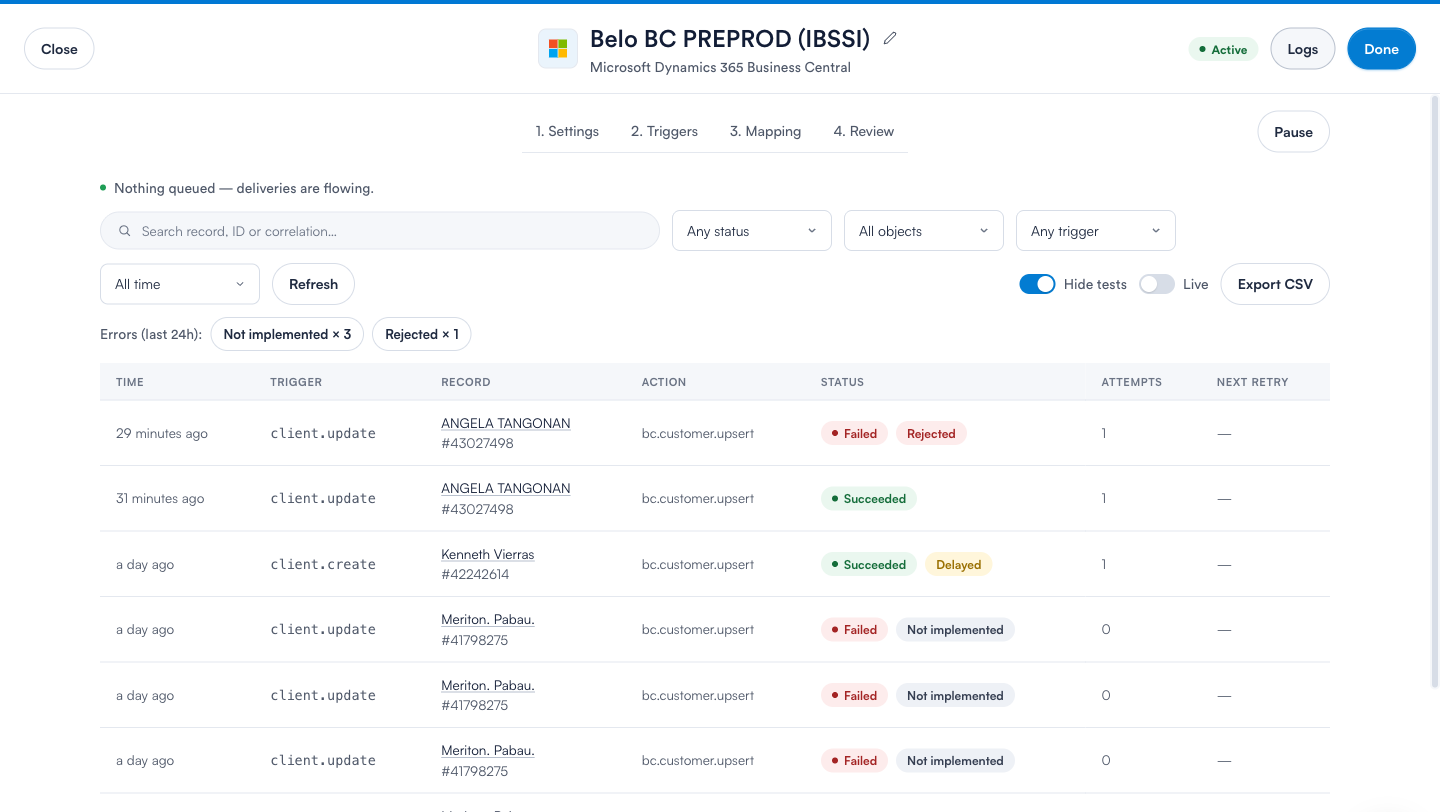
Jede Übertragung zeigt einen der folgenden Status:
- Erfolgreich — die Änderung hat das verbundene System erreicht und wurde akzeptiert.
- Erfolgreich (verzögert) — die Übertragung war erfolgreich, wartete jedoch mehr als fünf Minuten in der Warteschlange vor ihrem ersten Versuch (meist weil ein Connector nach einer Ruhephase erst wieder „aufwacht“).
- In Warteschlange / In Bearbeitung — von Pabau angenommen und wartet auf den Versand, oder wird gerade übertragen.
- Fehlgeschlagen (Wiederholung) — ein vorübergehendes Problem; Pabau versucht es automatisch erneut (siehe unten).
- Fehlgeschlagen — ein dauerhaftes Problem, das ohne Änderung auf Ihrer Seite oder auf Seiten des verbundenen Systems nicht erfolgreich sein wird. Der Grund wird als kurzes Label wie Abgelehnt oder Nicht implementiert angezeigt.
Wie Wiederholungsversuche funktionieren
Nicht jeder Fehler ist dauerhaft. Pabau ordnet Fehler automatisch einer von zwei Kategorien zu:
- Vorübergehend — ein Netzwerkfehler, eine Ratenbegrenzung (das verbundene System hat uns gebeten, langsamer zu senden) oder ein Serverfehler (eine 5xx-Antwort) auf der anderen Seite. Pabau wiederholt diese Versuche in zunehmenden Abständen (etwa 30 Sekunden, dann eine Minute, dann zwei und so weiter) für bis zu 8 Versuche, bevor aufgegeben wird.
- Dauerhaft — das verbundene System hat die Anfrage von vornherein abgelehnt (eine 4xx-Antwort, etwa wegen ungültiger Daten). Eine Wiederholung würde nichts bringen, daher markiert Pabau die Übertragung sofort als fehlgeschlagen und zeigt Ihnen den Grund an.
Hinweis: Das Pausieren eines Connectors führt nicht zu Datenverlust in der Zukunft — aber Änderungen, die während der Pause vorgenommen werden, werden nicht vorgemerkt und beim Fortsetzen nicht gesendet. Nutzen Sie die Funktion Bestehende Datensätze verknüpfen oder die Testereignis-Tools, um nach einer Pause abzugleichen, oder fragen Sie Ihren Anbieter, wie Sie am besten nachträglich synchronisieren.
Eine einzelne Übertragung prüfen
Wählen Sie eine beliebige Zeile im Protokoll aus, um die vollständigen Details zu öffnen. Hier sehen Sie den Pabau-Datensatz, von dem sie stammt, den Ziel-Datensatz, die Korrelations-ID (nützlich bei einer Support-Anfrage), die verwendete Zuordnungsversion und jeden einzelnen Versuch — einschließlich der genauen Anfrage, die Pabau gesendet hat, und der genauen Antwort, die zurückkam.
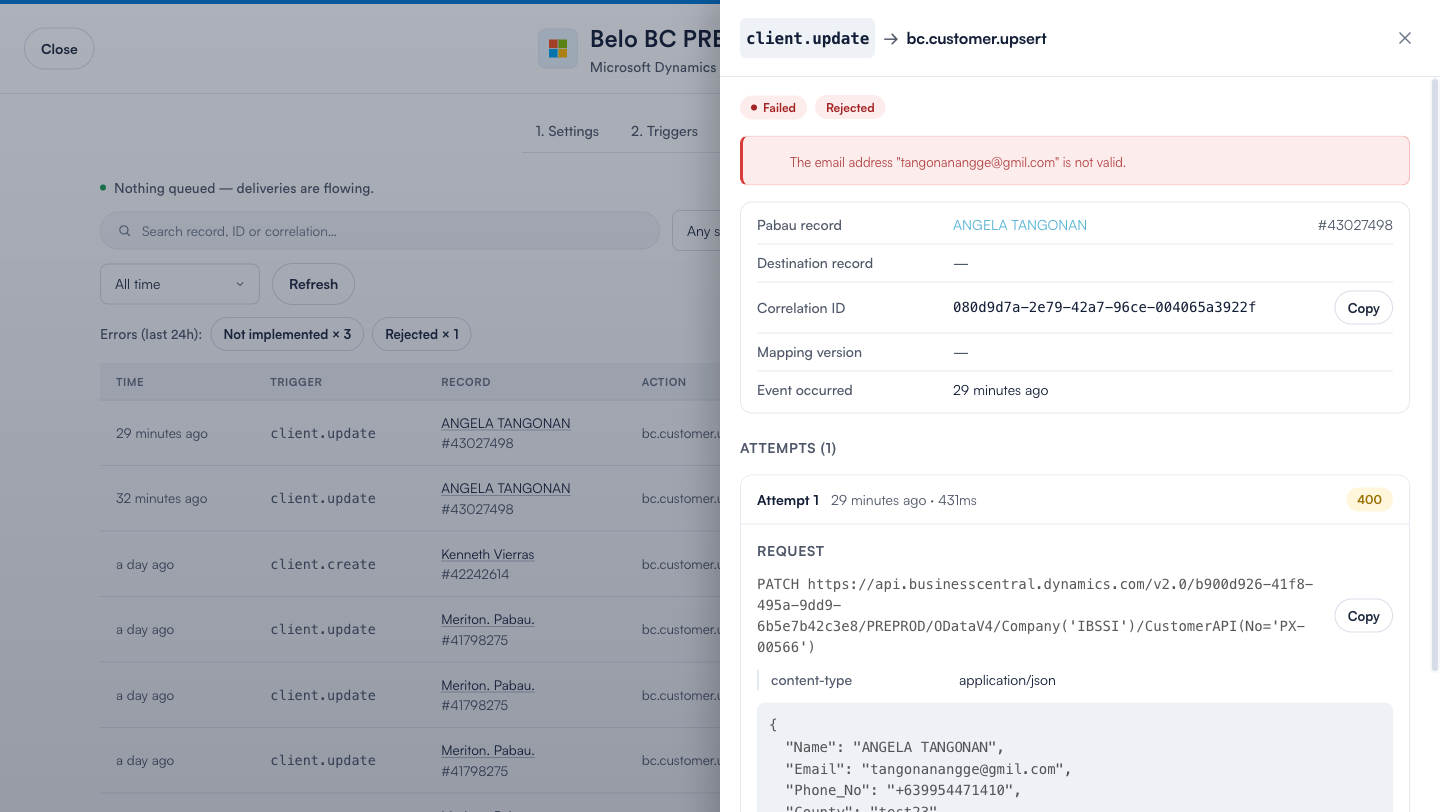
Von diesem Panel aus können Sie eine fehlgeschlagene Übertragung auf zwei Arten erneut senden:
- Ursprüngliche Nutzdaten erneut senden — sendet genau das, was beim ersten Mal gesendet wurde, erneut. Nutzen Sie dies, wenn der Fehler auf der anderen Seite lag und die Daten selbst in Ordnung waren.
- Aktuelle Daten synchronisieren — erstellt die Anfrage anhand der aktuellen Werte des Datensatzes neu und sendet diese. Nutzen Sie dies, wenn Sie die Daten in Pabau inzwischen korrigiert haben.
Tipp: Wenn Sie den Support wegen eines Synchronisierungsproblems kontaktieren, kopieren Sie die Korrelations-ID aus den Übertragungsdetails. So können wir die genaue Anfrage und Antwort ohne Rätselraten nachvollziehen.
Verwandte Artikel
- So funktioniert die Integration mit Microsoft Dynamics 365 Business Central
- So funktioniert die GoHighLevel-Integration
- So funktioniert die Shopify-Integration
- So funktioniert die HubSpot-Integration