
Engage verfügt über einen integrierten Team-Chat, sodass sich Empfang, Behandler und Führungskräfte abstimmen können, ohne den Posteingang zu verlassen – und ohne WhatsApp-Gruppen auf privaten Handys. Alles im Chat ist intern: Kunden sehen es nie. Dieser Artikel gibt Ihnen einen Überblick.
Chat öffnen
Klicken Sie auf die Chat-Sprechblase in der Symbolleiste ganz links in Engage. Der Chat öffnet sich über dem Posteingang; drücken Sie Esc oder klicken Sie auf das X, um zurückzukehren.
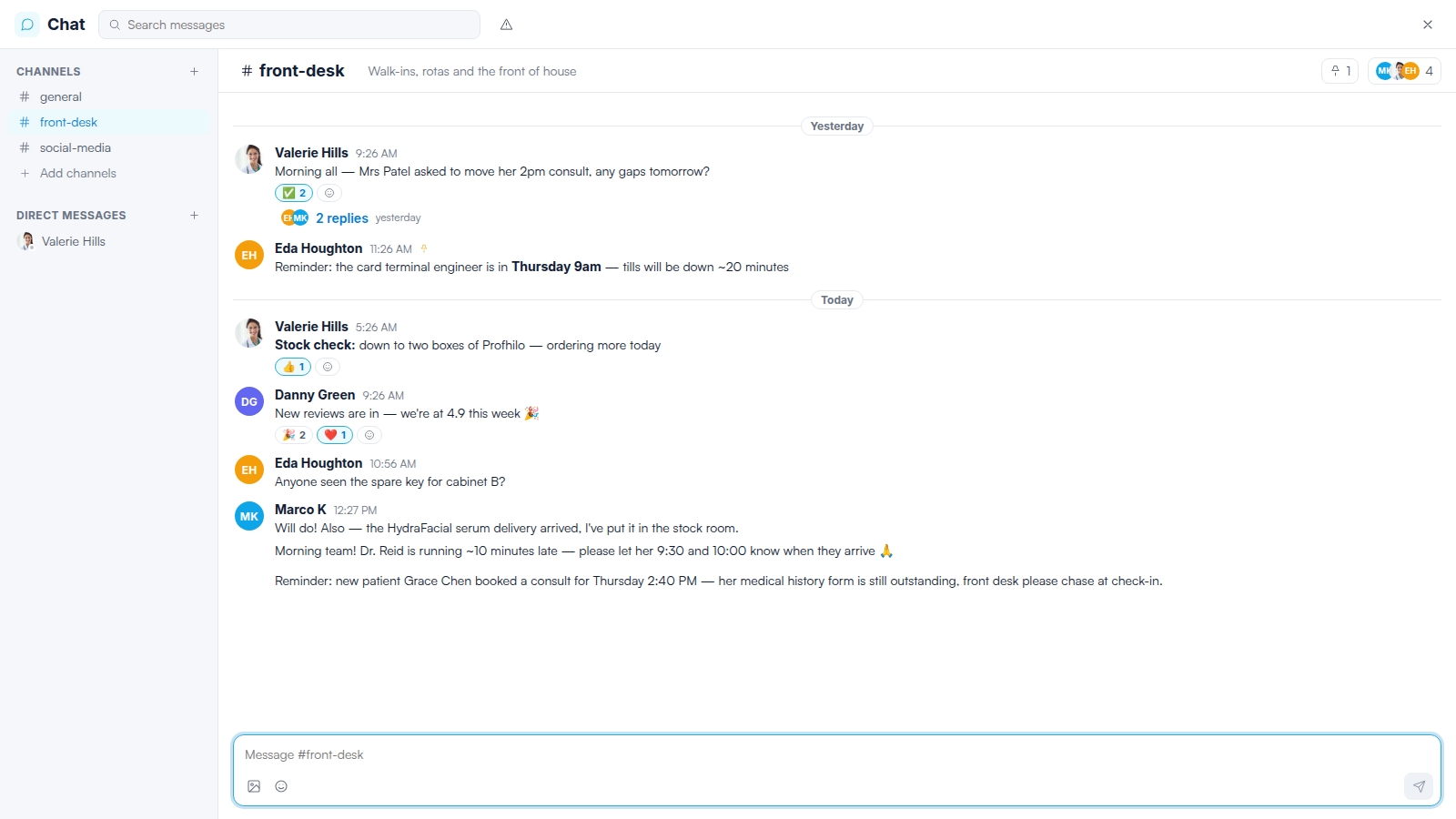
Kanäle
Kanäle gruppieren Unterhaltungen nach Thema – zum Beispiel #general, #front-desk und #social-media. Klicken Sie auf Add channels in der Seitenleiste, um weitere zu erstellen. Jeder Kanal hat neben seinem Namen eine Thema-Zeile (wie „Walk-ins, Dienstpläne und der Empfangsbereich"), damit jeder weiß, was dort hingehört, und zeigt oben rechts die Avatare der Mitglieder an.
Direktnachrichten
Klicken Sie unter Direct messages auf das +, um eine private Eins-zu-eins-Unterhaltung mit einem Kollegen zu beginnen.
Nachrichten, Reaktionen und Threads
Geben Sie Ihren Text im Textfeld unten ein und drücken Sie Enter, um ihn zu senden. Sie können Bilder anhängen, Emojis hinzufügen, einen Kollegen mit @mention erwähnen, um seine Aufmerksamkeit zu erregen, und auf jede Nachricht mit einem Emoji reagieren. Wenn Sie auf eine Nachricht antworten, wird ein Thread gestartet, der Nebendiskussionen übersichtlich hält – die übergeordnete Nachricht zeigt eine Anzahl der Antworten an.
Dinge finden
Das Feld Search messages oben durchsucht Ihre Kanäle und Direktnachrichten. Angeheftete Nachrichten (das Pinnadel-Symbol in der Kanal-Kopfzeile) halten wichtige Mitteilungen nur einen Klick entfernt.
TIPP: Gute Team-Chat-Gewohnheiten: Behalten Sie kundenbezogene Abstimmungen in der Engage-Unterhaltung des jeweiligen Kunden (als interne Notiz) und nutzen Sie den Chat für alles andere – Dienstpläne, Lieferungen, tägliche Abstimmung.
Verwandte Artikel
Wir empfehlen Ihnen, unseren Artikel Getting Started with the Engage Inbox zu lesen, um mehr über die kundenseitige Nutzung von Engage zu erfahren.
Weitere Anleitungen finden Sie in den verwandten Artikeln unten, wählen Sie zusätzliche Anleitungen aus, oder nutzen Sie die Suchleiste oben auf der Seite. Diese Anleitungen helfen Ihnen, das Beste aus Ihrem Pabau-Konto herauszuholen.
Um Ihr Pabau-Konto zudem vollständig nutzen und verstehen zu können, empfehlen wir Ihnen, die zusätzlichen Anleitungen und Ressourcen der Pabau Academy zu erkunden.