
In diesem Artikel erklären wir, was der Bericht zur Geräteauslastung zeigt, wie Sie ihn finden und wie Sie ihn lesen.
Der Bericht zur Geräteauslastung zeigt, wie stark jedes Gerät ausgelastet ist. Für den von Ihnen gewählten Zeitraum vergleicht er die Zeit, in der jedes Gerät über die ihm zugewiesenen Termine genutzt wurde, mit der Zeit, in der es zur Nutzung verfügbar war.
So können Sie Engpassgeräte erkennen, die an ihrer Kapazitätsgrenze laufen, sowie unterausgelastete Geräte, die ungenutzt bleiben. Es handelt sich um eine reine Ansicht zu Berichtszwecken – nichts, was Sie hier tun, verändert Daten.
So finden Sie den Bericht
Schritt 1: Zum Bereich Analytics navigieren
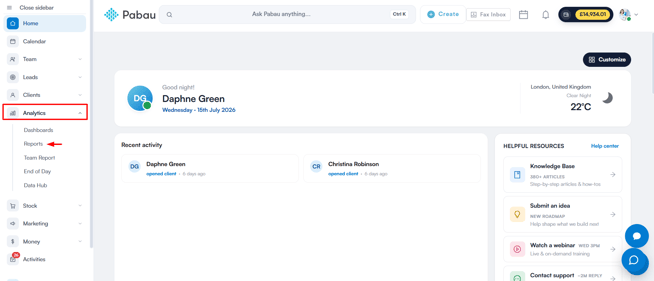
Melden Sie sich in Ihrem Pabau-Konto an und gehen Sie im linken Seitenmenü zu Analytics. Klicken Sie dann auf die Schaltfläche „Berichte".
Schritt 2: Auf das Berichte-Banner zugreifen
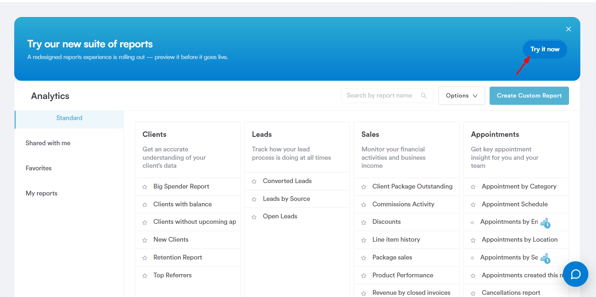
Klicken Sie im Banner „Try our new suite of reports" auf Try it now.
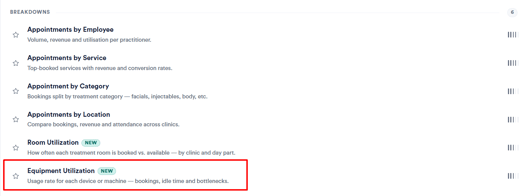
Sobald Sie sich in der neuen Berichtsansicht befinden, gehen Sie zum Bereich Appointments, scrollen Sie zur Gruppe „Breakdowns" und klicken Sie auf Equipment Utilisation, um den Bericht zu öffnen.
Bevor Sie den Bericht lesen: Woher die Zahlen stammen
Drei Einstellungen liefern die Daten für diesen Bericht. Wenn eine Zahl falsch aussieht, liegt es fast immer daran, dass eine davon nicht wie erwartet konfiguriert ist.
1. Ihre Geräte — Setup → Ressourcen
Geräte werden unter Setup → Ressourcen erstellt und verwaltet (Geräte werden im Menü als „Ressourcen" bezeichnet). Für jedes Gerät können Sie festlegen:
- Name — was in der Spalte „Equipment" des Berichts angezeigt wird.
- Services — entweder „alle Services" oder eine bestimmte Liste von Services, für die dieses Gerät verwendet wird. Dies ist die Verbindung zwischen Geräten und Terminen: Wenn ein Service gebucht wird, wird das mit diesem Service verknüpfte Gerät dem Termin zugewiesen, und genau das zählt der Bericht als Nutzung.
- Standorte — entweder alle Standorte oder bestimmte. Ein Gerät erscheint im Bericht nur, wenn es einem Standort zugewiesen ist, auf den Sie Zugriff haben. Geräte ohne Standort werden vollständig ausgeschlossen.
- Aktiv — es werden nur aktive Geräte berücksichtigt. Inaktive (oder gelöschte) Geräte erscheinen nie.
Ein Gerät hat außerdem eine Menge – wie viele Einheiten Sie davon besitzen. Die Menge fungiert als Kapazität des Geräts und ist standardmäßig 1 (siehe „Wie die Zahlen berechnet werden" unten). Geräte mit einer Menge von 2 oder mehr werden vollständig unterstützt: Sie erhalten proportional mehr verfügbare Zeit, und gleichzeitige Termine zählen jeweils gegen jede Einheit.
2. Ihre Öffnungszeiten — Setup → Standorte → Öffnungszeiten
Dies ist die wichtigste Einstellung für die Prozentwerte und die am häufigsten übersehene. Die „verfügbare Zeit" wird direkt aus den Öffnungszeiten Ihrer Praxis übernommen, die je Standort unter Setup → Standorte → (Standort öffnen) → Öffnungszeiten konfiguriert werden. Jeder Tag hat eine Öffnungszeit, eine Schließzeit und ein „Geschlossen"-Kennzeichen.
- Wenn Sie im Bericht einen bestimmten Standort ausgewählt haben, werden die Öffnungszeiten dieses Standorts verwendet (für Tage, die der Standort nicht festlegt, wird auf die unternehmensweiten Standardzeiten zurückgegriffen).
- Wenn Sie „Alle Standorte" anzeigen, werden die unternehmensweiten Standard-Öffnungszeiten verwendet – es sei denn, Ihr Konto hat nur Zugriff auf einen aktiven Standort; in diesem Fall werden die eigenen Öffnungszeiten dieses Standorts verwendet, sodass die Zahl mit der übereinstimmt, die Sie sähen, wenn Sie ihn direkt auswählen würden.
- Wenn überhaupt keine Öffnungszeiten konfiguriert sind, greift der Bericht auf einen Standard-Arbeitstag von 10 Stunden pro Tag zurück, damit er nie fehlschlägt – die Prozentwerte spiegeln aber erst dann Ihre tatsächliche Verfügbarkeit wider, wenn Sie korrekte Öffnungszeiten festlegen.
Als geschlossen markierte Tage tragen null verfügbare Zeit bei, sodass eine Praxis, die Montag bis Freitag geöffnet ist, nicht für leere Wochenenden benachteiligt wird.
3. Ihre Termine
Die Nutzung ergibt sich aus den Terminen. Ein Termin zählt für ein Gerät, wenn diesem Termin das jeweilige Gerät zugewiesen ist (über den gebuchten Service). Termine mit dem Status Storniert oder Nicht erschienen werden nie mitgezählt, da das Gerät tatsächlich nicht belegt war.
Termine werden dem Bericht anhand ihres Startdatums zugeordnet, sodass eine Buchung in dem Zeitraum zählt, in dem sie beginnt.
Die Seite von oben nach unten
Filter (oben auf der Seite)
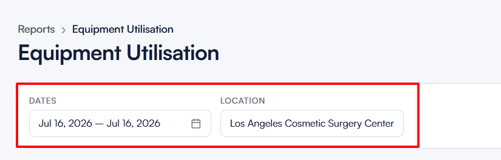
Diese beiden Steuerelemente legen fest, was der gesamte Bericht misst. Ändern Sie eines davon, werden die Kacheln, das Diagramm und die Tabelle alle neu berechnet.
Dates — Der Zeitraum, den Sie messen. Dies ist erforderlich und ist standardmäßig auf „Today" eingestellt. Jede Zahl auf der Seite ist auf Termine beschränkt, die innerhalb dieses Zeitraums beginnen, und die Berechnung der verfügbaren Zeit berücksichtigt nur die Tage in diesem Zeitraum.
Location — Wählen Sie einen einzelnen Praxisstandort oder wählen Sie „All locations". Der Filter startet mit Ihrem primären Standort, sofern in Ihrem Mitarbeiterprofil einer festgelegt ist, andernfalls mit „All locations". Das Dropdown-Menü listet nur Standorte auf, die Ihr Konto sehen darf, und der Bericht ist stets auf diese Standorte beschränkt – selbst bei „All locations" sehen Sie nie die Nutzung eines Standorts, auf den Sie keinen Zugriff haben.
Tipp: Für die genaueste Angabe der verfügbaren Zeit wählen Sie einen bestimmten Standort aus – bei mehreren Standorten verwendet die Ansicht „All locations" die unternehmensweiten Standard-Öffnungszeiten, statt die Öffnungszeiten der einzelnen Standorte zu kombinieren. (Wenn Ihr Konto nur einen aktiven Standort hat, verwendet „All locations" bereits dessen eigene Öffnungszeiten.)
Symbolleisten-Schaltflächen (oben rechts)
Columns — Öffnet ein Panel, um die Tabellenspalten (Equipment, Bookings, Hours booked, Utilisation) ein- oder auszublenden. Ihre Auswahl wird für das nächste Mal gespeichert.
Export — Lädt die Aufschlüsselung pro Gerät als CSV-Datei herunter, damit Sie eine Kopie behalten oder sie an anderer Stelle analysieren können. Sie enthält dieselben Angaben zu Equipment, Bookings, Hours booked (in Stunden und Minuten) und Utilisation % wie auf dem Bildschirm.
Print — Öffnet den Druckdialog Ihres Browsers, um den Bericht wie angezeigt zu drucken.
Help (?) — Öffnet die integrierte Erklärung des Berichts.
Refresh (blaue Schaltfläche, ganz rechts) — Führt den Bericht erneut aus, um die aktuellsten Daten abzurufen, und zeigt dabei einen „Refreshing…"-Status an, während geladen wird.

Die drei zusammenfassenden Kacheln
Diese fassen alles innerhalb Ihrer aktuellen Auswahl zusammen – alle Geräte, über die gewählten Daten und den Standort hinweg.
Overall utilisation — Gesamte gebuchte Zeit über alle Geräte hinweg, geteilt durch die gesamte verfügbare Zeit über alle Geräte hinweg. Ihre Kernkennzahl „Nutzen wir unsere Ausrüstung?" (Beschriftet als „Booked ÷ available time".)
Hours booked — Gesamte Nutzungszeit über alle Geräte für den Zeitraum, angezeigt in Stunden und Minuten (z. B. 12:30). Darunter zeigt „of 80:00 available" die gesamte verfügbare Zeit an, gegen die gemessen wird.
Total unused — Der Anteil der verfügbaren Zeit, der ungenutzt blieb (ungenutzte Kapazität). Es ist einfach das Gegenteil der Gesamtauslastung: 30 % Auslastung bedeutet 70 % ungenutzt.

Utilisation breakdown (das Kreisdiagramm)
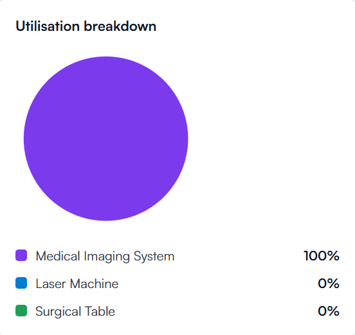
Das Kreisdiagramm und die Liste daneben zeigen, wie sich Ihre gesamte Nutzungszeit auf Ihre Geräte verteilt hat. Jedes Segment und jede Zeile in der Liste stellt den Anteil eines Geräts an der gesamten gebuchten Zeit dar, wobei das am stärksten genutzte zuerst steht. Diese Anteile ergeben zusammen 100 % und beantworten die Frage „Welche Geräte beanspruchen den größten Teil unserer Nutzung?" Geräte, die im Zeitraum überhaupt nicht genutzt wurden, erhalten kein Segment. Der farbige Punkt neben jedem Element entspricht seiner Zeile in der Tabelle darunter.
Die Aufschlüsselungstabelle
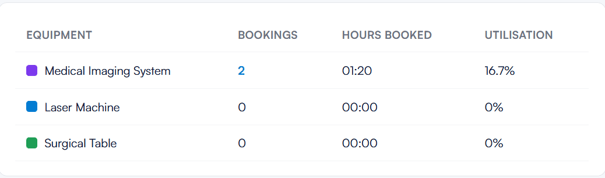
Eine Zeile pro Gerät, sortiert nach Auslastung, beginnend mit der höchsten.
- Equipment — Der Name des Geräts, mit der Farbmarkierung, die dem Kreisdiagramm entspricht.
- Bookings — Die Anzahl der Termine, denen das Gerät im Zeitraum zugewiesen war (Storniert und Nicht erschienen ausgeschlossen). Diese Zahl ist anklickbar: Wenn Sie sie auswählen, öffnet sich der Appointments-Bericht in einem neuen Tab, vorgefiltert auf genau diese Termine – dasselbe Gerät, dieselben Daten, derselbe Standortumfang, wobei Stornierungen und Nichterscheinen ausgeschlossen sind, sodass die Anzahl immer mit den zugrunde liegenden Terminen übereinstimmt.
- Hours booked — Gesamte Nutzungszeit für dieses Gerät, angezeigt in Stunden und Minuten (HH:MM).
- Utilisation — Die Nutzungszeit dieses Geräts als Anteil seiner eigenen verfügbaren Zeit. 100 % bedeutet, dass es in jeder verfügbaren Minute genutzt wurde. Diese Prozentwerte pro Gerät messen jeweils ein Gerät im Vergleich zu sich selbst und ergeben daher nicht die Gesamtzahl auf der zusammenfassenden Kachel.
Wenn nichts Ihren Filtern entspricht, sehen Sie: „No equipment items match your filters for this period and location."
Wie die Zahlen berechnet werden (mit Beispielen)
Verfügbare Zeit für ein Gerät = seine Menge × Ihre Öffnungszeiten über den Zeitraum.
Beispiel: Sie besitzen 2 Geräte, und die Praxis ist 10 Stunden pro Tag an 5 Arbeitstagen geöffnet. Verfügbare Zeit = 2 × 10 × 5 = 100 Stunden. (Die meisten Geräte haben eine Menge von 1, sodass es einfach Öffnungszeiten × Tage ist.)
Die Nutzungszeit (gebucht) wird aus den Terminen ermittelt, denen das Gerät zugewiesen war – sie wird jedoch als tatsächliche Belegung gemessen, nicht als bloße Summe der Terminlängen. Zwei Regeln sind hierbei entscheidend:
- Überschneidungen werden auf die Menge begrenzt. Wenn Sie nur 1 Gerät besitzen, können zwei sich überschneidende Termine es nicht „mehr als vollständig ausgebucht" machen – die Überschneidung wird nur einmal gezählt. Wenn Sie 2 besitzen, zählen zwei gleichzeitige Termine berechtigterweise als Nutzung beider Einheiten. Nutzung über die Menge hinaus, die Sie besitzen, wird nie gezählt.
- Stornierte und Nicht erschienene Termine werden überall ausgeschlossen.
Auslastung pro Gerät = Nutzungszeit dieses Geräts ÷ seine eigene verfügbare Zeit.
Beispiel: Ein Gerät, das 30 von 100 verfügbaren Stunden genutzt wurde, zeigt 30 % an.
Gesamtauslastung (zusammenfassende Kachel) = gesamte Nutzungszeit über alle Geräte ÷ gesamte verfügbare Zeit über alle Geräte.
Ungenutzt % = 100 % minus Gesamtauslastung.
Faktoren, die die Zahlen beeinflussen (gut zu wissen)
- Nur aktive Geräte, die einem Standort zugewiesen sind, auf den Sie Zugriff haben, werden angezeigt. Wenn ein Gerät fehlt, überprüfen Sie, ob es aktiv ist und einen Standort unter Setup → Ressourcen hat.
- Die Öffnungszeiten bestimmen die Prozentwerte. Falsch konfigurierte oder fehlende Öffnungszeiten sind der häufigste Grund, warum die Auslastung zu hoch oder zu niedrig erscheint. Legen Sie sie je Standort unter Setup → Standorte → Öffnungszeiten fest.
- Bei mehreren Standorten verwendet „All locations" die unternehmensweiten Standardzeiten, nicht die eigenen Öffnungszeiten jedes Standorts – wählen Sie einen bestimmten Standort aus, wenn Sie eine genaue Angabe zur verfügbaren Zeit benötigen. (Konten mit nur einem Standort sind davon nicht betroffen: „All locations" verwendet dessen eigene Öffnungszeiten.)
- Buchungen werden nach Startdatum gezählt – ein Termin fällt in den Zeitraum, in dem er beginnt.
- Berechtigungen werden durchgängig durchgesetzt – der Bericht zeigt nie Nutzungsdaten von Standorten, die Ihr Konto nicht einsehen darf.
- Hier finden keine Rabatte/Bearbeitungen statt – es handelt sich um einen reinen Ansichtsbericht.
Mit diesem Verständnis können Sie den Bericht zur Geräteauslastung sicher lesen, um zu erkennen, welche Geräte an ihrer Kapazitätsgrenze laufen und welche ungenutzt bleiben.
War dieser Leitfaden hilfreich? Lassen Sie es uns wissen, indem Sie unten abstimmen – Ihr Feedback hilft uns, klarere Artikel zu schreiben.
Für weitere Anleitungen durchsuchen Sie die verwandten Artikel unten oder verwenden Sie die Suchleiste oben auf der Seite. Sie können sich auch unsere Video-Lernreihe, die Pabau Academy, ansehen oder die Support-Seite für zusätzliche Hilfe besuchen.