
Engage-Berichte zeigen, wie Ihre Praxis kommuniziert – jeder Anruf, jedes Gespräch und das Team dahinter. Dieser Artikel erklärt die drei Tabs und wie Sie sie lesen.
Berichte öffnen
Klicken Sie auf das Berichte-Symbol in der Leiste ganz links in Engage. Verwenden Sie die Zeitraumauswahl oben rechts, um zwischen 7 Tage, 30 Tage, Dieser Monat und 90 Tage zu wechseln.
Der Tab „Sprache“
Die Kacheln oben zeigen Anrufe insgesamt, Live angenommen, Live nicht angenommen, Durchschn. Anrufdauer und Ihre Antwortquote. Darunter stellt Anrufvolumen eingehende und ausgehende Anrufe Tag für Tag gegenüber.
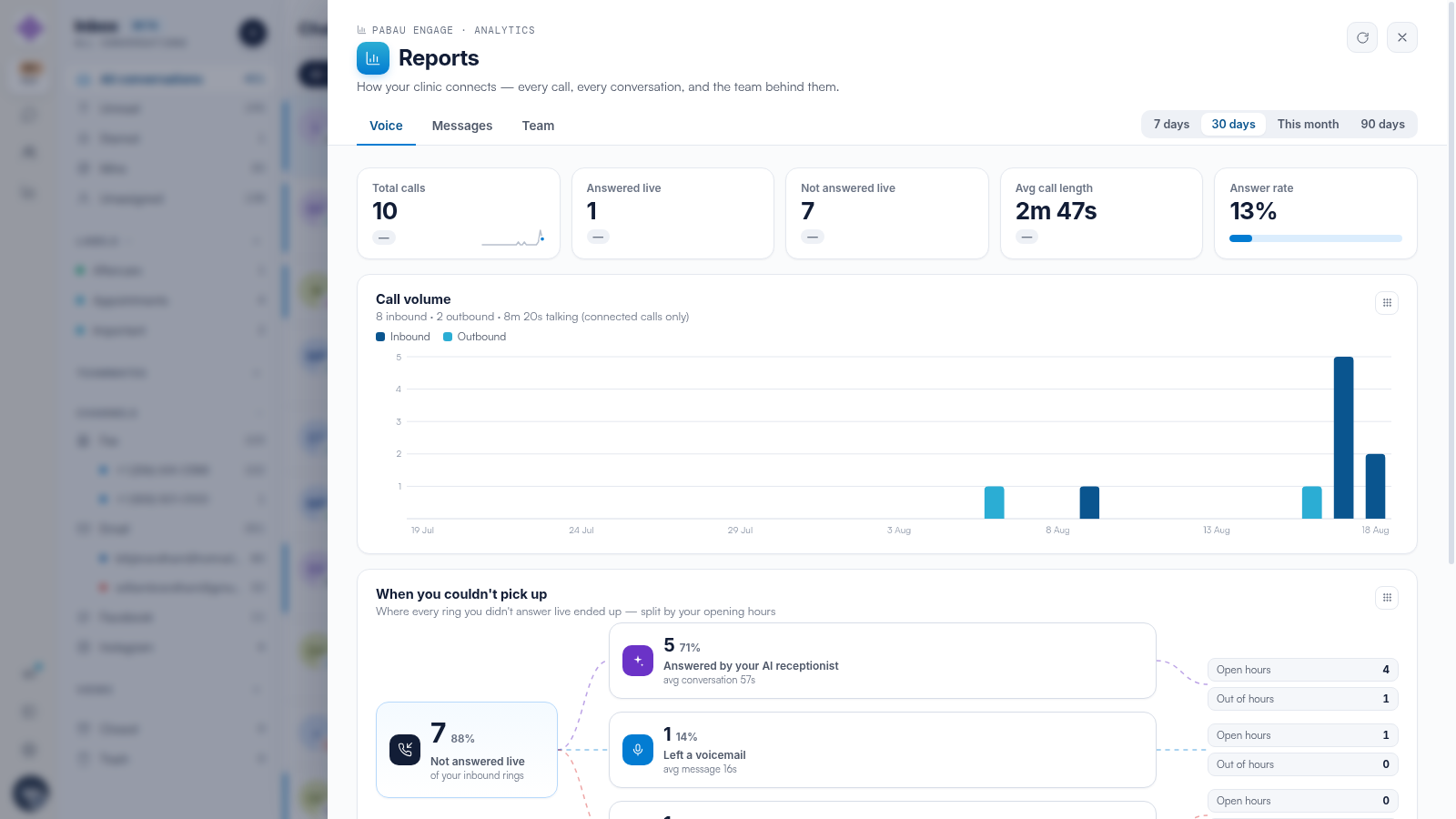
Der Bereich Wenn Sie nicht abnehmen konnten ist besonders wichtig: Er verfolgt jeden Anruf, den Sie nicht live angenommen haben, und zeigt, was daraus geworden ist – angenommen von Ihrer KI-Rezeption, Voicemail hinterlassen oder verloren – aufgeschlüsselt nach Ihren Öffnungszeiten. So sehen Sie am schnellsten, was die KI außerhalb Ihrer Öffnungszeiten für Sie abfängt.
Der Tab „Nachrichten“
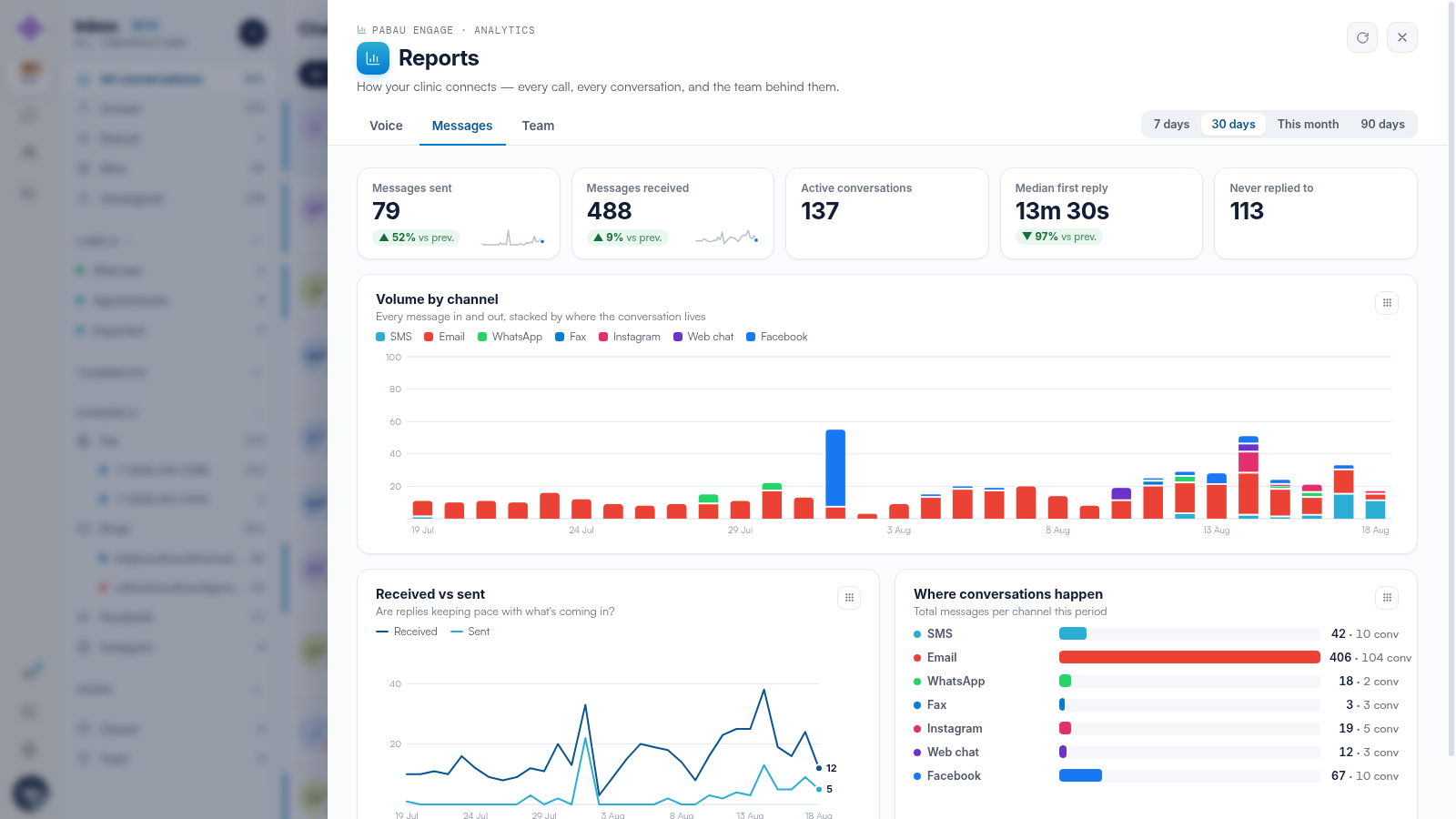
Die Kacheln zeigen Gesendete und empfangene Nachrichten (mit Veränderung zum Vorzeitraum), Aktive Konversationen, Mittlere Erstantwortzeit und Nie beantwortet. Volumen nach Kanal stapelt jede Nachricht danach, wo das Gespräch stattfindet – SMS, E-Mail, WhatsApp, Fax, Instagram, Web-Chat und Facebook – und Empfangen vs. gesendet zeigt, ob die Antworten mit dem Eingang Schritt halten.
Der Tab „Team“
Teamleistung listet für jedes Teammitglied Nachrichten, Konversationen, Erstantwortzeit, Anrufe und Gesprächsdauer auf, mit einer Aktivitäts-Sparkline – klicken Sie auf eine Spalte, um zu sortieren. Die Kacheln darüber fassen aktive Teammitglieder, vom Team gesendete Nachrichten, die mittlere Erstantwortzeit des Teams und in Engage bearbeitete Anrufe zusammen.
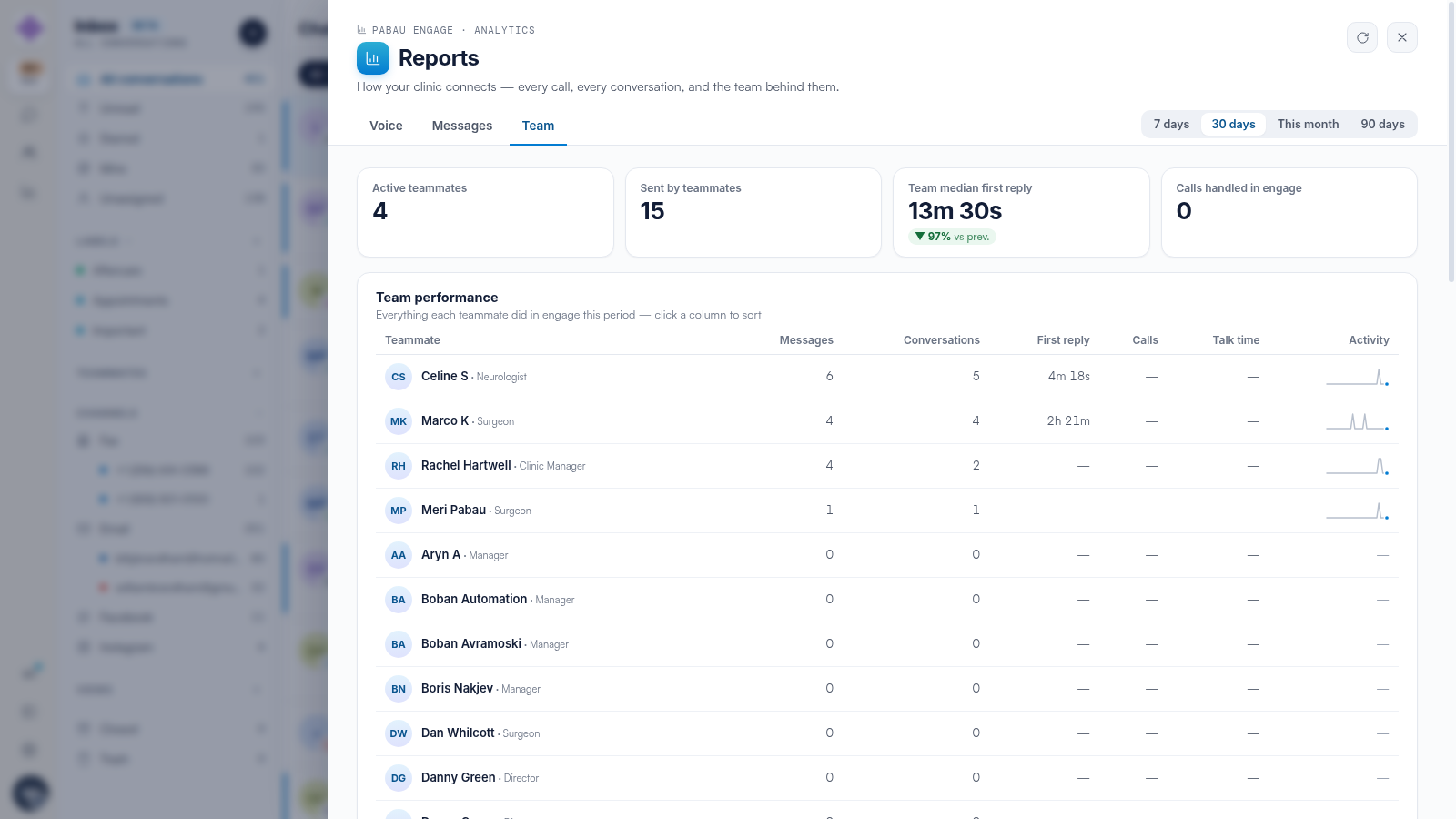
TIPP: Die mittlere Erstantwortzeit ist die Zahl, die Kunden tatsächlich spüren. Steigt sie an, erstellen Sie eine Ansicht „Wartet auf uns“, damit überfällige Konversationen zuerst angezeigt werden – siehe unseren Artikel Ansichten in Engage erstellen.
Verwandte Artikel
Wir empfehlen Ihnen, unseren Artikel Ansichten in Engage erstellen zu lesen, um auf Basis der Berichte tätig zu werden.
Weitere Anleitungen finden Sie in den verwandten Artikeln unten, wählen Sie zusätzliche Anleitungen aus, oder nutzen Sie die Suchleiste oben auf der Seite. Diese Anleitungen helfen Ihnen, Ihr Pabau-Konto optimal zu nutzen.
Um Ihr Pabau-Konto noch besser zu nutzen und zu verstehen, empfehlen wir Ihnen außerdem, weitere Anleitungen und Ressourcen in der Pabau Academy zu erkunden.