
In diesem Artikel behandeln wir alle Aspekte der Dokumentenverwaltung innerhalb der Kundenkarte. Wir gehen auf eine Reihe von Themen ein, darunter das Hochladen von Dokumenten, das Organisieren in Ordnern, das Teilen von Dokumenten mit Kunden und mehr.
Inhaltsverzeichnis:
1. Wie man ein Dokument hochlädt
1.1. Wie man ein Dokument umbenennt
1.2. Wie man ein Dokument herunterlädt
1.3. Wie man ein Dokument löscht
2. Wie man einen Dokumentenordner erstellt
2.1. Wie man einen Dokumentenordner umbenennt
2.2. Wie man einen Dokumentenordner löscht
3. Wie man ein Dokument in einen Ordner verschiebt
4. Wie man Dokumente sicher aus der Kundenkarte teilt
Wie man ein Dokument hochlädt
Schritt 1: Navigieren Sie zur Kundenkarte
Melden Sie sich zunächst mit Ihren Zugangsdaten in Ihrem Pabau-Konto an. Navigieren Sie anschließend zur Suchleiste oben auf der Seite und geben Sie mindestens drei Buchstaben des Namens des Kunden ein. Pabau filtert die Ergebnisse während der Eingabe.

Schritt 2: Wechseln Sie zum Tab „Dokumente“
Um auf den Tab „Dokumente“ zuzugreifen, erweitern Sie die Karte/EMR, und der Tab wird angezeigt.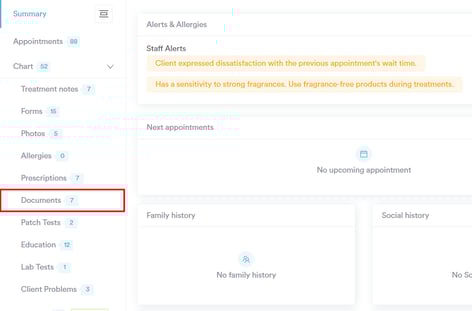
Schritt 3: Laden Sie ein Dokument hoch
Klicken Sie auf die Schaltfläche „Erstellen“ oben rechts auf der Seite und wählen Sie „Datei hochladen“. 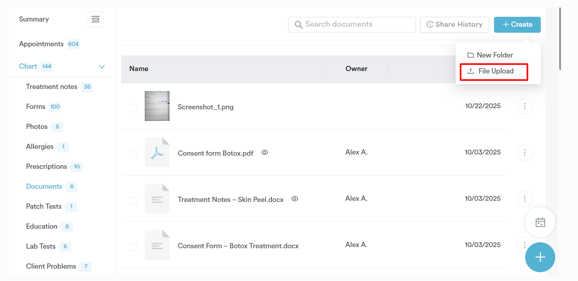
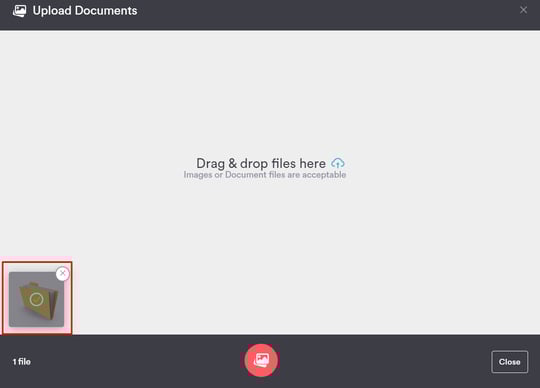
Sie können die Dateien, die Sie hochladen möchten, per Drag & Drop ziehen oder sie über die Schaltfläche unten im Fenster von Ihrem Computer auswählen.
Die hochgeladenen Dateien werden unten links angezeigt, mit einem grünen Häkchen, das anzeigt, dass sie erfolgreich hochgeladen wurden. Wenn Sie keine weiteren Dateien hochladen möchten, können Sie das Fenster schließen.
Wenn Sie die falsche Datei hochgeladen haben, können Sie sie einfach löschen, indem Sie oben rechts auf das Kreuzsymbol klicken.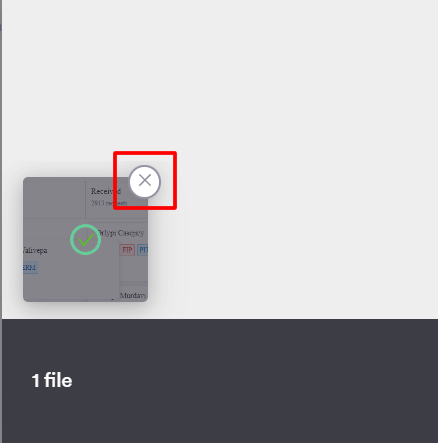
Indem Sie diese Schritte befolgen, können Sie ein Dokument in die Kundenkarte hochladen.
Wie man ein Dokument umbenennt
Schritt 1: Navigieren Sie zur Kundenkarte
Melden Sie sich zunächst mit Ihren Zugangsdaten in Ihrem Pabau-Konto an. Navigieren Sie anschließend zur Suchleiste oben auf der Seite und geben Sie mindestens drei Buchstaben des Namens des Kunden ein. Pabau filtert die Ergebnisse während der Eingabe.
Schritt 2: Wechseln Sie zum Tab „Dokumente“
Um auf den Tab „Dokumente“ zuzugreifen, erweitern Sie die Karte/EMR, und der Tab wird angezeigt.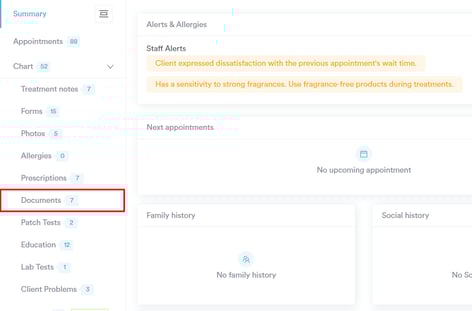
Schritt 3: Benennen Sie das Dokument um
Nachdem Sie das Dokument gefunden haben, das Sie umbenennen möchten, klicken Sie entweder auf die drei Punkte auf der rechten Seite des Dokuments oder wählen Sie das Dokument auf der linken Seite aus – die Option „Umbenennen“ wird oben angezeigt.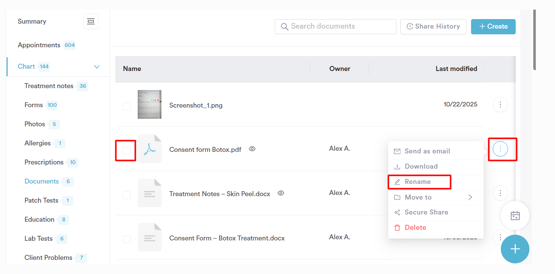
Ein Fenster erscheint, in dem Sie einen neuen Namen für das Dokument eingeben können. Klicken Sie unbedingt auf „Speichern“, um die Änderungen anzuwenden.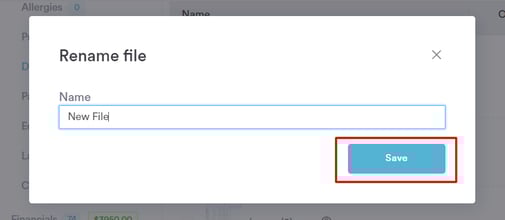
Indem Sie diese Schritte befolgen, können Sie ein Dokument in der Kundenkarte umbenennen.
Wie man ein Dokument herunterlädt
Schritt 1: Navigieren Sie zur Kundenkarte
Melden Sie sich zunächst mit Ihren Zugangsdaten in Ihrem Pabau-Konto an. Navigieren Sie anschließend zur Suchleiste oben auf der Seite und geben Sie mindestens drei Buchstaben des Namens des Kunden ein. Pabau filtert die Ergebnisse während der Eingabe.
Schritt 2: Wechseln Sie zum Tab „Dokumente“
Um auf den Tab „Dokumente“ zuzugreifen, erweitern Sie die Karte/EMR, und der Tab wird angezeigt.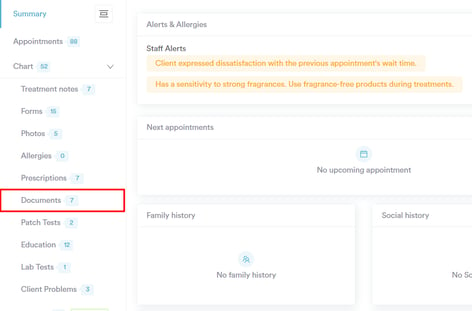
Schritt 3: Laden Sie das Dokument herunter
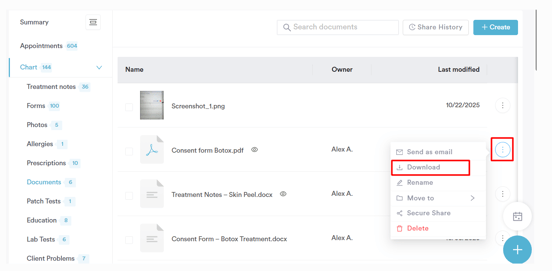
Nachdem Sie das Dokument gefunden haben, das Sie herunterladen möchten, können Sie auf die drei Punkte auf der rechten Seite klicken, und die Aktion zum Herunterladen des Dokuments wird angezeigt.
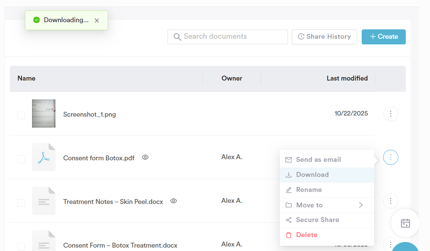
Die Datei wird anschließend sofort herunterladen.
Um Dokumente im Massenverfahren herunterzuladen, können Sie mehrere Dateien auswählen, indem Sie die Kästchen auf der linken Seite der Dokumentenliste aktivieren. Sobald Sie die gewünschten Dateien ausgewählt haben, erscheint die Download-Option oben rechts auf dem Bildschirm.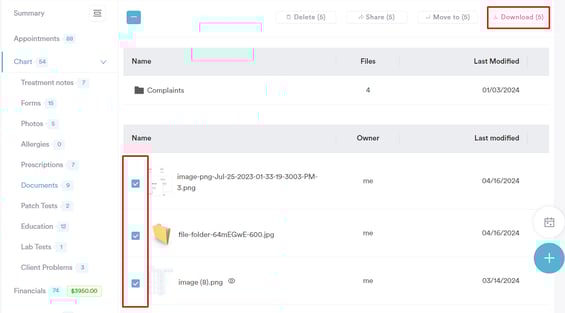
Indem Sie diese Schritte befolgen, können Sie ein Dokument aus der Kundenkarte herunterladen.
Wie man ein Dokument löscht
Schritt 1: Navigieren Sie zur Kundenkarte
Melden Sie sich zunächst mit Ihren Zugangsdaten in Ihrem Pabau-Konto an. Navigieren Sie anschließend zur Suchleiste oben auf der Seite und geben Sie mindestens drei Buchstaben des Namens des Kunden ein. Pabau filtert die Ergebnisse während der Eingabe.
Schritt 2: Wechseln Sie zum Tab „Dokumente“
Um auf den Tab „Dokumente“ zuzugreifen, erweitern Sie die Karte/EMR, und der Tab wird angezeigt.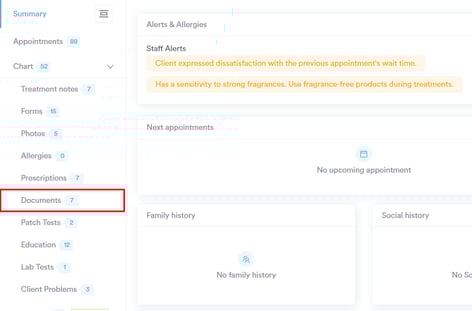
Schritt 3: Löschen Sie das Dokument
Nachdem Sie das Dokument gefunden haben, das Sie löschen möchten, klicken Sie auf die drei Punkte auf der rechten Seite, und die Aktion zum Löschen des Dokuments wird angezeigt. 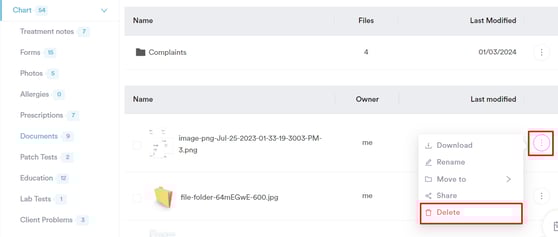
Sobald Sie auf „Löschen“ klicken, erhalten Sie eine Aufforderung, und um die Aktion abzuschließen, klicken Sie auf „Endgültig löschen“.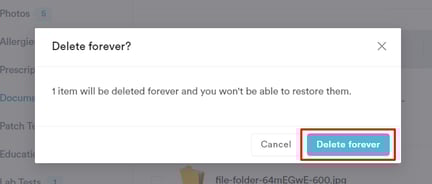
Um Dokumente im Massenverfahren zu löschen, können Sie mehrere Dateien auswählen, indem Sie die Kästchen auf der linken Seite der Dokumentenliste aktivieren. Sobald Sie die gewünschten Dateien ausgewählt haben, erscheint die Löschoption oben rechts auf dem Bildschirm.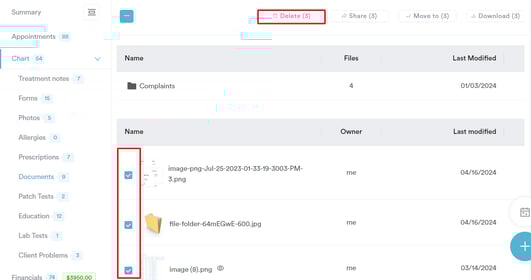
Indem Sie diese Schritte befolgen, können Sie ein Dokument aus der Kundenkarte löschen.
Wie man einen Dokumentenordner erstellt
Schritt 1: Navigieren Sie zur Kundenkarte
Melden Sie sich zunächst mit Ihren Zugangsdaten in Ihrem Pabau-Konto an. Navigieren Sie anschließend zur Suchleiste oben auf der Seite und geben Sie mindestens drei Buchstaben des Namens des Kunden ein. Pabau filtert die Ergebnisse während der Eingabe.
Schritt 2: Wechseln Sie zum Tab „Dokumente“
Um auf den Tab „Dokumente“ zuzugreifen, erweitern Sie die Karte/EMR, und der Tab wird angezeigt.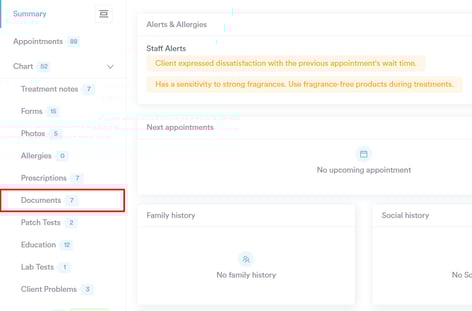
Schritt 3: Erstellen Sie einen neuen Ordner
Klicken Sie auf die Schaltfläche „Erstellen“ oben rechts auf der Seite und wählen Sie „Neuer Ordner“.

Geben Sie einen Ordnernamen ein und klicken Sie auf die Schaltfläche „Erstellen“, um die Aktion abzuschließen.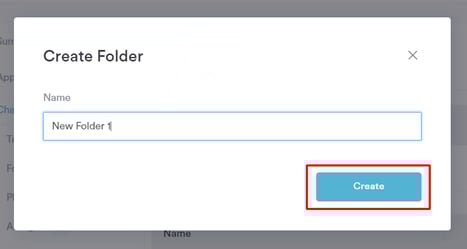
Ordner werden oben auf der Seite angezeigt. 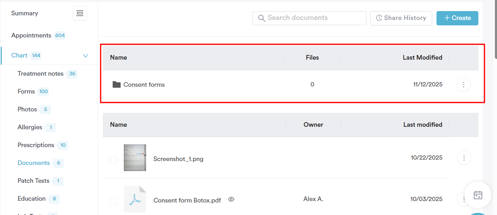
Indem Sie diese Schritte befolgen, können Sie einen Dokumentenordner in der Kundenkarte erstellen.
Wie man einen Dokumentenordner umbenennt
Schritt 1: Navigieren Sie zur Kundenkarte
Melden Sie sich zunächst mit Ihren Zugangsdaten in Ihrem Pabau-Konto an. Navigieren Sie anschließend zur Suchleiste oben auf der Seite und geben Sie mindestens drei Buchstaben des Namens des Kunden ein. Pabau filtert die Ergebnisse während der Eingabe.
Schritt 2: Wechseln Sie zum Tab „Dokumente“
Um auf den Tab „Dokumente“ zuzugreifen, erweitern Sie die Karte/EMR, und der Tab wird angezeigt.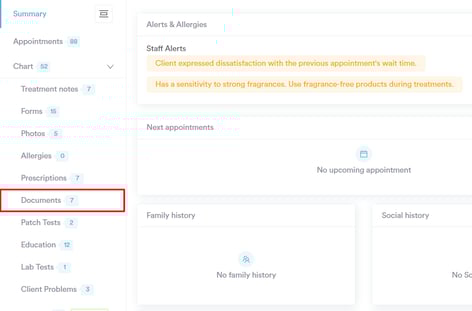
Schritt 3: Benennen Sie den Dokumentenordner um
Klicken Sie auf die drei Punkte auf der rechten Seite des Ordners, und die Aktion zum Umbenennen des Dokuments wird angezeigt.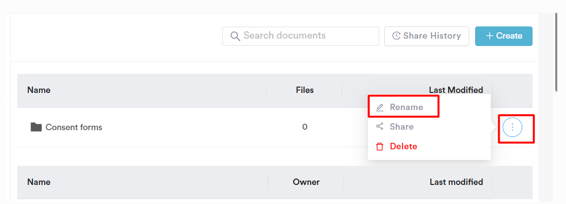
Wenn Sie „Umbenennen“ auswählen, können Sie den Ordnernamen aktualisieren und auf „Aktualisieren“ klicken, um die Änderungen anzuwenden.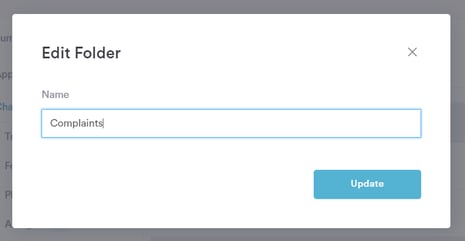
Indem Sie diese Schritte befolgen, können Sie einen Dokumentenordner in der Kundenkarte umbenennen.
Wie man einen Dokumentenordner löscht
Schritt 1: Navigieren Sie zur Kundenkarte
Melden Sie sich zunächst mit Ihren Zugangsdaten in Ihrem Pabau-Konto an. Navigieren Sie anschließend zur Suchleiste oben auf der Seite und geben Sie mindestens drei Buchstaben des Namens des Kunden ein. Pabau filtert die Ergebnisse während der Eingabe.
Schritt 2: Wechseln Sie zum Tab „Dokumente“
Um auf den Tab „Dokumente“ zuzugreifen, erweitern Sie die Karte/EMR, und der Tab wird angezeigt.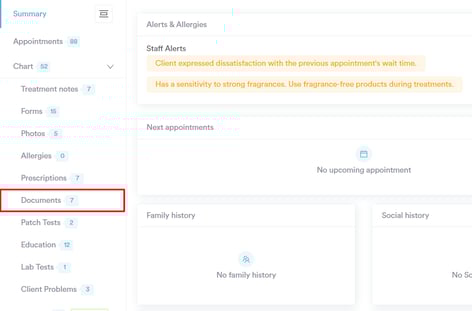
Schritt 3: Löschen Sie den Dokumentenordner
Klicken Sie auf die drei Punkte auf der rechten Seite des Ordners, und die Aktion zum Löschen des Dokuments wird angezeigt.
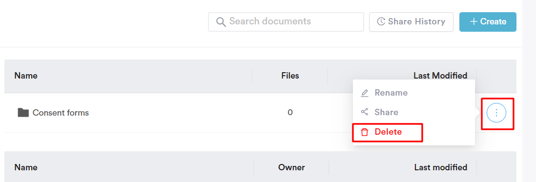
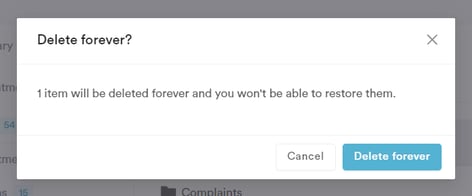
Sobald Sie „Löschen“ auswählen, erhalten Sie eine Aufforderung zur Bestätigung, ob Sie den Ordner endgültig löschen möchten. Klicken Sie auf „Endgültig löschen“, um die Aktion abzuschließen.
Indem Sie diese Schritte befolgen, können Sie einen Dokumentenordner aus der Kundenkarte löschen.
Wie man ein Dokument in einen Ordner verschiebt
Schritt 1: Navigieren Sie zur Kundenkarte
Melden Sie sich zunächst mit Ihren Zugangsdaten in Ihrem Pabau-Konto an. Navigieren Sie anschließend zur Suchleiste oben auf der Seite und geben Sie mindestens drei Buchstaben des Namens des Kunden ein. Pabau filtert die Ergebnisse während der Eingabe.
Schritt 2: Wechseln Sie zum Tab „Dokumente“
Um auf den Tab „Dokumente“ zuzugreifen, erweitern Sie die Karte/EMR, und der Tab wird angezeigt.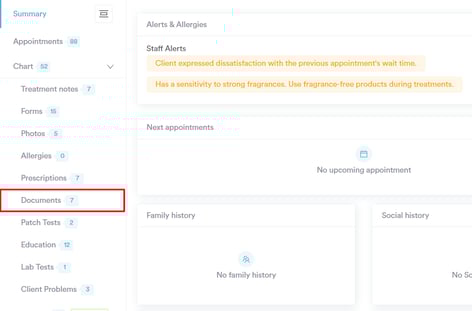
Schritt 3: Verschieben Sie ein Dokument in einen Ordner
Klicken Sie auf die drei Punkte auf der rechten Seite des Dokuments, und die Aktion zum Verschieben des Dokuments wird angezeigt.
Nach dem Klicken werden alle in der Kundenkarte erstellten Ordner aufgelistet, und die Option, einen neuen Ordner zu erstellen, wird ebenfalls angezeigt. 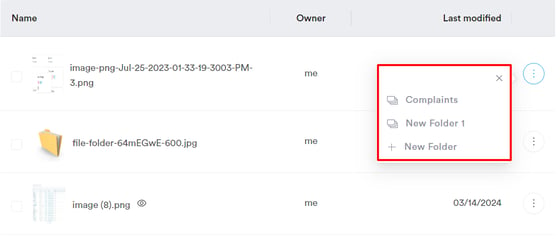
Das Dokument wird erfolgreich verschoben.

Indem Sie diese Schritte befolgen, können Sie ein Dokument in einer Kundenkarte in einen Ordner verschieben.
Wie man Dokumente sicher aus der Kundenkarte teilt
Schritt 1: Navigieren Sie zur Kundenkarte
Melden Sie sich zunächst in Ihrem Pabau-Konto an und verwenden Sie die Suchleiste oben auf dem Bildschirm, um nach dem Kunden zu suchen, mit dem Sie ein Dokument teilen möchten.
Schritt 2: Zugriff auf Kundenkarte und Dokumente
Klicken Sie in der Kundenkarte auf den Tab „Karte/EMR“ und wählen Sie im Dropdown-Menü „Dokumente“.

Schritt 3: Suchen Sie das Dokument, das Sie teilen möchten
Suchen Sie im Bereich „Dokumente“ der Kundenkarte die Datei, die Sie teilen möchten.
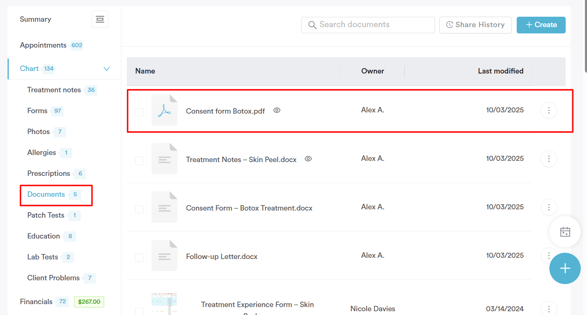
Klicken Sie auf die drei Punkte neben dem Dokument, um die verfügbaren Aktionen anzuzeigen, und wählen Sie dann „Sicher teilen“, um mit dem sicheren Versand des Dokuments über das Kundenportal zu beginnen.
Schritt 4: Teilen Sie das Dokument sicher
Sobald Sie auf „Sicher teilen“ klicken, öffnet sich ein Bereich auf der rechten Seite des Bildschirms.
Von hier aus können Sie Ihre Dokumente überprüfen, anpassen und sicher über das Kundenportal an den Kunden senden.
Hier ist, was jeder Abschnitt des Bereichs „Sicher teilen“ enthält:
-
Geteilte Dokumente
Oben im Bereich sehen Sie die Gesamtzahl der Dokumente, die mit dem Kunden geteilt wurden.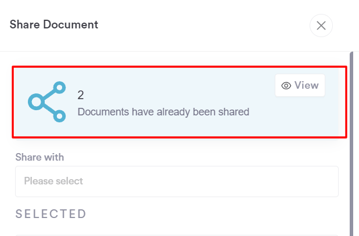
Wenn Sie die Details überprüfen möchten, klicken Sie auf die Schaltfläche „Anzeigen“, um den „Freigabeverlauf“ zu öffnen. Dies zeigt an, welche Dokumente geteilt wurden, wann sie gesendet wurden und welcher Mitarbeiter sie geteilt hat.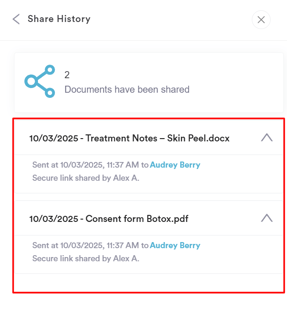
-
Empfängerdetails
Wählen Sie im Feld „Teilen mit“ aus, wer die geteilten Dokumente erhalten soll, normalerweise der Kunde, aber Sie können sie auch mit einer Versicherungsgesellschaft oder einem anderen autorisierten Kontakt teilen.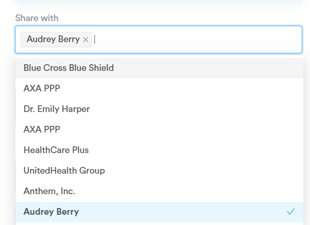
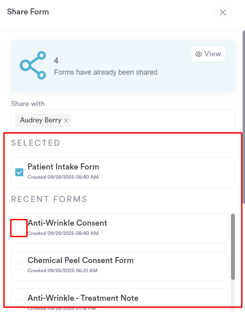
- Ausgewählte Formulare
Hier können Sie das Dokument sehen, das Sie zum Teilen ausgewählt haben. Wenn Sie weitere Dokumente hinzufügen möchten, wählen Sie sie einfach aus der Liste aus, bevor Sie sie senden.
-
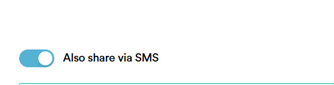
Per SMS teilen
Sie können den SMS-Schalter aktivieren, wenn der Kunde den sicheren Link zusätzlich zur E-Mail per SMS erhalten soll. Um diese Option zu nutzen, stellen Sie sicher, dass Sicher teilen per SMS in Ihren Einstellungen unter „Kundenbenachrichtigungen“ aktiviert ist.
-
E-Mail-Zustellung
Das geteilte Dokument wird dem Kunden per E-Mail zugesendet. Sie können die E-Mail-Vorlage in der Vorschau anzeigen, indem Sie auf den in diesem Abschnitt angezeigten Link klicken.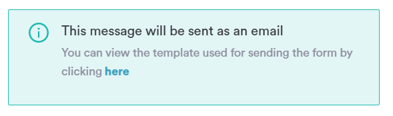
Die Vorlage kann auch in „Kundenbenachrichtigungen“ angepasst werden, um besser zum Stil und der Kommunikation Ihrer Klinik zu passen.
-
Hinweis im Kundenportal
Verwenden Sie dieses Feld, um eine persönliche Nachricht für Ihren Kunden hinzuzufügen. Dieser Hinweis wird im Kundenportal zusammen mit dem geteilten Dokument angezeigt und bietet zusätzlichen Kontext oder Informationen, die Ihr Kunde benötigen könnte.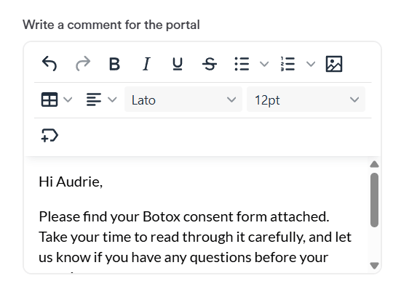
-
Passwortschutz
Die Option Passwortschutz ist standardmäßig aktiviert, um Ihre Dokumente sicher zu halten. Wenn diese Funktion aktiviert ist, wird automatisch ein Zugangs-PIN in die an den Empfänger gesendete E-Mail eingefügt. Der Empfänger muss diesen PIN eingeben, um die geteilten Dokumente zu öffnen, und dieser bleibt 30 Tage gültig, um sicherzustellen, dass nur die vorgesehene Person auf die Dateien zugreifen kann.
-
Abschließen & Senden
Sobald Sie alle Details überprüft haben, klicken Sie auf „Sicher per E-Mail teilen“, um das Dokument an Ihren Kunden zu senden. Wenn Sie sich entscheiden, nicht fortzufahren, klicken Sie auf Schließen - es werden keine Informationen gespeichert oder gesendet.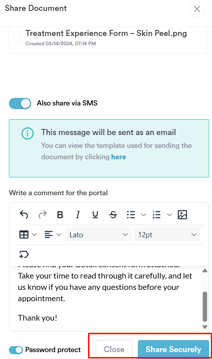
Schritt 5: Wie der Kunde auf das Dokument zugreift
Nachdem Sie das Dokument geteilt haben, erhält Ihr Kunde eine E-Mail mit den geteilten Dateien sowie dem Zugangs-PIN.
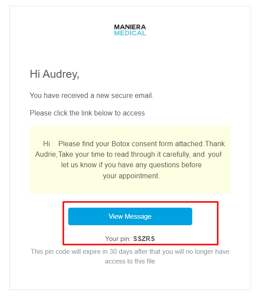
Um das Dokument im Kundenportal zu öffnen, muss der Kunde diesen PIN eingeben, um sicherzustellen, dass nur der vorgesehene Empfänger die Dokumente einsehen kann.
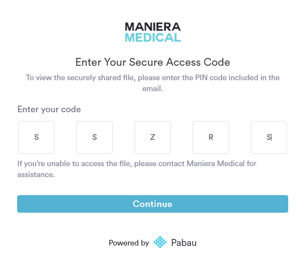
Nach Eingabe des PINs wird der Kunde zum Kundenportal weitergeleitet, wo er das Dokument sicher einsehen und öffnen kann.

Indem Sie diese Schritte befolgen, können Sie Dokumente sicher mit Ihren Kunden teilen und sicherstellen, dass sie die notwendigen Informationen sicher und effizient erhalten.
Für weitere Anleitungen, sehen Sie sich die verwandten Artikel unten an, wählen Sie zusätzliche Anleitungen aus oder nutzen Sie die Suchleiste oben auf der Seite. Diese Anleitungen helfen Ihnen, das Beste aus Ihrem Pabau-Konto herauszuholen.
Um Ihnen zusätzlich zu helfen, Ihr Pabau-Konto vollständig zu nutzen und zu verstehen, empfehlen wir Ihnen, weitere Anleitungen und Ressourcen in der Pabau Academy zu erkunden. Sie bietet ausführliche Video-Tutorials und Lektionen, die eine ganzheitliche Lernerfahrung ermöglichen und Sie mit den wesentlichen Fähigkeiten ausstatten, um mit Pabau erfolgreich zu sein.