
In diesem Artikel behandeln wir alle Aspekte der Verwaltung von Dokumenten innerhalb der Kundenkarte. Wir behandeln eine Reihe von Themen, darunter das Hochladen von Dokumenten, das Organisieren in Ordnern, das Teilen von Dokumenten mit Kunden und mehr.
Inhaltsverzeichnis:
1. Wie man ein Dokument hochlädt
1.1. Wie man ein Dokument umbenennt
1.2. Wie man ein Dokument herunterlädt
1.3. Wie man ein Dokument löscht
2. Wie man einen Dokumentenordner erstellt
2.1. Wie man einen Dokumentenordner umbenennt
2.2. Wie man einen Dokumentenordner löscht
3. Wie man ein Dokument in einen Ordner verschiebt
4. Wie man Dokumente sicher aus der Kundenkarte teilt
Dieser Artikel behandelt die neue Kundenkarte, die ausgewählten Kliniken ab August 2026 zur Verfügung steht. Wenn Ihre Kundenkarte anders aussieht, lesen Sie stattdessen die Anleitung Dokumente (Klassisch).
Wie man ein Dokument hochlädt
Schritt 1: Navigieren Sie zur Kundenkarte
Melden Sie sich zunächst mit Ihren Anmeldedaten bei Ihrem Pabau-Konto an. Gehen Sie dann zur Suchleiste oben auf der Seite und geben Sie mindestens drei Buchstaben des Kundennamens ein. Pabau filtert die Ergebnisse während der Eingabe.

Schritt 2: Öffnen Sie den Bereich Dokumente
Klicken Sie in der Kundenkarte im Menü oben auf den Reiter „EMR“ (bei US-Unternehmen als „Chart“ bezeichnet). Dadurch öffnet sich das klinische Übersichtsraster. Klicken Sie auf die Kachel „Documents“, um den Dokumentenspeicher des Kunden zu öffnen.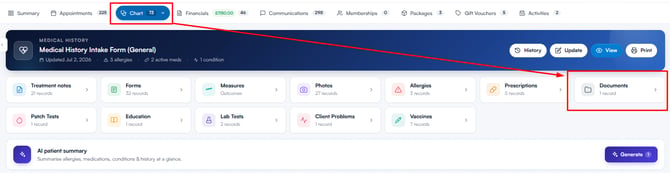
Schritt 3: Ein Dokument hochladen
Klicken Sie oben rechts im Dokumentenbereich auf die Schaltfläche „Create“ und wählen Sie im Dropdown-Menü „File upload“ aus.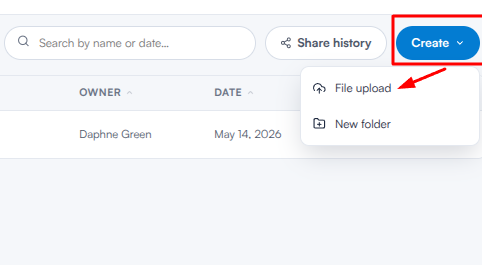
Das Fenster „Upload documents“ wird angezeigt. Ziehen Sie Ihre Dateien per Drag-and-Drop in den Upload-Bereich oder klicken Sie darauf, um Ihren Computer zu durchsuchen. Sowohl Bilder als auch Dokumentdateien werden akzeptiert. Sobald Ihre Dateien bereit sind, klicken Sie auf „Upload“, um zu bestätigen.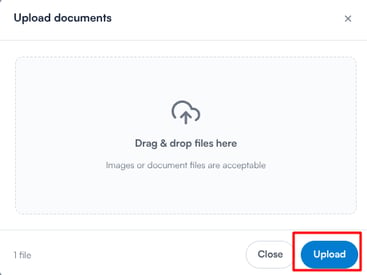
TIPP: Sie können Dateien von Ihrem Computer auch überall im Dokumentenbereich ablegen, um den Upload sofort zu starten – ohne das Upload-Fenster vorher zu öffnen. Die Dateien werden in den Ordner hochgeladen, den Sie derzeit geöffnet haben, und während des Uploads erscheint unten rechts im Bildschirm eine Fortschrittsanzeige.
Wenn Sie diese Schritte befolgen, können Sie ein Dokument in die Kundenkarte hochladen.
Wie man ein Dokument umbenennt
Schritt 1: Navigieren Sie zur Kundenkarte
Melden Sie sich zunächst mit Ihren Anmeldedaten bei Ihrem Pabau-Konto an. Gehen Sie dann zur Suchleiste oben auf der Seite und geben Sie mindestens drei Buchstaben des Kundennamens ein. Pabau filtert die Ergebnisse während der Eingabe.
Schritt 2: Öffnen Sie den Bereich Dokumente
Klicken Sie auf den Reiter „EMR“ (bei US-Unternehmen als „Chart“ bezeichnet) und dann auf die Kachel „Documents“ im Raster.
Schritt 3: Das Dokument umbenennen
Suchen Sie das Dokument, das Sie umbenennen möchten, und klicken Sie ganz rechts in der Zeile auf das Drei-Punkte-Menü. Wählen Sie „Rename“ aus den Optionen aus. 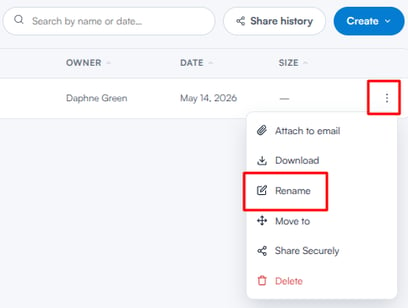
Ein Fenster „Rename document“ wird angezeigt. Geben Sie den neuen Namen in das Feld „Document name“ ein und klicken Sie dann auf „Save“, um die Änderung zu übernehmen.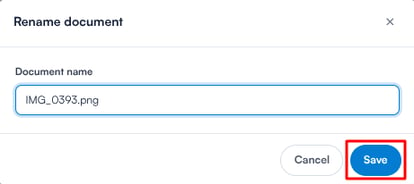
Wenn Sie diese Schritte befolgen, können Sie ein Dokument in der Kundenkarte umbenennen.
Wie man ein Dokument herunterlädt
Schritt 1: Navigieren Sie zur Kundenkarte
Melden Sie sich zunächst mit Ihren Anmeldedaten bei Ihrem Pabau-Konto an. Gehen Sie dann zur Suchleiste oben auf der Seite und geben Sie mindestens drei Buchstaben des Kundennamens ein. Pabau filtert die Ergebnisse während der Eingabe.
Schritt 2: Öffnen Sie den Bereich Dokumente
Klicken Sie auf den Reiter „EMR“ (bei US-Unternehmen als „Chart“ bezeichnet) und dann auf die Kachel „Documents“ im Raster.
Schritt 3: Das Dokument herunterladen
Suchen Sie das Dokument, das Sie herunterladen möchten, und klicken Sie ganz rechts in der Zeile auf das Drei-Punkte-Menü. Wählen Sie „Download“. Je nach Dateityp wird die Datei direkt auf Ihr Gerät herunterladen oder in einem neuen Browser-Tab geöffnet. Um ein Dokument ohne Herunterladen anzusehen, doppelklicken Sie auf die Zeile, um eine Vollbildvorschau zu öffnen.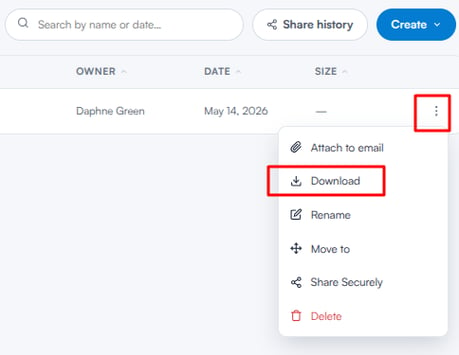
TIPP: Um mehrere Dokumente gleichzeitig herunterzuladen, aktivieren Sie die Kontrollkästchen links neben den gewünschten Dokumentzeilen. Am unteren Bildschirmrand erscheint eine Symbolleiste – klicken Sie auf „Download“, und die Dateien werden gemeinsam als eine einzige ZIP-Datei gespeichert.
Wenn Sie diese Schritte befolgen, können Sie ein Dokument aus der Kundenkarte herunterladen.
Wie man ein Dokument löscht
Schritt 1: Navigieren Sie zur Kundenkarte
Melden Sie sich zunächst mit Ihren Anmeldedaten bei Ihrem Pabau-Konto an. Gehen Sie dann zur Suchleiste oben auf der Seite und geben Sie mindestens drei Buchstaben des Kundennamens ein. Pabau filtert die Ergebnisse während der Eingabe.
Schritt 2: Öffnen Sie den Bereich Dokumente
Klicken Sie auf den Reiter „EMR“ (bei US-Unternehmen als „Chart“ bezeichnet) und dann auf die Kachel „Documents“ im Raster.
Schritt 3: Das Dokument löschen
Suchen Sie das Dokument, das Sie löschen möchten, und klicken Sie ganz rechts in der Zeile auf das Drei-Punkte-Menü. Wählen Sie „Delete“ aus den Optionen aus. 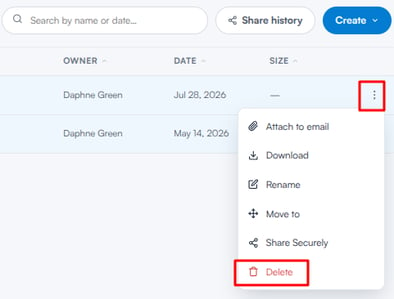
Ein Bestätigungsfenster wird angezeigt – klicken Sie auf „Delete“, um das Dokument endgültig zu entfernen. Gelöschte Dokumente können nicht wiederhergestellt werden.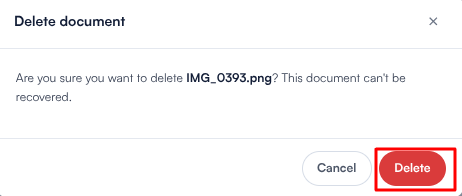
TIPP: Um Dokumente in großer Zahl zu löschen, aktivieren Sie die Kontrollkästchen links neben der Dokumentenliste. Am unteren Bildschirmrand erscheint eine Symbolleiste – klicken Sie auf „Delete“ und bestätigen Sie anschließend.
Wenn Sie diese Schritte befolgen, können Sie ein Dokument aus der Kundenkarte löschen.
Wie man einen Dokumentenordner erstellt
Schritt 1: Navigieren Sie zur Kundenkarte
Melden Sie sich zunächst mit Ihren Anmeldedaten bei Ihrem Pabau-Konto an. Gehen Sie dann zur Suchleiste oben auf der Seite und geben Sie mindestens drei Buchstaben des Kundennamens ein. Pabau filtert die Ergebnisse während der Eingabe.
Schritt 2: Öffnen Sie den Bereich Dokumente
Klicken Sie auf den Reiter „EMR“ (bei US-Unternehmen als „Chart“ bezeichnet) und dann auf die Kachel „Documents“ im Raster.
Schritt 3: Einen neuen Ordner erstellen
Klicken Sie oben rechts auf die Schaltfläche „Create“ und wählen Sie im Dropdown-Menü „New folder“ aus.
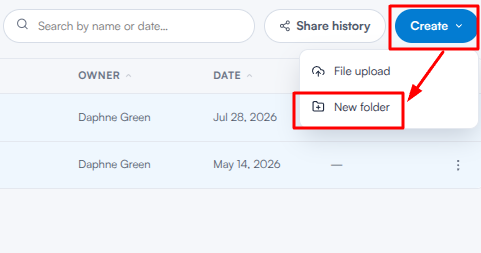
Geben Sie einen Namen für den Ordner ein und klicken Sie zur Bestätigung auf „Create folder“. Der Ordner wird oben in der Dokumentenliste angezeigt.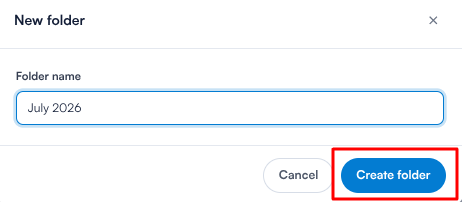
Wenn Sie diese Schritte befolgen, können Sie einen Dokumentenordner in der Kundenkarte erstellen.
Wie man einen Dokumentenordner umbenennt
Schritt 1: Navigieren Sie zur Kundenkarte
Melden Sie sich zunächst mit Ihren Anmeldedaten bei Ihrem Pabau-Konto an. Gehen Sie dann zur Suchleiste oben auf der Seite und geben Sie mindestens drei Buchstaben des Kundennamens ein. Pabau filtert die Ergebnisse während der Eingabe.
Schritt 2: Öffnen Sie den Bereich Dokumente
Klicken Sie auf den Reiter „EMR“ (bei US-Unternehmen als „Chart“ bezeichnet) und dann auf die Kachel „Documents“ im Raster.
Schritt 3: Den Dokumentenordner umbenennen
Suchen Sie den Ordner, den Sie umbenennen möchten, und klicken Sie ganz rechts in der Zeile auf das Drei-Punkte-Menü. Wählen Sie „Rename“ aus den Optionen aus. 
Aktualisieren Sie den Ordnernamen und klicken Sie auf „Save“, um die Änderungen zu übernehmen.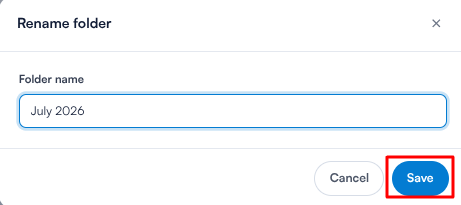
Wenn Sie diese Schritte befolgen, können Sie einen Dokumentenordner in der Kundenkarte umbenennen.
Wie man einen Dokumentenordner löscht
Schritt 1: Navigieren Sie zur Kundenkarte
Melden Sie sich zunächst mit Ihren Anmeldedaten bei Ihrem Pabau-Konto an. Gehen Sie dann zur Suchleiste oben auf der Seite und geben Sie mindestens drei Buchstaben des Kundennamens ein. Pabau filtert die Ergebnisse während der Eingabe.
Schritt 2: Öffnen Sie den Bereich Dokumente
Klicken Sie auf den Reiter „EMR“ (bei US-Unternehmen als „Chart“ bezeichnet) und dann auf die Kachel „Documents“ im Raster.
Schritt 3: Den Dokumentenordner löschen
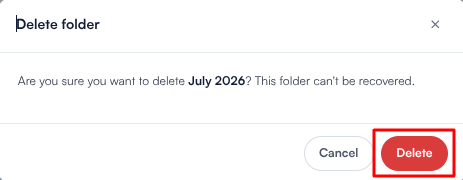
Suchen Sie den Ordner, den Sie löschen möchten, und klicken Sie ganz rechts in der Zeile auf das Drei-Punkte-Menü. Wählen Sie „Delete“ aus den Optionen aus.

Ein Bestätigungsfenster wird angezeigt – klicken Sie auf „Delete“, um den Ordner endgültig zu entfernen. Das Löschen eines Ordners löscht auch alle darin enthaltenen Dokumente endgültig, und das Bestätigungsfenster gibt an, wie viele Dateien das sind.
Wenn Sie diese Schritte befolgen, können Sie einen Dokumentenordner aus der Kundenkarte löschen.
Wie man ein Dokument in einen Ordner verschiebt
Schritt 1: Navigieren Sie zur Kundenkarte
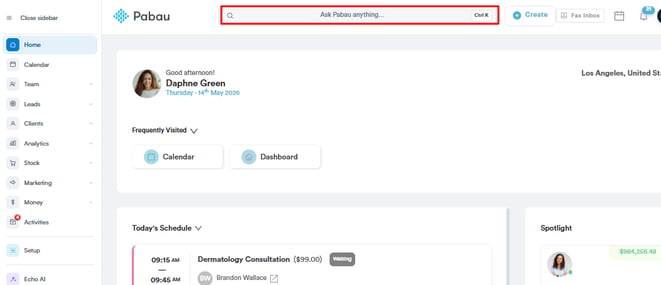
Melden Sie sich zunächst mit Ihren Anmeldedaten bei Ihrem Pabau-Konto an. Gehen Sie dann zur Suchleiste oben auf der Seite und geben Sie mindestens drei Buchstaben des Kundennamens ein. Pabau filtert die Ergebnisse während der Eingabe.
Schritt 2: Öffnen Sie den Bereich Dokumente
Klicken Sie auf den Reiter „EMR“ (bei US-Unternehmen als „Chart“ bezeichnet) und dann auf die Kachel „Documents“ im Raster.
Schritt 3: Ein Dokument in einen Ordner verschieben
Suchen Sie das Dokument, das Sie verschieben möchten, und klicken Sie ganz rechts in der Zeile auf das Drei-Punkte-Menü. Wählen Sie „Move to“ aus den Optionen aus. 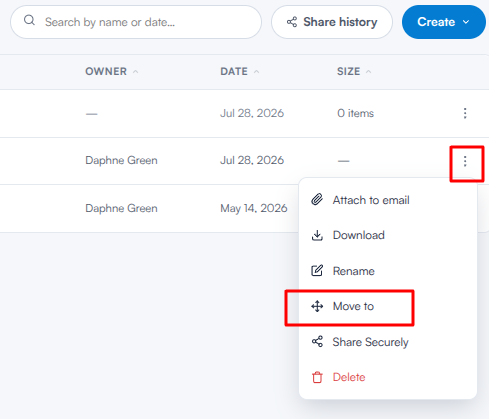
Ein Fenster „Move to folder“ wird angezeigt und zeigt alle vorhandenen Ordner an. Wählen Sie einen vorhandenen Ordner aus, um das Dokument dorthin zu verschieben, oder geben Sie einen Namen in das Feld „New folder“ ein und klicken Sie auf „Create & move“, um in einem Schritt einen neuen Ordner zu erstellen und das Dokument dorthin zu verschieben. Wenn Sie sich bereits in einem Ordner befinden, können Sie auch „Documents (root)“ auswählen, um das Dokument wieder aus allen Ordnern herauszunehmen.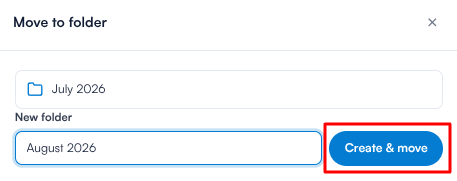
Das Dokument wird erfolgreich verschoben.
TIPP: Um mehrere Dokumente gleichzeitig zu verschieben, aktivieren Sie deren Kontrollkästchen und klicken Sie in der am unteren Bildschirmrand erscheinenden Symbolleiste auf „Move to folder“.
Wenn Sie diese Schritte befolgen, können Sie ein Dokument in einer Kundenkarte in einen Ordner verschieben.
Wie man Dokumente sicher aus der Kundenkarte teilt
Schritt 1: Navigieren Sie zur Kundenkarte
Melden Sie sich zunächst bei Ihrem Pabau-Konto an und nutzen Sie die Suchleiste oben auf dem Bildschirm, um nach dem Kunden zu suchen, mit dem Sie ein Dokument teilen möchten.
Schritt 2: Öffnen Sie den Bereich Dokumente
Klicken Sie auf den Reiter „EMR“ (bei US-Unternehmen als „Chart“ bezeichnet) und dann auf die Kachel „Documents“ im Raster.
Schritt 3: Finden Sie das Dokument, das Sie teilen möchten
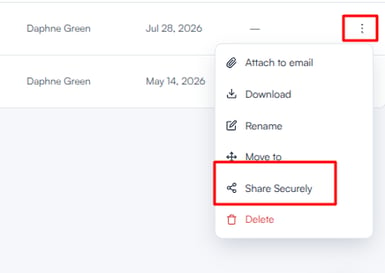
Suchen Sie das Dokument, das Sie teilen möchten, und klicken Sie ganz rechts in der Zeile auf das Drei-Punkte-Menü. Wählen Sie „Share Securely“ aus den Optionen aus, um das Dokument sicher über das Kundenportal zu versenden.
Schritt 4: Das Dokument sicher teilen
Nachdem Sie auf „Share Securely“ geklickt haben, öffnet sich rechts auf dem Bildschirm ein Fenster „Share Documents“.
Hier können Sie Ihre Dokumente überprüfen, anpassen und sicher über das Kundenportal an den Kunden senden.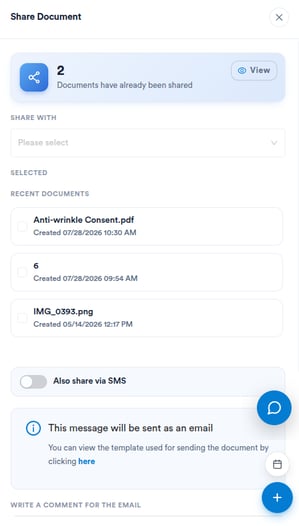
Hier sehen Sie, was jeder Bereich des Fensters Secure Share enthält:
-
Shared Documents
Oben im Fenster sehen Sie die Gesamtzahl der Dokumente, die bereits mit dem Kunden geteilt wurden.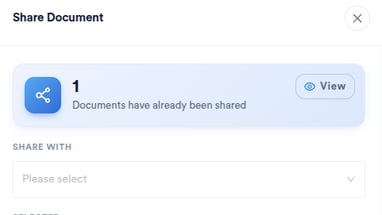
Wenn Sie die Details überprüfen möchten, klicken Sie auf die Schaltfläche „View“, um die „Share History“ zu öffnen. Diese zeigt an, welche Dokumente geteilt wurden, wann sie gesendet wurden und welcher Mitarbeiter sie geteilt hat. Sie können diesen Verlauf jederzeit auch über die Schaltfläche „Share history“ oben im Dokumentenbereich öffnen.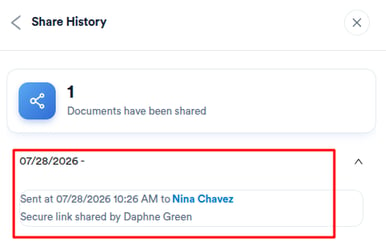
-
Empfängerdetails
Wählen Sie im Feld „Share with“ aus, wer die geteilten Dokumente erhalten soll – in der Regel der Kunde, aber Sie können sie auch mit einer Versicherungsgesellschaft oder einem anderen autorisierten Kontakt teilen.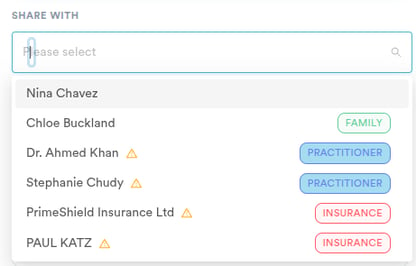
- Ausgewählte Dokumente
Das von Ihnen ausgewählte Dokument erscheint unter „Selected“. Um weitere hinzuzufügen, aktivieren Sie diese vor dem Senden in der Liste „Recent documents“.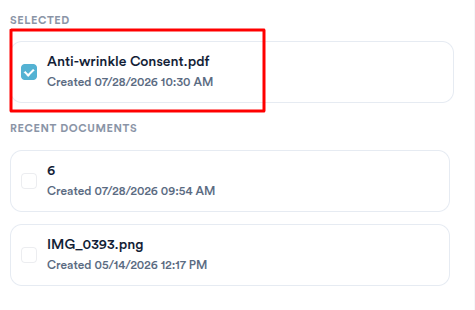
-
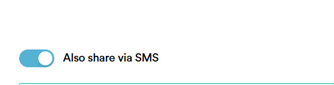
Teilen per SMS
Der Schalter „Also share via SMS“ sendet den sicheren Link zusätzlich zur E-Mail auch per SMS. Um diese Option zu nutzen, stellen Sie sicher, dass Secure Share via SMS in Ihren Einstellungen unter „Client Notifications“ aktiviert ist.
-
Zustellung per E-Mail
Das geteilte Dokument wird per E-Mail an den Kunden gesendet. Sie können die E-Mail-Vorlage in der Vorschau ansehen, indem Sie auf den in diesem Bereich angezeigten Link klicken.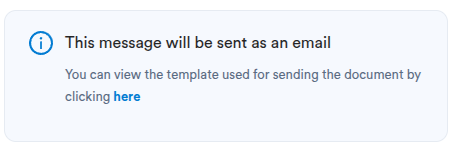
Die Vorlage kann auch unter „Client Notifications“ angepasst werden, um sie besser an den Stil und die Kommunikation Ihrer Klinik anzupassen.
-
Kommentar
Nutzen Sie das Feld „Write a comment for the email“, um eine persönliche Nachricht für Ihren Kunden hinzuzufügen und weitere Informationen oder Kontext bereitzustellen, die dieser benötigen könnte.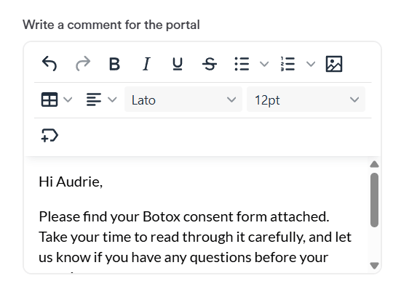
-
Passwortschutz
Die Option Password protect ist standardmäßig aktiviert, um Ihre Dokumente zu schützen. Wenn diese aktiviert ist, wird automatisch eine Zugangs-PIN in die an den Empfänger gesendete E-Mail eingefügt. Der Empfänger muss diese PIN eingeben, um die geteilten Dokumente zu öffnen; sie ist 30 Tage gültig und stellt sicher, dass nur die vorgesehene Person auf die Dateien zugreifen kann.
-
Abschließen & Senden
Sobald Sie alle Details überprüft haben, klicken Sie auf „Share Securely“, um das Dokument an Ihren Kunden zu senden. (Die Schaltfläche zeigt „Share Securely via Email“ oder „Share Securely via SMS“ an, wenn nur einer der beiden Kanäle in Ihren Einstellungen aktiviert ist.) Wenn Sie nicht fortfahren möchten, klicken Sie auf „Close“ – es wird nichts gespeichert oder gesendet.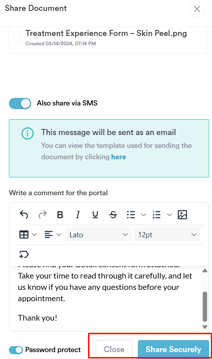
Schritt 5: Wie der Kunde auf das Dokument zugreift
Nachdem das Dokument geteilt wurde, erhält Ihr Kunde eine E-Mail mit den geteilten Dateien sowie der Zugangs-PIN.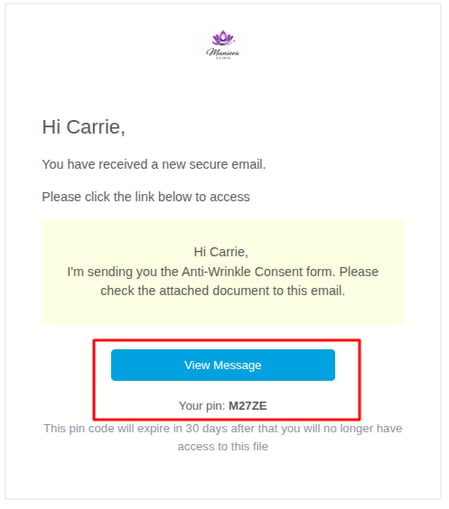
Um das Dokument im Kundenportal zu öffnen, muss der Kunde diese PIN eingeben, wodurch sichergestellt wird, dass nur der vorgesehene Empfänger die Dokumente einsehen kann.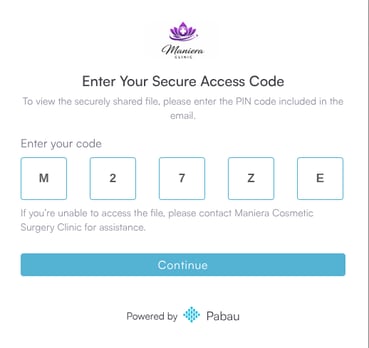
Nach Eingabe der PIN wird der Kunde zum Kundenportal weitergeleitet, wo er das Dokument sicher ansehen und öffnen kann.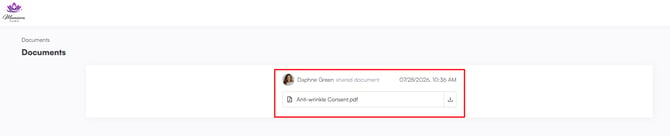
Wenn Sie diese Schritte befolgen, können Sie Dokumente sicher mit Ihren Kunden teilen und sicherstellen, dass diese die notwendigen Informationen sicher und effizient erhalten.
War diese Anleitung hilfreich? Lassen Sie es uns wissen, indem Sie unten abstimmen – Ihr Feedback hilft uns, klarere Artikel zu schreiben.
Für weitere Anleitungen durchsuchen Sie die verwandten Artikel unten oder nutzen Sie die Suchleiste oben auf der Seite. Sie können sich auch unsere Video-Lernreihe, die Pabau Academy, ansehen oder die Support-Seite für zusätzliche Hilfe besuchen.