
In diesem Artikel erklären wir, was der Anzahlungsbericht zeigt, wie Sie ihn finden und wie Sie ihn lesen.
Der Anzahlungsbericht listet jede Anzahlung auf, die Ihre Praxis erhalten hat, um einen zukünftigen Termin abzusichern. Jede Zeile ist eine Kartenzahlung, die über Pabau (Stripe) erfasst wurde, zusammen mit dem Termin, den sie absichert, und der Rechnung, gegen die sie bezahlt wurde – so sehen Sie die Leistung, den Mitarbeiter und den Kunden direkt neben dem eingenommenen Betrag.
HINWEIS: Dies ist ein reiner Anzeigebericht, der nur zur Ansicht und zum Abgleich dient. Nichts hier ändert eine Buchung, Rechnung oder Zahlung.
So finden Sie ihn
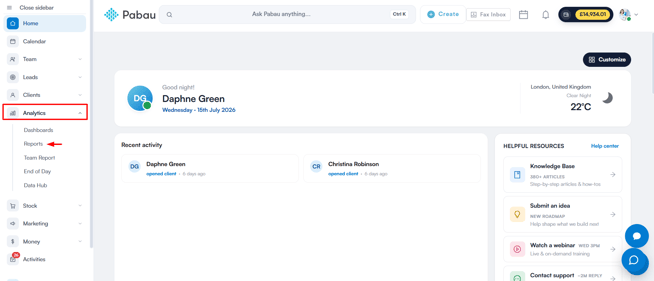
Schritt 1: Zur Analytics-Funktion navigieren
Melden Sie sich bei Ihrem Pabau-Konto an und gehen Sie im linken Seitenmenü zu Analytics, klicken Sie dann auf die Schaltfläche „Berichte".
Schritt 2: Auf das Berichte-Banner zugreifen
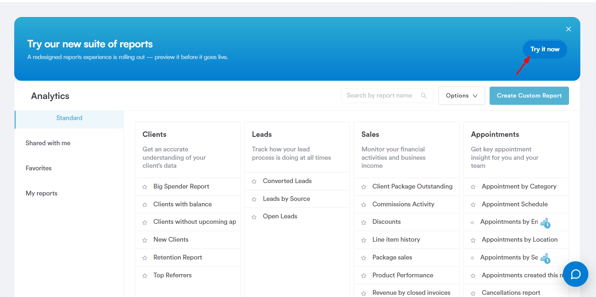
Klicken Sie im Banner „Try our new suite of reports" auf Jetzt ausprobieren.
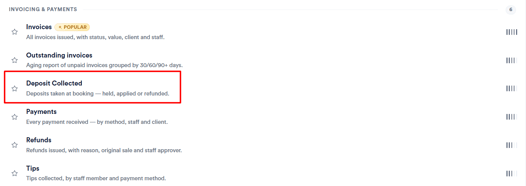
Sobald Sie sich in der neuen Berichtsansicht befinden, gehen Sie zum Bereich Sales & Finance, scrollen Sie dann zur Gruppe „Invoicing & payments" und klicken Sie auf Deposits Collected, um den Bericht zu öffnen.
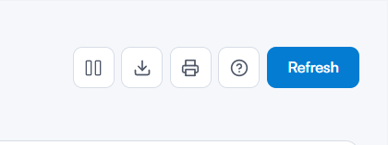
Symbolleisten-Steuerelemente
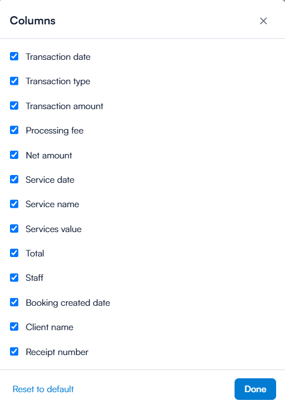
Filter
- Daten – Grenzt den Bericht auf Anzahlungen ein, die innerhalb eines Datumsbereichs erhoben wurden. Standardmäßig sind die letzten 30 Tage eingestellt, wenn der Bericht geöffnet wird.
- Standort – Grenzt den Bericht auf einen einzelnen Praxisstandort ein.
- Suche – Freitextsuche nach Kundenname, Leistung, Mitarbeiter oder Belegnummer.
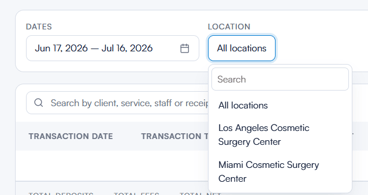
HINWEIS: „Alle Standorte" bedeutet alle Standorte, die dieser Mitarbeiter einsehen darf, nicht zwangsläufig jeden Standort des Kontos. Sie sehen nur Anzahlungen für Filialen, für die Sie eine Zugriffsberechtigung haben – dies ist dieselbe Zugriffsregel, die auch der Analytics-Zahlungsbericht verwendet, sodass beide immer übereinstimmen.
Den Bericht verstehen
Was als „Anzahlung" zählt
Eine Zeile erscheint nur, wenn alle der folgenden Bedingungen erfüllt sind:
- Die Zahlung war eine abgeschlossene Kartenzahlung, die über Pabau erhoben wurde – abgebrochene oder fehlgeschlagene Versuche sind ausgeschlossen.
- Der berechnete Betrag war größer als null.
- Die Zahlung wurde gegen eine Anzahlungsrechnung erhoben (der Anzahlungsbeleg im „ACC…"-Format), nicht gegen eine reguläre Zahlung für einen vollständigen Verkauf.
Dieser Bericht listet also nicht jede Kartenzahlung auf – nur echte Anzahlungen. Reguläre Verkaufszahlungen gehören in die Verkaufs-/Zahlungsberichte.
Die Tabellenspalten
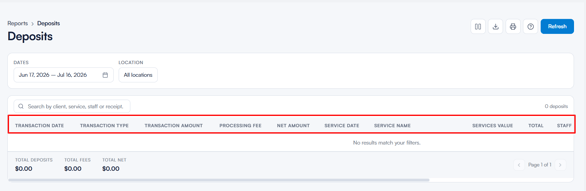
Bitte beachten Sie:
- Bearbeitungsgebühr / Nettobetrag – diese zeigen die tatsächlichen Stripe-Werte für aktuelle Anzahlungen, aber bei älteren Anzahlungen (die erhoben wurden, bevor Pabau begann, exakte Stripe-Werte zu erfassen), greift der Bericht auf eine Schätzung basierend auf dem konfigurierten Gebührenprozentsatz zurück. Gebühr und Nettobetrag werden unabhängig voneinander berechnet, sodass gelegentlich einer exakt und der andere eine Schätzung ist.
- Gesamt – dies zeigt den vollen Terminwert, nicht die Anzahlung selbst. Zahlt ein Kunde beispielsweise eine Anzahlung von 50 £ auf eine Behandlung im Wert von 325 £, zeigt „Gesamt" 325 £ – der Anzahlungsbetrag steht in der Spalte Transaktionsbetrag.
- Belegnummer – wird hier statt einer normalen Referenz „No payment linked (pi_…)" angezeigt, bedeutet dies, dass das Geld in Stripe erhoben wurde, aber kein passender Pabau-Zahlungsdatensatz zurückgeschrieben wurde, sodass nur die Stripe-eigene Belastungs-ID als Referenz vorliegt. Dies ist ein Hinweis, dies in Stripe zu prüfen, kein Berichtsfehler.
Die Fußzeilen-Summen
Unten fasst der Bericht den gesamten gefilterten Datensatz zusammen – jede Seite im Datumsbereich, nicht nur das auf dem Bildschirm Angezeigte:
- Anzahlungen gesamt – erhobener Bruttobetrag.
- Gebühren gesamt – gesamte Bearbeitungsgebühren.
- Netto gesamt – gesamter Betrag nach Gebühren.
Alle Beträge verwenden die Kontowährung Ihrer Praxis, sodass alles in einem einheitlichen Währungssymbol angezeigt wird.
In eine Anzahlung klicken
- Durch Klicken auf eine beliebige Stelle einer Zeile (außer dem Kundennamen) wird der Analytics-Zahlungsbericht für diese spezifische Anzahlung in einem neuen Tab geöffnet.
- Durch Klicken auf den Kundennamen wird die Kundenkarte in einem Pop-up geöffnet.
Mit diesen Schritten können Sie den Anzahlungsbericht nutzen, um genau zu sehen, welche Anzahlungen erhoben wurden, was sie absichern und wie sie mit Ihren Stripe-Auszahlungen abgeglichen werden.
War dieser Leitfaden hilfreich? Lassen Sie es uns wissen, indem Sie unten abstimmen – Ihr Feedback hilft uns, klarere Artikel zu schreiben.
Für weitere Leitfäden durchsuchen Sie die verwandten Artikel unten oder nutzen Sie die Suchleiste oben auf der Seite. Sie können sich auch unsere Video-Lernreihe, die Pabau Academy, ansehen oder die Support-Seite für weitere Hilfe besuchen.