
Dashboard-Berechtigungen steuern, ob ein Teammitglied Zugriff auf die Startseite und das Unternehmens-Dashboard hat – Teil des umfassenderen Rollen- & Berechtigungssystems, mit dem Sie festlegen können, was jedes Teammitglied sehen und tun darf.
Schritt 1: Zu Rollen navigieren
Melden Sie sich bei Ihrem Pabau-Konto an und klicken Sie im linken Seitenmenü auf „Team", um es zu erweitern, und dann im Untermenü erneut auf „Team".
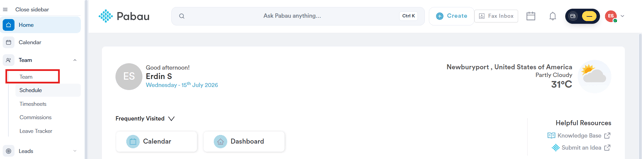
Dadurch öffnet sich die Team-Seite mit vier Reitern: Personen, Rollen, Teams und Sichtbarkeit. Klicken Sie auf den Reiter „Rollen".
Schritt 2: Die Kategorie „Dashboard" öffnen
Suchen Sie „Dashboard" in der Spalte Funktionsname und klicken Sie auf den Pfeil daneben, um die Kategorie zu erweitern. Dadurch werden die zwei einzelnen Berechtigungen „Zugriff auf Startseite möglich" und „Unternehmens-Dashboard" als separate Zeilen darunter angezeigt.

Jedes Kontrollkästchen in der Tabelle schaltet die jeweilige Berechtigung für diese Rolle ein oder aus. Das Aktivieren der Zeile „Dashboard" aktiviert beide Berechtigungen gleichzeitig, während das Aktivieren einer einzelnen Zeile wie „Unternehmens-Dashboard" nur diese eine betrifft.
HINWEIS: Die Kontrollkästchen der Rolle „Owner" sind ausgegraut, da die Owner-Rolle stets vollen Zugriff hat und nicht eingeschränkt werden kann.
Schritt 3: Verstehen, was jede Berechtigung bewirkt
- Zugriff auf Startseite möglich – Wenn aktiviert, kann das Teammitglied auf die Startseite in Pabau zugreifen – die Landingpage, die nach dem Anmelden angezeigt wird und Tagesübersicht-Widgets, häufig besuchte Verknüpfungen und hilfreiche Ressourcen enthält. Wenn deaktiviert, kann das Teammitglied diese Seite überhaupt nicht öffnen.
- Unternehmens-Dashboard – Wenn aktiviert, kann das Teammitglied das vollständige Unternehmens-Dashboard mit allen unternehmensweiten Daten sehen. Dies bietet Einblick in die gesamte Klinikleistung und nicht nur in die eigene Tätigkeit. Wenn deaktiviert, ist diese umfassendere Ansicht für das Teammitglied verborgen.
Ein paar Dinge, die Sie beachten sollten:
- Berechtigungen gelten für die Rolle, nicht für die einzelne Person – wenn Sie also eine Berechtigung für die Rolle Rezeption festlegen, erhält jedes Teammitglied mit dieser Rolle denselben Zugriff.
- Wenn Sie nicht die passende Rolle für Ihr Vorhaben finden, können Sie eine neue erstellen und deren Berechtigungen von Grund auf festlegen.
Indem Sie diese Schritte befolgen, können Sie genau festlegen, welchen Dashboard-Zugriff jede Rolle in Pabau hat.
War diese Anleitung hilfreich? Lassen Sie es uns wissen, indem Sie unten abstimmen – Ihr Feedback hilft uns, klarere Artikel zu schreiben.
Weitere Anleitungen finden Sie in den verwandten Artikeln unten, oder nutzen Sie die Suchleiste oben auf der Seite. Sie können auch unsere Video-Lernreihe, die Pabau Academy, ansehen oder die Support-Seite für weitere Hilfe besuchen.