
In diesem Artikel führen wir Sie durch den Prozess der Anpassung Ihrer Feedback-Umfrage mit dem Feedback-Umfrage-Builder in Pabau.
Schritt 1: Zugriff auf die Feedback-Umfrage
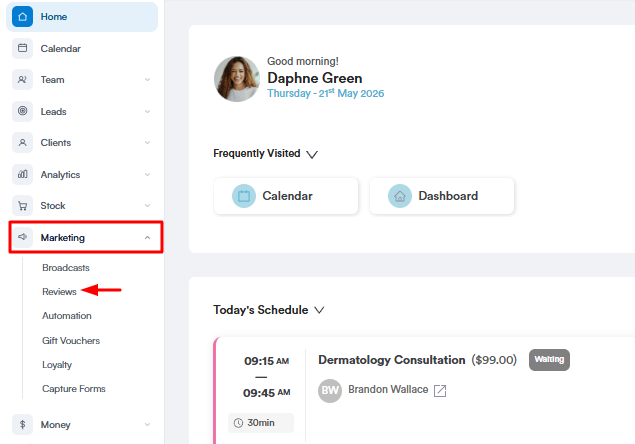
Melden Sie sich bei Ihrem Pabau-Konto an und klicken Sie im linken Seitenmenü auf Marketing und dann auf „Bewertungen".
Schritt 2: Umfrageseite konfigurieren
Um mit der Konfiguration Ihrer Bewertungsseite zu beginnen, gehen Sie wie folgt vor:
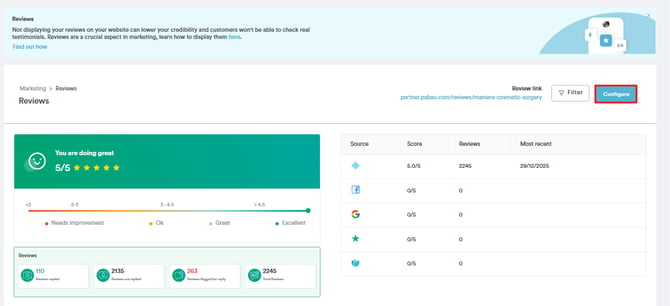
Klicken Sie auf die Schaltfläche „Konfigurieren" oben rechts auf der Bewertungsseite. Alternativ gehen Sie zu Setup und klicken Sie auf „Feedback-Umfrage" unter Marketing und Kommunikation.
Schritt 3: Das Erscheinungsbild der Umfrage anpassen
Passen Sie im Builder auf der linken Seite das Erscheinungsbild Ihrer Umfrage an:
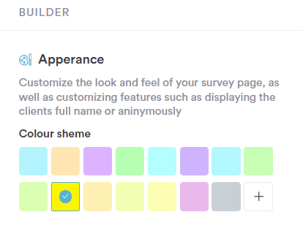
- Farbschema auswählen:
Wählen Sie das Farbschema für Ihre Umfrageseite. Entscheiden Sie sich für vordefinierte Farben oder verwenden Sie eine benutzerdefinierte Farbe über die Farbauswahl oder geben Sie den Hex- oder RGB-Code ein.
HINWEIS: Wir empfehlen, hier Ihre Unternehmensfarben zu verwenden, ebenso wie im Kundenportal und in den Kundenbenachrichtigungen.
- Änderungen in Echtzeit ansehen:
Sehen Sie sich Änderungen in Echtzeit an und wechseln Sie zwischen „Listing" (Gesamtbewertung) und „Lesen" (spezifische Kundenbewertung).

- Logo-Platzierung und -Größe:
Klicken Sie auf das Dropdown-Menü Logo-Position, um die Ausrichtung des Logos (links, mittig oder rechts) auszuwählen, und verwenden Sie den Regler für die Logogröße, um dessen Größe im Listings-Widget anzupassen.
HINWEIS: Wir empfehlen, das Logo mittig zu platzieren und sicherzustellen, dass es mindestens 100 px groß ist.
- Kundenname anzeigen:
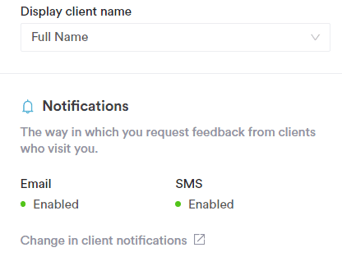
- Benachrichtigungseinstellungen:
Überprüfen Sie den Bereich Benachrichtigungen, um zu sehen, ob Ihre E-Mail- und/oder SMS-Umfragebenachrichtigungen aktiviert oder deaktiviert sind. Passen Sie dies an, indem Sie auf „In Kundenbenachrichtigungen ändern" klicken.
Schritt 4: Speichern und fortfahren
Damit ist die Anpassung im Builder abgeschlossen. Wenn dies Ihre Ersteinrichtung ist, klicken Sie unten rechts auf „Nächster Schritt" und lesen Sie unseren Artikel zum Anpassen des Fragenbereichs der Feedback-Umfrage.
Andernfalls klicken Sie zweimal auf Nächster Schritt, um den dritten Schritt zu erreichen, und klicken Sie auf Einstellungen speichern, um Ihre angepassten Umfrageeinstellungen anzuwenden.
HINWEIS: Sie können sich außerdem zu diesem Thema eine Lektion in der Pabau Academy ansehen.
Außerdem empfehlen wir Ihnen, unseren Artikel Bewertungen zu lesen, um dieses Thema noch genauer zu erkunden.
Für weitere Anleitungen, sehen Sie sich die untenstehenden verwandten Artikel an, wählen Sie zusätzliche Anleitungen aus oder nutzen Sie die Suchleiste oben auf der Seite. Diese Anleitungen helfen Ihnen, das Beste aus Ihrem Pabau-Konto herauszuholen.
Um Ihr Pabau-Konto zudem vollständig nutzen und verstehen zu können, empfehlen wir Ihnen, die zusätzlichen Anleitungen und Ressourcen der Pabau Academy zu erkunden. Sie bietet ausführliche Video-Tutorials und Lektionen für eine ganzheitliche Lernerfahrung, die Sie mit den wesentlichen Fähigkeiten für Ihren Erfolg mit Pabau ausstattet.