
In diesem Artikel erklären wir, wie Sie Teams erstellen und verwalten.
Mit der Team-Funktion in Ihrem Pabau-Konto können Sie Mitarbeiter nach Rolle gruppieren, um deren Standard-Startseite, Benachrichtigungseinstellungen, Kalender- und Online-Buchungsverfügbarkeit sowie zugewiesene Leistungen einfacher einzurichten – alles an einem Ort, anstatt jeden Mitarbeiter einzeln zu konfigurieren.
Teams können außerdem für die Kalenderverwaltung und -filterung, die Festlegung von Kundenzugriffsrechten, die Nachverfolgung von Leads und die Erstellung von Berichten verwendet werden.
Schritt 1: Zu Teams navigieren
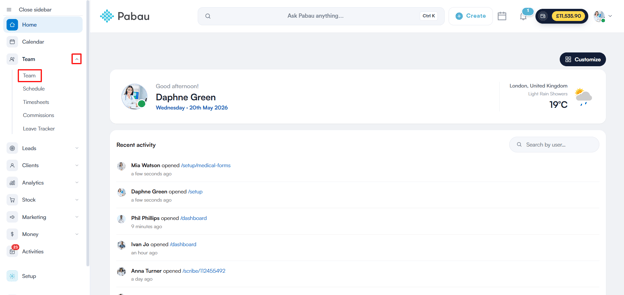
Melden Sie sich bei Ihrem Pabau-Konto an und gehen Sie im linken Seitenmenü zu Team, wählen Sie dann erneut „Team“ und klicken Sie auf den Reiter Team.
Schritt 2: Team erstellen
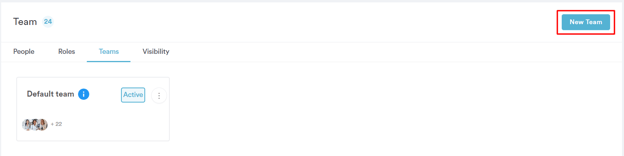
Wenn Sie zum Reiter Teams wechseln, sehen Sie ein Standardteam, das alle Mitarbeiter enthält, die noch keinem bestimmten Team zugewiesen wurden.
Um ein neues Team zu erstellen, klicken Sie oben rechts auf die Schaltfläche „New Team“. Beachten Sie, dass jede Person nur einem Team angehören kann.
Hier können Sie den Teamnamen eingeben, die Standard-Startseite und die Benachrichtigungseinstellungen auswählen sowie die Mitarbeiter hinzufügen, die dem Team angehören sollen.
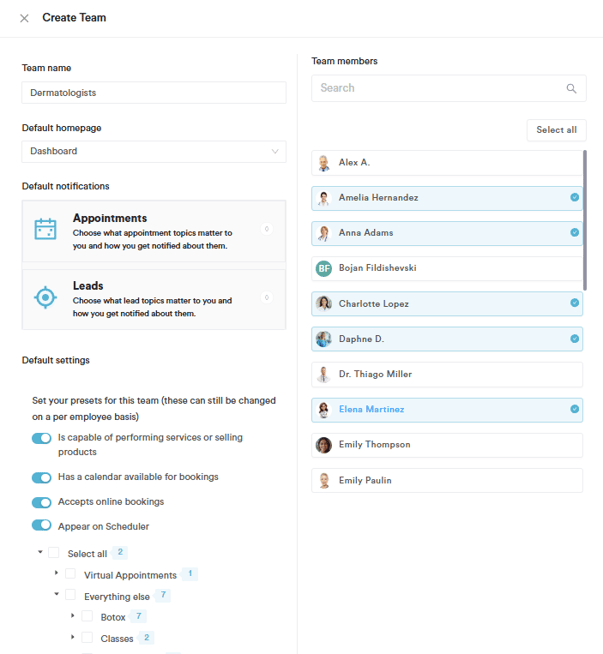
Soll dem Team ein Kalender für Buchungen zur Verfügung stehen, müssen Sie zudem die Leistungen auswählen, die es anbietet.
Schritt 3: Teams bearbeiten
Um ein bestehendes Team zu bearbeiten, klicken Sie auf das Drei-Punkte-Symbol neben dem Teamnamen und wählen Sie dann „Bearbeiten“.
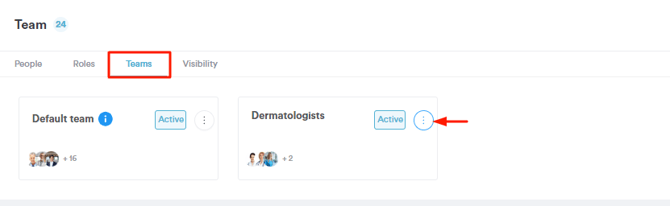
Im Bearbeitungsfenster des Teams können Sie den Teamnamen, die Mitarbeiter, die dem Team angehören, die Standard-Startseite, die sie nach der Anmeldung im System sehen, sowie die Benachrichtigungen, die sie erhalten, ändern.
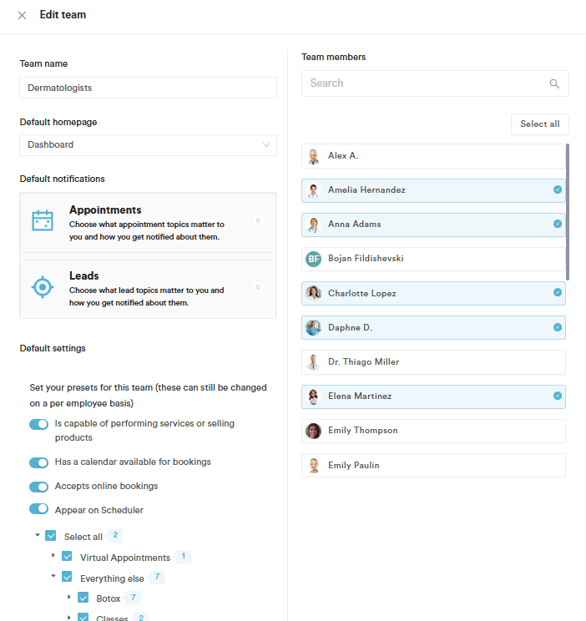
Zusätzlich können Sie über das Dropdown-Menü im letzten Abschnitt auswählen, welche Leistungen das Team anbieten wird.
Mit den beschriebenen Schritten können Sie bei Bedarf Teams im System erstellen und verwalten und dabei so viele Teams anlegen, wie erforderlich sind.
Weitere Anleitungen finden Sie in den unten stehenden verwandten Artikeln, wählen Sie zusätzliche Anleitungen aus, oder nutzen Sie die Suchleiste oben auf der Seite. Diese Anleitungen helfen Ihnen, das Beste aus Ihrem Pabau-Konto herauszuholen.
Um Ihr Pabau-Konto zudem vollständig zu nutzen und zu verstehen, empfehlen wir Ihnen, die zusätzlichen Anleitungen und Ressourcen der Pabau Academy zu erkunden. Sie bietet ausführliche Video-Tutorials und Lektionen für eine ganzheitliche Lernerfahrung, die Ihnen die wesentlichen Fähigkeiten für den Erfolg mit Pabau vermittelt.