
In diesem Artikel führen wir Sie durch die Schritte zur Einrichtung Ihres Pabau Pay Kartenterminals und zeigen Ihnen, wie Sie es nahtlos in Ihr Pabau-Konto integrieren, um die Zahlungsabwicklung in Ihrer Klinik effizient zu gestalten.
Das Pabau Pay Kartenterminal ist direkt mit Ihrem Pabau-Konto verbunden und macht die Zahlungsabwicklung in Ihrer Klinik schnell und einfach. Diese Integration aktualisiert Ihre Kundendatensätze sofort und vereinfacht so Ihr Finanzmanagement.
Inhaltsverzeichnis:
1. Wie Sie das Pabau Pay Kartenterminal anfordern
2. Wie Sie das Pabau Pay Kartenterminal registrieren
3. Wie Sie das Wallet aktivieren und darauf zugreifen
Weitere Informationen zum Pabau Pay Kartenterminal finden Sie auf unserer speziellen Webseite.
Wie Sie das Pabau Pay Kartenterminal anfordern
Schritt 1: Zugriff auf die Einrichtung der Zahlungsabwicklung
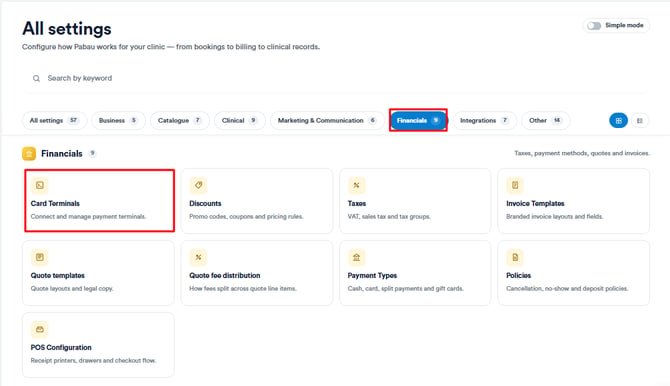
Beginnen Sie damit, sich in Ihrem Pabau-Konto anzumelden, navigieren Sie zum Bereich Einstellungen und wählen Sie Kartenterminals unter Finanzen aus.
Schritt 2: Integration mit Stripe (falls erforderlich)
Falls Sie Ihr Pabau-Konto noch nicht mit Stripe integriert haben, stellen Sie sicher, dass Sie dies gemäß den Schritten in diesem Artikel tun.
Falls Sie kürzlich von Pabau Classic auf Pabau 2 aktualisiert haben, verbinden Sie Ihre Stripe-Integration bitte anhand der Schritte in diesem Artikel erneut. Diese Aktualisierung ist erforderlich, da Pabau 2 über eine neue Verbindungsmethode mit Stripe verfügt.Durch die erneute Verbindung stellen Sie sicher, dass alle Funktionen des Pabau Pay Terminals reibungslos funktionieren, und schalten zudem 12 zusätzliche Zahlungsabwicklungsoptionen frei.
Schritt 3: Das Kartenterminal anfordern
Kehren Sie im Bereich Einstellungen zu Kartenterminals zurück und klicken Sie links auf den Tab "Kartenterminals", dann klicken Sie rechts auf "Terminal anfordern".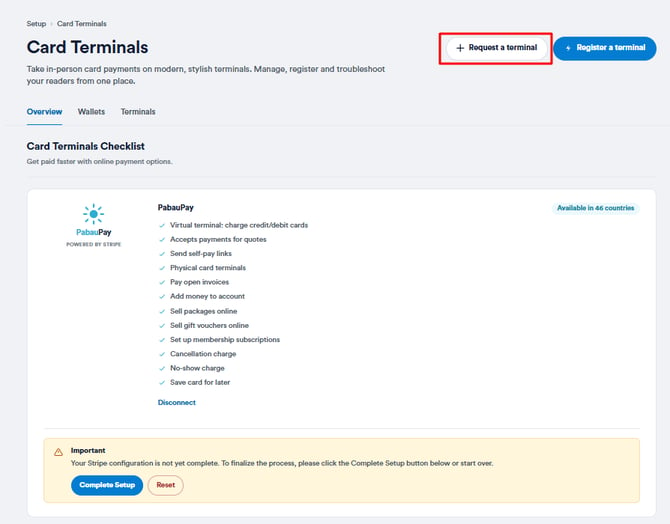
Schritt 4: Erforderliche Informationen angeben
Füllen Sie die erforderlichen Felder aus, geben Sie an, ob Sie das Internet- oder das Bluetooth-Kartenterminal (oder beide) bestellen möchten, und geben Sie die jeweilige Anzahl an.
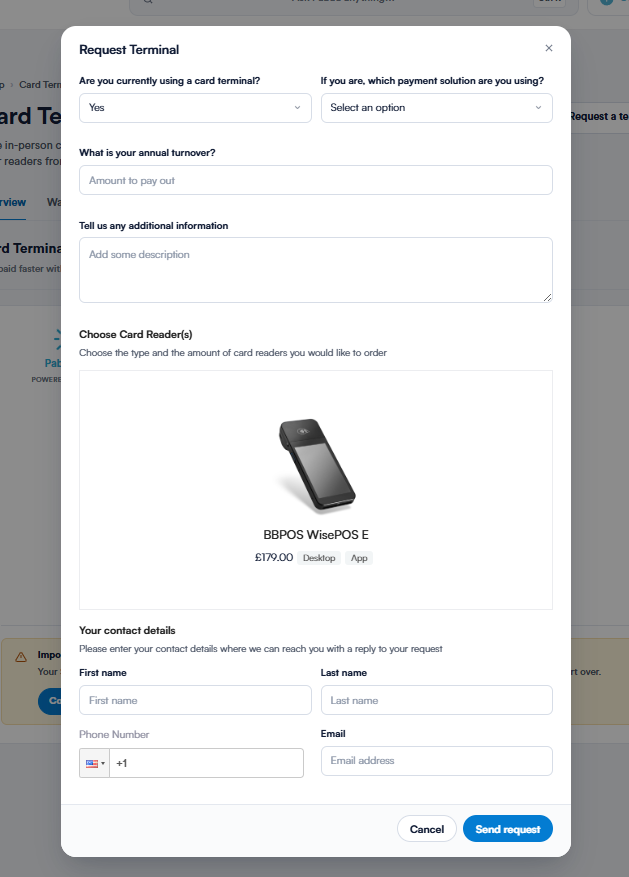
Klicken Sie anschließend auf "Anfrage senden", um Ihre Bestellung abzuschicken.
Schritt 5: Auf die Lieferdetails warten
Sie erhalten kurz nach dem Absenden der Anfrage Details zur Lieferung Ihres Terminals.
Indem Sie diese Schritte befolgen, können Sie das Pabau Pay Kartenterminal erfolgreich anfordern und eine effiziente Zahlungsabwicklung in Ihrem Pabau-Konto ermöglichen.
Wie Sie das Pabau Pay Kartenterminal registrieren
Dieser Artikel bietet eine Schritt-für-Schritt-Anleitung zur Registrierung des Pabau Pay Kartenterminals, ein wesentlicher Prozess, um eine nahtlose Zahlungsabwicklung in Ihrer Klinik über Ihr Pabau-Konto zu ermöglichen.
Schritt 1: Das Lesegerät ein- und ausschalten
Einlegen der Batterie:
Wenn Sie das BBPOS WisePOS E Terminal zum ersten Mal erhalten, legen Sie die Batterie ein. Mit der Rückseite des Geräts zu Ihnen gerichtet, heben Sie an der Vertiefung in der unteren linken Ecke an, um die Rückabdeckung zu lösen. Setzen Sie die Batterie ein, indem Sie sie in den freiliegenden Schacht schieben, wobei die goldenen Kontakte oben ausgerichtet sein müssen.
Aufladen des Lesegeräts:
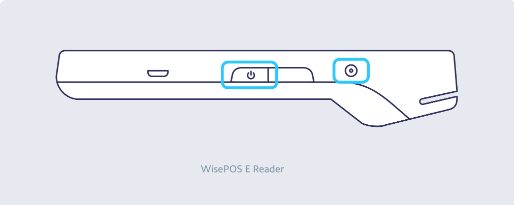
Sobald die Batterie eingesetzt ist, laden Sie das Lesegerät auf. Verwenden Sie eine Steckdose oder die optionale Ethernet-Dockingstation. Verbinden Sie das Lesegerät mit der Stromversorgung, indem Sie das mitgelieferte Kabel in den Anschluss mit dem Blitzsymbol stecken.
Einschalten:
Sobald das Lesegerät vollständig aufgeladen ist, halten Sie den Netzschalter auf der rechten Seite gedrückt, bis der Bildschirm sich einschaltet. Sobald sich das Gerät eingeschaltet hat, drücken Sie den Netzschalter, um das Gerät in den Ruhemodus zu versetzen oder zu aktivieren.
Ausschalten:
Um das Gerät vollständig auszuschalten, halten Sie den Netzschalter gedrückt, bis die Option zum Ausschalten auf dem Bildschirm angezeigt wird. Wählen Sie die Option zum Ausschalten, um das Gerät vollständig auszuschalten.
Einsatz auf der Theke:
Bei einem Einsatz auf der Theke ist es üblich, das Gerät über längere Zeiträume eingeschaltet zu lassen. Bei voller Ladung hält der Akku etwa acht Stunden.
HINWEIS: Lassen Sie das BBPOS WisePOS E auch dann angeschlossen und eingeschaltet, wenn es nicht verwendet wird, um automatische Software-Updates zu erhalten.
Schritt 2: Zugriff auf die Kartenterminal-Einrichtung
Beginnen Sie damit, sich in Ihrem Pabau-Konto anzumelden. Navigieren Sie zum Bereich Einstellungen und wählen Sie Kartenterminals unter Finanzen aus. Klicken Sie dann links auf den Tab "Kartenterminal".
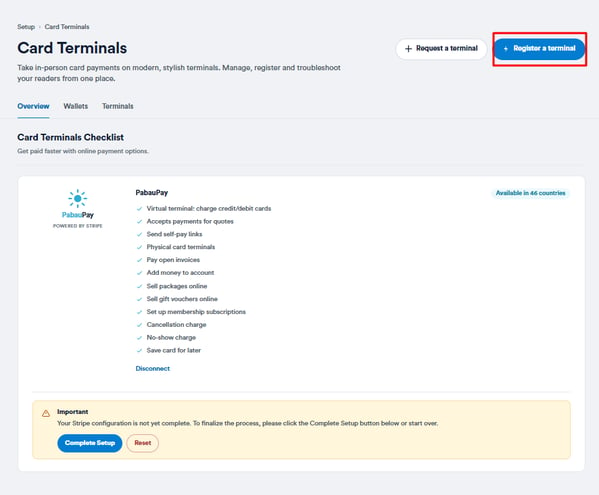
Schritt 3: Das Terminal registrieren
Um das Terminal zu registrieren, navigieren Sie zur oberen rechten Ecke des Bildschirms.
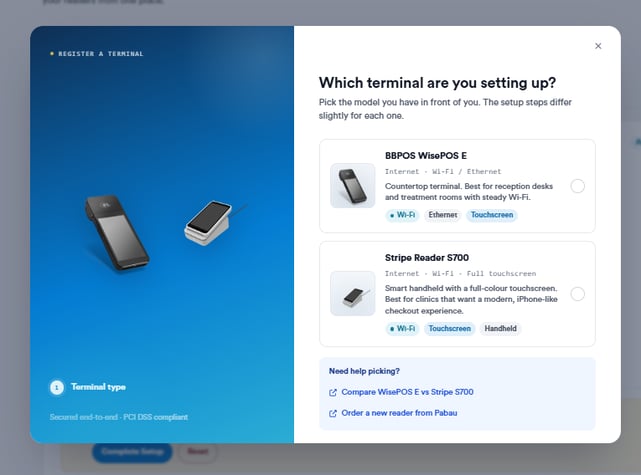
Wählen Sie anschließend den Terminaltyp aus.
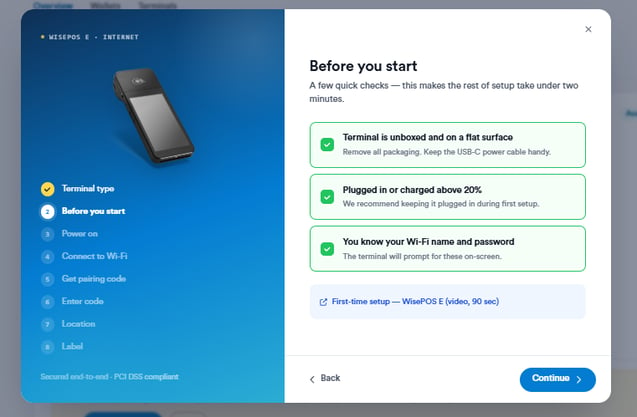
Es gibt 8 Schritte, die Sie zur Fertigstellung der Terminalregistrierung durchführen müssen. Stellen Sie sicher, dass alle Schritte abgeschlossen sind.
Schritt 4: Den Terminalcode erhalten
Um den Terminalcode zu erhalten, gehen Sie wie folgt vor:
- Wischen Sie auf dem "Stripe"-Bildschirm des Terminals nach rechts.
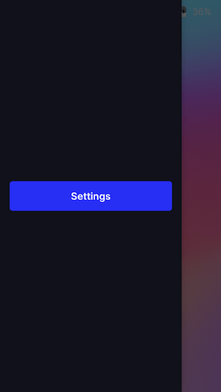
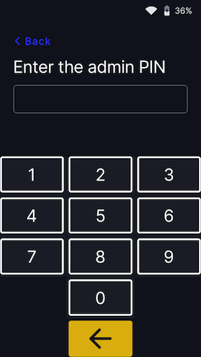
- Tippen Sie auf "Einstellungen" und geben Sie die Admin-PIN ein, indem Sie die Tastenfolge 0-7-1-3-9 eingeben.
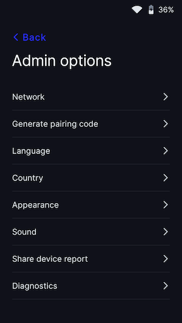
- Wählen Sie im Admin-Optionsmenü "Kopplungscode generieren" aus.
- Das Terminal generiert einen Code; geben Sie diesen Code in das Feld "Terminalcode" in Pabau ein.
- Optional können Sie eine Bezeichnung für das Terminal hinzufügen, um dessen Standort in Ihrer Klinik anzugeben.
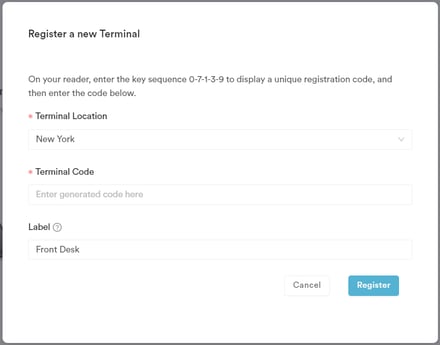
HINWEIS: Die Zahlungsabwicklung am Point of Sale ist auf den registrierten Standort des Terminals beschränkt.
Schritt 5: Registrierung abschließen
Klicken Sie auf "Registrieren", um den Registrierungsprozess abzuschließen. Falls Sie mehr als ein Terminal besitzen, wiederholen Sie den Registrierungsprozess für jedes weitere Terminal.
Schritt 6: Prüfen, ob die Integration erfolgreich war
Nach erfolgreicher Registrierung wird Ihr Pabau Pay Kartenterminal verbunden und im Bereich "Kartenterminals" der Kartenterminal-Funktion in Ihrem Pabau-Konto angezeigt.
Stellen Sie sicher, dass Ihr Kartenterminal ordnungsgemäß verbunden ist und funktioniert, indem Sie dieser einfachen Anleitung folgen.
Falls Sie zum Testen nicht Ihre eigene Karte verwenden möchten, können Sie die von Stripe bereitgestellten Testkarten verwenden, indem Sie die Anweisungen hier befolgen.
Indem Sie diese Schritte befolgen, können Sie das Pabau Pay Kartenterminal erfolgreich registrieren und Zahlungen in Ihrer Klinik effizient und effektiv verarbeiten.
HINWEIS: Die vollständige Einrichtungsanleitung von Stripe finden Sie hier.
Wie Sie das Wallet aktivieren und darauf zugreifen
Dieser Artikel bietet eine Schritt-für-Schritt-Anleitung zur Aktivierung der Wallet-Berechtigung für ausgewählte Benutzer.
Nachdem Sie Ihre Pabau Pay Kartenterminals eingerichtet haben, müssen Manager und/oder Inhaber in Ihrer Klinik Zugriff auf die Wallet-Funktion haben, um Auszahlungen effizient zu verwalten.
Schritt 1: Zugriff auf die Team-Einstellungen
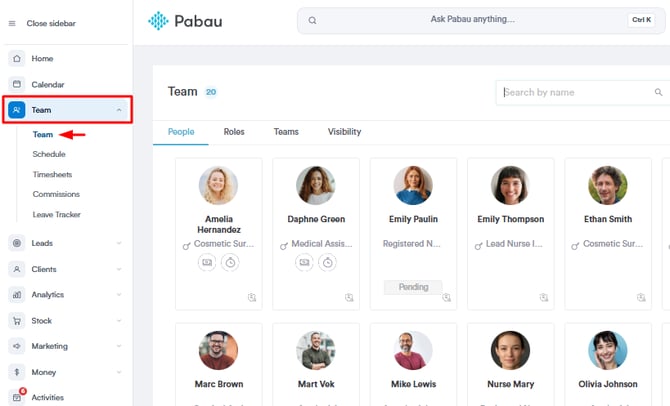
Melden Sie sich zunächst in Ihrem Pabau-Konto an und navigieren Sie zur Funktion Team im linken Seitenmenü. Wählen Sie dann erneut Team, um auf die Liste der Teammitglieder zuzugreifen.
Schritt 2: Benutzerprofil auswählen
Identifizieren Sie das Profil des Benutzers, der die Wallet-Berechtigung benötigt, und klicken Sie auf dessen Profil, um zu den Einstellungen zu gelangen.
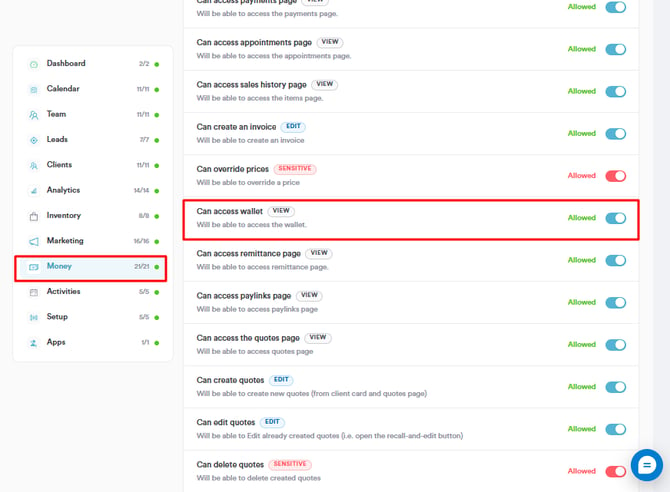
Navigieren Sie im Profil des Benutzers zum Tab "Berechtigungen" auf der linken Seite des Bildschirms. Hier finden Sie verschiedene Berechtigungsgruppen.
Schritt 3: Wallet-Berechtigung aktivieren
Erweitern Sie die Berechtigungsgruppe "Geld" und suchen Sie die Berechtigung "Kann auf Wallet zugreifen". Aktivieren Sie diese Berechtigung, indem Sie den Schalter auf "an" stellen, um den Zugriff auf die Wallet-Funktion zu ermöglichen.
Schritt 5: Änderungen speichern
Nachdem Sie die Wallet-Berechtigung aktiviert haben, stellen Sie sicher, dass Sie die Änderungen speichern, indem Sie oben rechts auf dem Bildschirm auf die Schaltfläche "Änderungen speichern" klicken.
Schritt 6: Auf das Wallet zugreifen
Um auf die Wallet-Funktion zuzugreifen, können Benutzer auf das Wallet-Symbol oben rechts auf dem Bildschirm neben ihrem Avatar klicken.
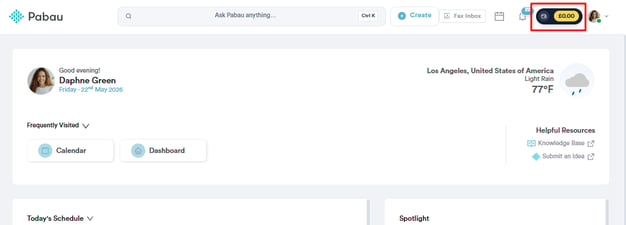
Indem Sie diese Schritte befolgen, können Sie die Wallet-Berechtigung für ausgewählte Benutzer in Ihrem Pabau-Konto erfolgreich aktivieren, sodass diese Auszahlungen effektiv verwalten können.
Für weitere Anleitungen, sehen Sie sich die untenstehenden verwandten Artikel an, wählen Sie zusätzliche Anleitungen aus, oder nutzen Sie die Suchleiste oben auf der Seite. Diese Anleitungen helfen Ihnen dabei, das Beste aus Ihrem Pabau-Konto herauszuholen.
Um Ihnen zusätzlich dabei zu helfen, Ihr Pabau-Konto voll auszuschöpfen und zu verstehen, empfehlen wir Ihnen, die zusätzlichen Anleitungen und Ressourcen der Pabau Academy zu erkunden. Sie bietet ausführliche Video-Tutorials und Lektionen für ein ganzheitliches Lernerlebnis, das Ihnen die notwendigen Fähigkeiten für Ihren Erfolg mit Pabau vermittelt.