
In diesem Artikel erfahren Sie alles, was Sie über die Verwaltung von Provisionen in Ihrem Pabau-Konto wissen müssen.
Inhaltsverzeichnis:
1. Wie Sie Provisionen verwalten
2. Wie Sie eine Provisionstabelle erstellen
3. Wie Sie eine Festprovision einrichten
4. Wie Sie eine Staffelprovision einrichten
5. Wie Provisionen an Mitarbeiter vergeben werden
6. Wie Sie Provisionen für Mitarbeiter nachverfolgen
7. Wie Sie Provisionen manuell zu Mitarbeitern hinzufügen
8. Wie Sie Provisionsberechtigungen verwalten
Wie Sie Provisionen verwalten
In diesem Artikel geben wir Ihnen einen Überblick über die Funktion „Provisionen“, erläutern, wie sie funktioniert, welche Vorteile sie bietet und wie Sie sie nutzen können, um Provisionen effektiv zu verfolgen und zu verwalten.
Mit der Provisionsfunktion in Pabau können Sie Provisionen für Mitarbeiter basierend auf den verkauften Artikeln genau berechnen und zuweisen. Diese flexible Funktion ermöglicht es Ihnen, verschiedene Provisionsstrukturen einzurichten und individuell festzulegen, wie Provisionen vergeben werden.
Warum die Provisionsfunktion nutzen?
Provisionen motivieren Mitarbeiter dazu, mehr zu verkaufen, indem sie direkt für ihre Verkaufsbemühungen belohnt werden. Verkauft ein Mitarbeiter beispielsweise zwei Artikel zu je 100 $ mit einer Provision von 5 %, verdient er 10 $. Kunden sehen auf ihren Rechnungen nur den Gesamtbetrag, den sie gezahlt haben, ohne jeglichen Hinweis auf die Provision des Mitarbeiters.
Arten von Provisionen
Pabau unterstützt zwei Arten von Provisionen: Festprovisionen und Staffelprovisionen.
Festprovisionen basieren entweder auf einem festen Betrag pro verkauftem Artikel (z. B. 0,20 $ pro Artikel) oder sind prozentbasiert (z. B. 1 % des Artikelpreises).
Staffelprovisionen hingegen bieten unterschiedliche Prozentsätze basierend auf dem Gesamtverkaufsbetrag (z. B. 1 % für Umsätze zwischen 0–100 $, 1,5 % für Umsätze zwischen 100–1000 $ usw.).
Zusätzlich können Provisionen von unterschiedlichen Artikelbeträgen berechnet werden, wie zum Beispiel:
- Einzelpreis minus Rabatt plus Steuer
- Einzelpreis ohne Berücksichtigung von Rabatt oder Steuer
- Einzelpreis minus Rabatt
Sie können auch festlegen, wer die Provision erhält:
- Die Person, die den Verkauf abschließt
- Die Person, mit der der Termin gebucht wurde.
Übersichtsseite der Provisionstabellen
Die Provisionstabelle zeigt den Provisionsbetrag, der für jeden verkauften Artikel vergeben wird, wie Dienstleistungen, Produkte, Pakete oder Geschenkgutscheine.
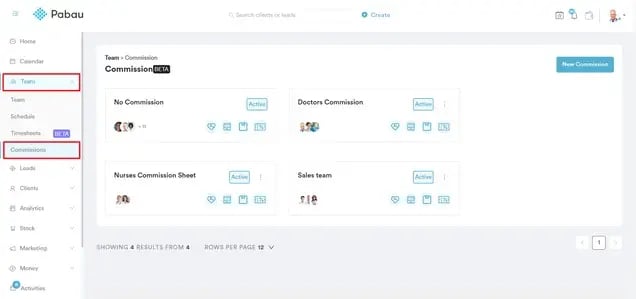
Sie erreichen die Übersichtsseite der Provisionstabellen, indem Sie im linken Seitenmenü auf „Team“ klicken und dann „Provisionen“ auswählen.
Diese Seite zeigt alle Provisionstabellen in Ihrem Konto an, sowohl aktive als auch inaktive. Jede Tabelle zeigt folgende Details:
- Name der Tabelle
- Die einer Tabelle zugewiesenen Mitarbeiter werden angezeigt, wenn Sie mit dem Mauszeiger über ihre Avatare fahren
- Status: Aktiv oder inaktiv, je danach, ob Provisionsarten (Dienstleistung, Produkt, Paket usw.) aktiviert sind.
- Artikeltypen: Zeigt an, welche Artikeltypen (Dienstleistung, Produkt, Paket, Geschenkgutschein) in der Provision enthalten sind.
Wichtige Punkte:
- Mitarbeiter, die keiner bestimmten Provisionstabelle zugewiesen sind, werden automatisch der Tabelle „Keine Provision“ zugewiesen. Diese Tabelle kann nicht bearbeitet oder gelöscht werden.
- Ein Mitarbeiter kann nur einer Provisionstabelle zugewiesen werden, um Konflikte zu vermeiden.
- Sie können mehrere Tabellen erstellen, aber jeder zugewiesene Mitarbeiter kann nur in einer davon sein. Wenn Sie beispielsweise 100 Mitarbeiter haben, könnten Sie bis zu 100 einzelne Tabellen erstellen oder sie in weniger Tabellen gruppieren, z. B. zwei mit je 50 Mitarbeitern.
- Dasselbe Produkt, dieselbe Dienstleistung oder derselbe Gutschein kann in mehreren Tabellen mit unterschiedlichen Provisionen oder ganz ohne Provision erscheinen.
Eine Provisionstabelle erstellen
Um eine neue Provisionstabelle zu erstellen, klicken Sie oben rechts auf der Übersichtsseite der Provisionstabellen auf „Neue Provisionstabelle“.
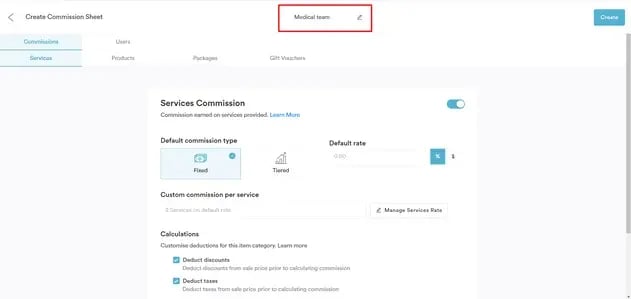
Das erscheinende Modal ist in zwei Haupt-Reiter unterteilt: Provisionen und Benutzer. Bevor Sie mit den Einstellungen der Provisionstabelle fortfahren, fügen Sie zunächst oben auf der Seite einen Namen für die Tabelle hinzu.
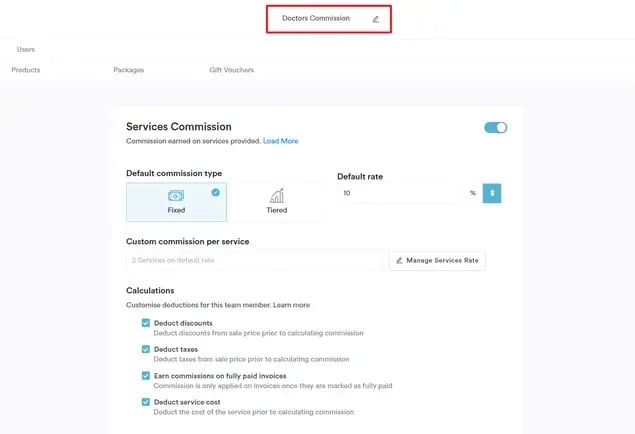
Provisionen: Dieser Reiter enthält Unterreiter für jeden Artikeltyp (z. B. Dienstleistungen, Produkte). Sie können Provisionseinstellungen konfigurieren, wie z. B. ob Provisionen aktiv sein sollen, den standardmäßigen Provisionstyp (Festpreis, Prozentsatz oder Staffel) und den Standardsatz.
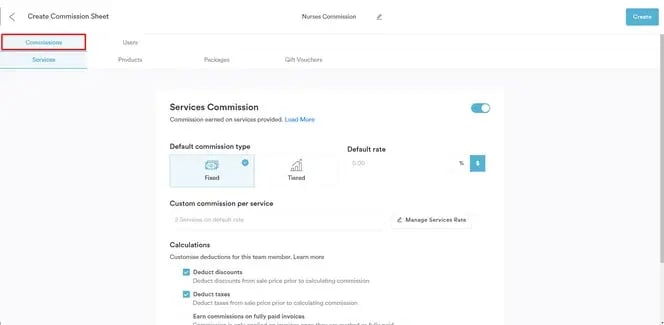
Benutzer: Dieser Reiter zeigt alle aktiven Mitarbeiter an, die keiner anderen Provisionstabelle zugewiesen sind. Nur diese Mitarbeiter können ausgewählt werden.
Reiter „Provisionen“
Der Reiter „Provisionen“ enthält mehrere Unterreiter, die jeweils unterschiedliche Artikeltypen darstellen: Dienstleistungen, Produkte, Pakete und Geschenkgutscheine. So werden Provisionen für jeden Typ behandelt:
Dienstleistungen
Berechtigte Mitarbeiter erhalten eine Provision, wenn qualifizierte Dienstleistungen über die Kasse (Point of Sale) oder über das Online-Buchungsportal verkauft werden.
Produkte
Berechtigte Mitarbeiter erhalten eine Provision, wenn qualifizierte Produkte des Typs Einzelhandel (die zu einer über die Produktfunktion als Einzelhandel definierten Produktkategorie gehören) über die Kasse verkauft werden.
Pakete
Berechtigte Mitarbeiter erhalten eine Provision, wenn qualifizierte Pakete über die Kasse verkauft oder eingelöst werden, je nach Einstellung.
HINWEIS: Provisionen werden bei Online-Buchungen nicht vergeben, da Pakete in diesem Kontext keinem Mitarbeiter zugewiesen werden können.
Geschenkgutscheine
Berechtigte Mitarbeiter erhalten eine Provision, wenn qualifizierte Geschenkgutscheine über die Kasse verkauft werden.
HINWEIS: Provisionen werden bei Online-Buchungen nicht vergeben, da Geschenkgutscheine in diesem Kontext keinem Mitarbeiter zugewiesen werden können.
Sie können für jeden Artikeltyp die folgenden Optionen konfigurieren, die bestimmen, wie Provisionen an der Kasse und bei Online-Buchungen vergeben werden:
-
Aktiv/Inaktiv-Schalter
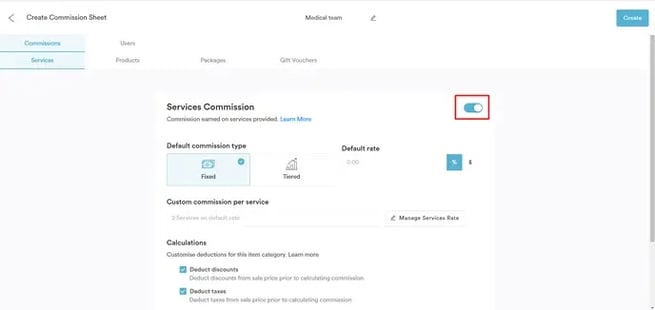
Diese Option bestimmt, ob die Provisionstabelle für den ausgewählten Artikeltyp gilt, sodass Mitarbeitern eine Provision gewährt werden kann.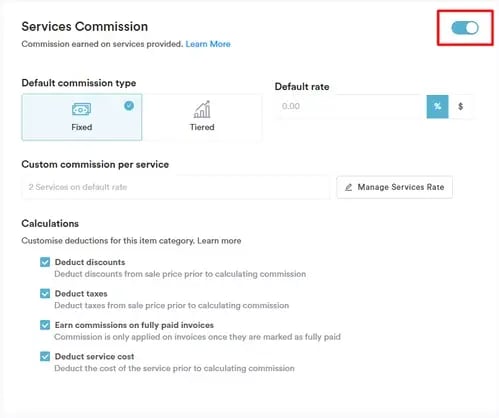
-
Standard-Provisionstyp
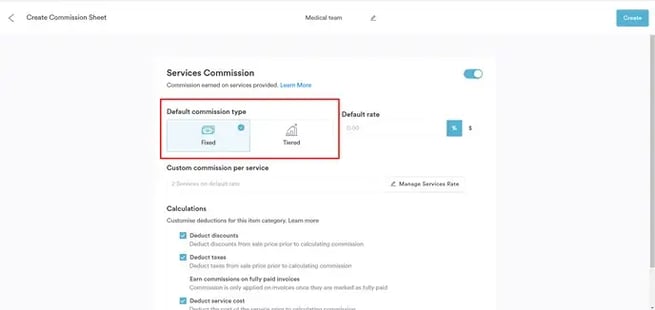
Diese Einstellung definiert die Art der Provision: Festpreis, Prozentsatz der verkauften Einheiten oder eine Staffelprovisionsstruktur.
Bei Auswahl einer neuen Option wird die zuvor ausgewählte abgewählt. Innerhalb einer Provisionstabelle kann pro Artikelkategorie nur ein Provisionstyp angewendet werden, das heißt, jede Kategorie (wie Dienstleistungen oder Produkte) muss einen einzigen Typ haben – entweder fest oder gestaffelt, aber keine Kombination aus beiden.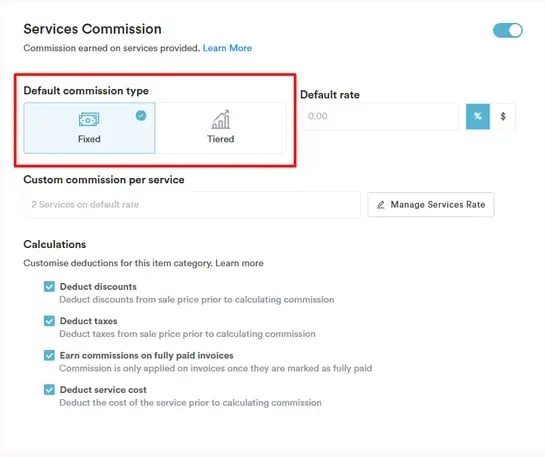
Zum Beispiel können Dienstleistungen mit einem Prozentsatz und Produkte mit einem Festbetrag versehen werden, aber innerhalb jeder Kategorie ist nur ein Provisionstyp zulässig. -
Standardsatz
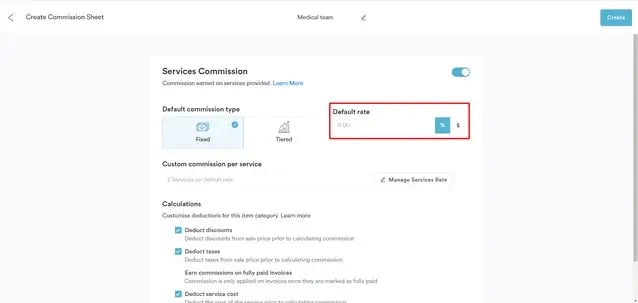
Dieses Feld ist obligatorisch, wenn „Fest“ als Provisionstyp ausgewählt ist. Der Satz kann entweder als Prozentsatz oder als Festbetrag definiert werden und unterstützt Dezimalzahlen mit bis zu drei Nachkommastellen.
Standardmäßig ist die Prozentoption ausgewählt. Die angezeigte Währung richtet sich nach der in Ihren Geschäftsdetails festgelegten Währung. Der eingegebene Wert in diesem Feld wird automatisch auf alle Artikel der Kategorie angewendet. -
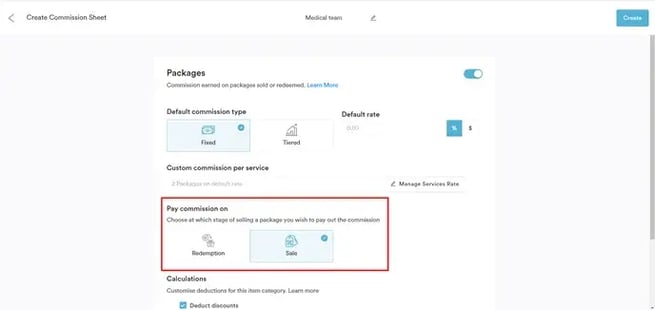
Provision auszahlen bei
Diese Einstellung erscheint nur, wenn der Unterreiter „Paket“ angeklickt wird, da Pakete im Voraus gekauft und separat eingelöst werden:
Einlösung: Bei Auswahl wird die Provision ausgezahlt, wenn eine Paketsitzung genutzt wird (d. h. wenn ein Termin über die Kasse mit einer Paketsitzung bezahlt wird).
Verkauf: Bei Auswahl wird die Provision jedes Mal ausgezahlt, wenn ein Paket über die Kasse verkauft wird.
-
Berechnungen
Mit diesen Einstellungen können Sie die Grundlage für die Berechnung der Provisionsbeträge festlegen. Wir gehen weiter unten näher darauf ein.
Provisionen berechnen
Bei der Berechnung der Provision in Pabau ist es wichtig zu berücksichtigen, wie der endgültige Preis eines Artikels bestimmt wird. Die Provision basiert auf diesem endgültigen Preis, der von Folgendem beeinflusst wird:
Einzelpreis: Der Grundpreis des Artikels.
Menge: Wie viele Artikel verkauft werden.
Rabatt: Etwaige Preisnachlässe auf den Artikelpreis.
Steuer: Der Betrag, der dem Artikelpreis hinzugefügt wird, je danach, ob die Steuer im Preis enthalten ist (Großbritannien, die meisten europäischen Länder) oder separat hinzugefügt wird (USA, Kanada).
Optionen für die Provisionsberechnung
Je nach Artikelkategorie stehen unterschiedliche Optionen für die Provisionsberechnung zur Verfügung, mit spezifischen Einstellungen für Dienstleistungen, Produkte, Pakete und Geschenkgutscheine. Zu diesen Optionen gehören:
Rabatte abziehen: Wählen Sie, ob die Provision auf den Artikelpreis vor oder nach Anwendung von Rabatten berechnet werden soll.
Steuern abziehen: Entscheiden Sie, ob die Provision auf dem Artikelpreis mit oder ohne Steuer basieren soll.
Provisionen bei vollständig bezahlten Rechnungen verdienen: Gilt nur für Dienstleistungen. Wählen Sie aus, ob Provisionen an dem Tag vergeben werden, an dem die Rechnung vollständig bezahlt wurde (wenn die letzte Zahlung erfolgt), oder an dem Tag, an dem die Rechnung erstellt wurde.
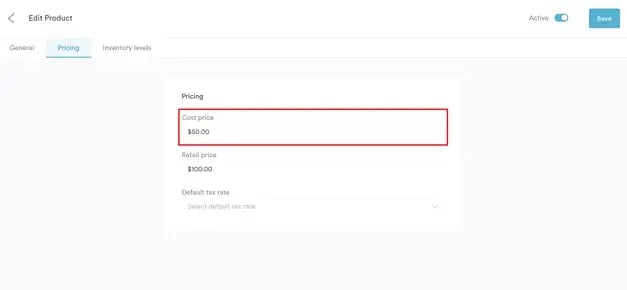
Produktkosten abziehen: Bei Produkten entscheiden Sie, ob die Provision auf dem Einzelhandelspreis minus Kostenpreis oder auf dem Einzelhandelspreis berechnet werden soll. Der Kostenpreis des Produkts wird im Reiter „Preisgestaltung“ beim Erstellen oder Bearbeiten des Produkts in den Produkteinstellungen festgelegt.
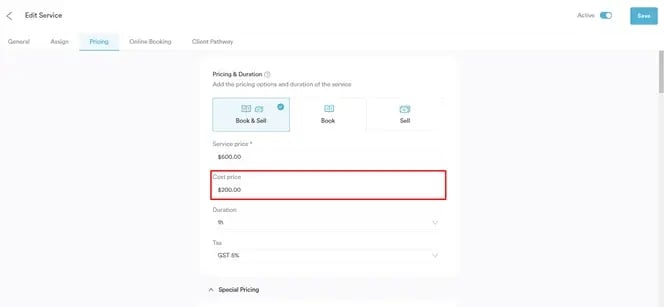
Dienstleistungskosten abziehen: Gilt nur für Dienstleistungen und Pakete. Die Dienstleistungskosten werden im Reiter „Preisgestaltung“ beim Erstellen oder Bearbeiten der Dienstleistung in den Dienstleistungseinstellungen festgelegt.
Weitere Hinweise:
-
Sie können sowohl „Rabatte abziehen“ als auch „Steuern abziehen“ gleichzeitig aktivieren.
-
Übersteigt der Kostenpreis den Einzelhandelspreis, ist die Provision gleich null, wenn die Einstellung Produktkosten abziehen aktiviert ist.
-
Diese Kontrollkästchen-Einstellungen gelten nur für den ausgewählten Unterreiter. Zum Beispiel wirkt sich das Aktivieren von „Steuern abziehen“ im Reiter „Dienstleistungen“ nicht auf den Reiter „Produkte“ aus. Passen Sie die Einstellungen für Produkte und Dienstleistungen bei Bedarf separat an.
Feste Provisionen
Feste Provisionen werden jedes Mal ausgezahlt, wenn ein berechtigter Artikel verkauft wird, wobei unabhängig vom Verkaufsvolumen ein einheitlicher Betrag angewendet wird. Es gibt keine Skalierung basierend auf der Anzahl der verkauften Artikel.
Wie zuvor erwähnt, kann der Standardsatz für Festprovisionen entweder als Prozentsatz oder als Festbetrag festgelegt werden, mit Präzision bis zu drei Dezimalstellen.
Um eine Festprovision für eine Artikelkategorie einzurichten, navigieren Sie zum Reiter der Kategorie und wählen Sie „Fest“. Wählen Sie im Bereich „Standardsatz“, ob der Satz ein Prozentsatz oder ein Festbetrag sein soll, und geben Sie den entsprechenden Wert ein.
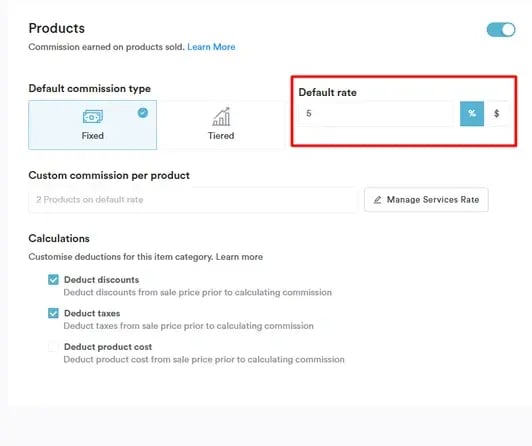
Richten Sie anschließend die Berechnungsoptionen ein und wiederholen Sie diesen Vorgang für jede Artikelkategorie, für die Sie eine Festprovision anwenden möchten.
Bei Paketen müssen Sie außerdem festlegen, wann die Provision ausgezahlt wird – entweder beim Verkauf des Pakets über die Kasse oder bei der Nutzung einer Sitzung aus einem zuvor verkauften Paket.
Staffelprovisionen
Staffelprovisionen ermöglichen es Ihnen, Mitarbeiter basierend auf dem Verkaufsvolumen zu belohnen. Im Gegensatz zu Festprovisionen, die einen festen Betrag pro verkauftem Artikel gewähren, variieren Staffelprovisionen je nach Gesamtverkaufsbetrag innerhalb festgelegter Bereiche.
Um Staffelprovisionen einzurichten, gehen Sie wie folgt vor:
- Wählen Sie „Gestaffelt“ als Standard-Provisionstyp.
-
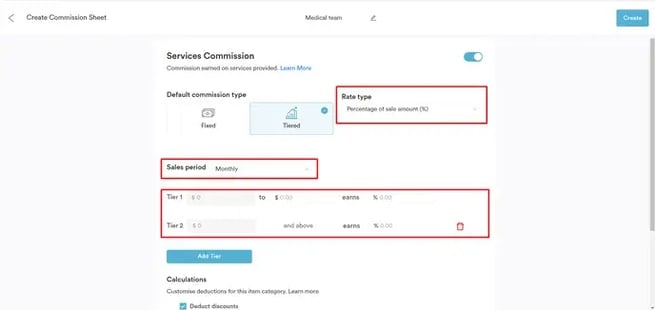
Satztyp: Wählen Sie, ob die Provision ein Prozentsatz des Verkaufsbetrags oder ein Pauschal-/Festbetrag pro Stufe sein soll.
-
Verkaufszeitraum: Legen Sie fest, wie oft die Provisionsstufen zurückgesetzt werden sollen. Die Optionen umfassen:
- Täglich
- Wöchentlich (der Verkaufszeitraum beginnt jeden Montag neu)
- Alle 2 Wochen (der Verkaufszeitraum beginnt jeden zweiten Montag neu)
- Monatlich (der Verkaufszeitraum wird am 1. jedes Monats zurückgesetzt)
- Vierteljährlich (der Verkaufszeitraum wird zu Beginn jedes Quartals zurückgesetzt):
Q1: 1. Januar – 31. März
Q2: 1. April – 30. Juni
Q3: 1. Juli – 30. September
Q4: 1. Oktober – 31. Dezember
-
Stufen: Legen Sie die Provisionsbeträge für jede Stufe fest. Standardmäßig werden zwei Stufen angezeigt. Klicken Sie auf „Stufe hinzufügen“, um weitere hinzuzufügen; jede neue Stufe wird automatisch nummeriert (z. B. Stufe 3 nach Stufe 2).
Beispiel:-
- Stufe 1: 0 $ – 100 $, 10 % vergeben
- Stufe 2: 100 $ – 200 $, 11 % vergeben
- Stufe 3: 200 $ – 300 $, 12 % vergeben
-
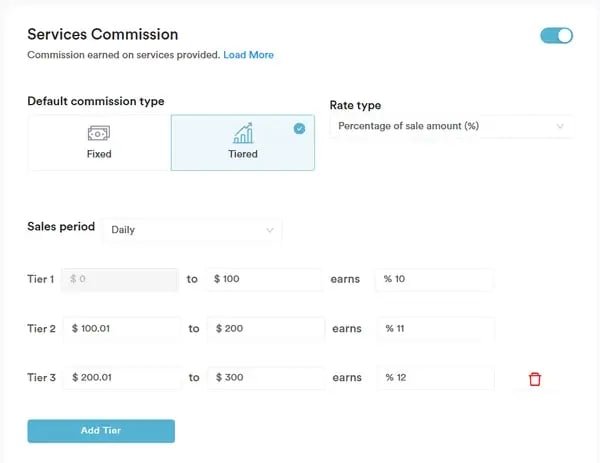
Richten Sie anschließend die Berechnungsoptionen ein und wiederholen Sie diesen Vorgang für jede Artikelkategorie, für die Sie eine Staffelprovision anwenden möchten.
So funktioniert es:
-
Täglicher Verkaufszeitraum: Wenn ein Mitarbeiter an einem Tag 100 $ verkauft, erhält er eine Provision von 10 % auf diesen Betrag. Für Umsätze über 100 $ erhält er 11 % auf den zusätzlichen Betrag. Der Provisionssatz wird am nächsten Tag wieder auf 10 % zurückgesetzt.
-
Wöchentlicher/2-Wochen-Verkaufszeitraum: Wenn ein Mitarbeiter in einer Woche 250 $ verkauft, erhält er 10 % Provision auf die ersten 100 $, 11 % auf die nächsten 100 $ und 12 % auf die verbleibenden 50 $. Der Provisionssatz wird bei wöchentlichen Verkaufszeiträumen jeden Montag zurückgesetzt und bei zweiwöchentlichen jeden zweiten Montag.
-
Monatlicher Verkaufszeitraum: Provisionen werden zu Beginn jedes Monats zurückgesetzt, ähnlich wie beim täglichen Verkaufszeitraum.
- Erreicht ein Mitarbeiter die höchste Stufe (z. B. Stufe 5), bleibt er auf dieser Stufe, bis der Rücksetzzeitraum beginnt.
HINWEIS: Sie können Provisionen auf bestimmte Artikeltypen oder auf alle Artikel innerhalb einer einzigen Tabelle anwenden. Sie könnten beispielsweise Provisionen für Produkte, aber nicht für Geschenkgutscheine festlegen.
Sie können eine Provisionstabelle von Fest auf Gestaffelt umstellen oder umgekehrt.
Mitarbeiter zu einer Provisionstabelle hinzufügen
Standardmäßig werden alle Benutzer der Gruppe „Keine Provision“ zugeordnet, zu der Mitarbeiter gehören, die keiner Provisionstabelle zugewiesen sind.
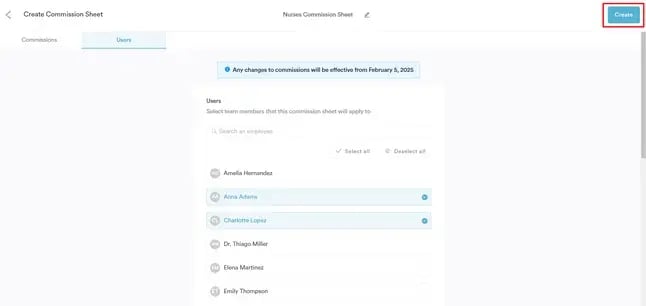
Wenn Sie eine neue Provisionstabelle erstellen, werden zunächst keine Mitarbeiter automatisch ausgewählt. Sie müssen mindestens einen Mitarbeiter aus der Liste auswählen, um die Provisionstabelle zu erstellen.
Wenn ein Mitarbeiter einer anderen Provisionstabelle zugewiesen ist (außer der Gruppe „Keine Provision“), erscheint sein Name nicht in der Liste.
Klicken Sie auf die Namen der Mitarbeiter, die Sie zur Provisionstabelle hinzufügen möchten. Ausgewählte Namen werden blau angezeigt mit einem blauen Häkchen.
Um die Erstellung der Provisionstabelle abzuschließen, klicken Sie oben rechts auf „Erstellen“.
Wichtige Hinweise
-
Keine rückwirkenden Änderungen: Das Bearbeiten oder Löschen einer Provisionstabelle wirkt sich nicht auf vergangene Datensätze aus. Sie sehen die Provisionsdetails stets so, wie sie zum jeweiligen Zeitpunkt waren, einschließlich des Provisionsbetrags, des Namens der Provisionstabelle und der Art der Vergabe der Provision.
-
Änderungen gelten für künftige Rechnungen: Aktualisierungen der Provisionsfunktion wirken sich nur auf Rechnungen aus, die nach der Änderung erstellt werden. Vergangene Rechnungen bleiben davon unberührt.
-
Einschränkungen der Standardgruppe: Die Standardgruppe kann nicht bearbeitet oder gelöscht werden. Diese Gruppe dient als Platzhalter für Mitarbeiter, die keiner anderen Provisionstabelle zugewiesen sind.
Provisionen zuweisen
Provisionen werden über die Kasse und Pabau Connect (Online-Buchungen und Kundenportal) vergeben, sofern der für die Provision berechtigte Mitarbeiter bekannt ist. Provisionen können auch manuell über das Rechnungsbearbeitungs-Modal hinzugefügt werden. So werden Provisionen zugewiesen:
Kasse (Point of Sale):
Provisionen werden dem im Mitarbeiterreiter für jeden Artikel aufgeführten Mitarbeiter vergeben, auch bekannt als Rechnungssteller.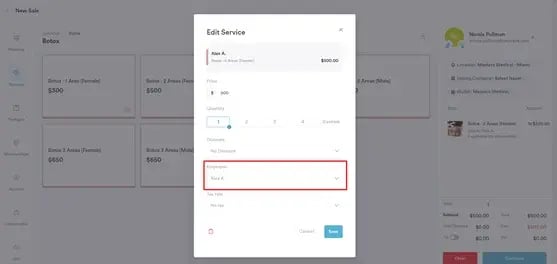
Enthält eine Rechnung mehrere Artikel, die verschiedenen Mitarbeitern zugewiesen sind, erhält jeder Mitarbeiter eine Provision für die ihm zugewiesenen Artikel.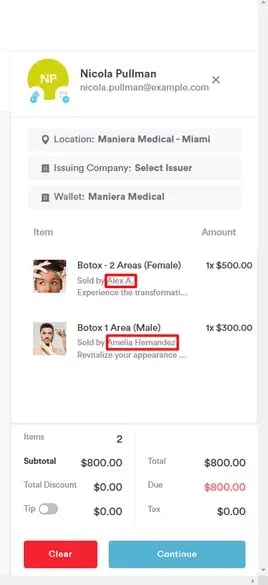
Online-Buchungen:
-
- Bei Terminen geht die Provision an den Mitarbeiter, mit dem der Termin gebucht wurde.
- Wird zunächst nur eine Anzahlung geleistet, wird der Mitarbeiter während der abschließenden Zahlungsphase an der Kasse manuell ausgewählt.
- Bei Käufen wie Paketen oder Geschenkgutscheinen wird keine Provision zugewiesen, da das System nicht bestimmen kann, welcher Mitarbeiter mit dem Artikel verknüpft ist.
Pabau Connect – Rechnungsdetailansicht:
Wird eine über die Kasse erstellte Rechnung über Pabau Connect bezahlt, wird die Provision basierend auf dem mit der Rechnung verknüpften Mitarbeiter vergeben.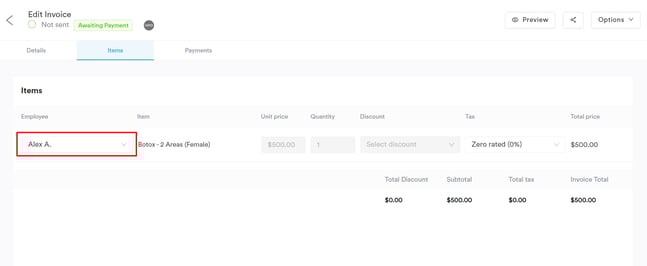
Kundenkarte – Rechnungsbearbeitungs-Modal:
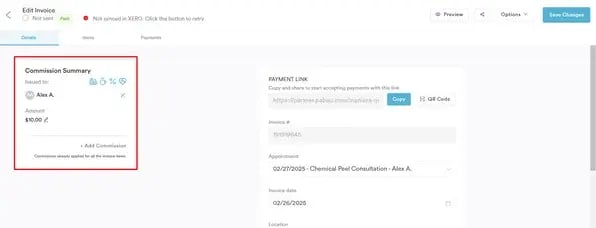
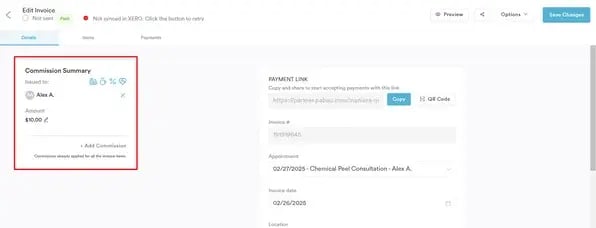
Provisionen können auch manuell vergeben oder angepasst werden über die Provisionsübersicht, die im Rechnungsbearbeitungs-Modal innerhalb der Kundenkarte zugänglich ist.
Umgang mit Rückerstattungen, stornierten Rechnungen und Gutschriften
Rückerstattung einer Rechnung mit provisionierten ArtikelnWird eine Rechnung erstattet, die Artikel enthält, für die eine Provision vergeben wurde, können Sie wählen, ob die vergebene Provision entfernt oder unverändert beibehalten werden soll.
Stornieren einer Rechnung
Wird eine Rechnung storniert, werden alle für diese Rechnung vergebenen Provisionen vollständig entfernt.
Ausstellen einer Gutschrift
Wird auf eine teilweise bezahlte Rechnung eine Gutschrift ausgestellt und die Rechnung dadurch vollständig bezahlt, werden Provisionen vergeben, sofern die Provisionseinstellung erfordert, dass die Rechnung vollständig bezahlt ist, bevor Provisionen gelten.
Stornieren einer Gutschrift
Wird eine Gutschrift, die zur Vergabe einer Provision beigetragen hat, storniert und die Rechnung dadurch wieder auf den Status „teilweise bezahlt“ zurückgesetzt, wird die zuvor vergebene Provision widerrufen.
HINWEIS: Beim Erstatten einer Rechnung mit provisionierten Artikeln oder beim Stornieren einer Gutschrift, die zu einer Provision beigetragen hat, wird ein negativer Eintrag im Provisionsaktivitätsbericht hinzugefügt, um die entfernte Provision auszugleichen.
Provisionen nachverfolgen
Provisionen können an drei zentralen Stellen nachverfolgt werden:
Provisionsübersicht der Rechnung
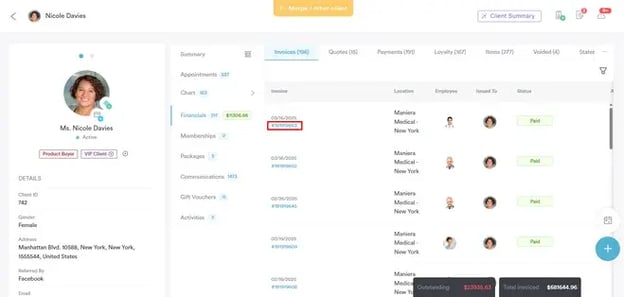
Für jede Rechnung, für die eine Provision vergeben wurde, können Sie eine detaillierte Provisionsübersicht im Rechnungsbearbeitungs-Modal einsehen.
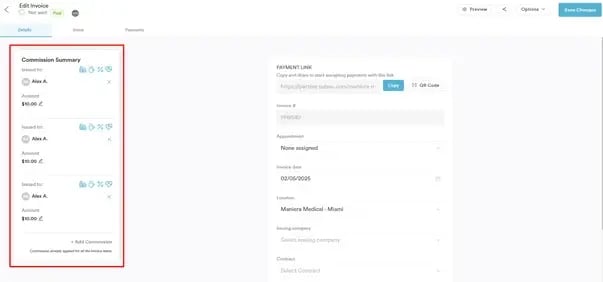
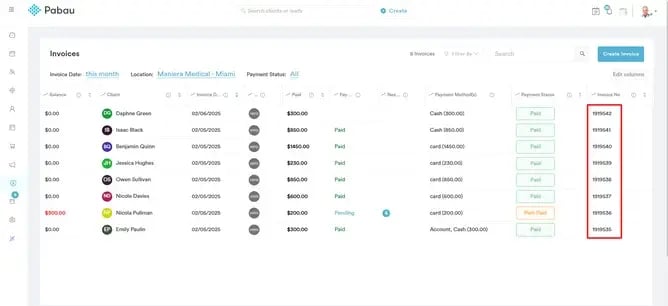
Um darauf zuzugreifen, öffnen Sie die Kundenkarte des Kunden, klicken Sie auf den Reiter „Finanzen“ und dann auf die Rechnungsnummer.
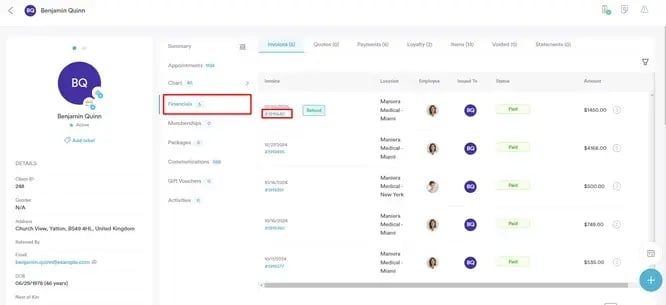
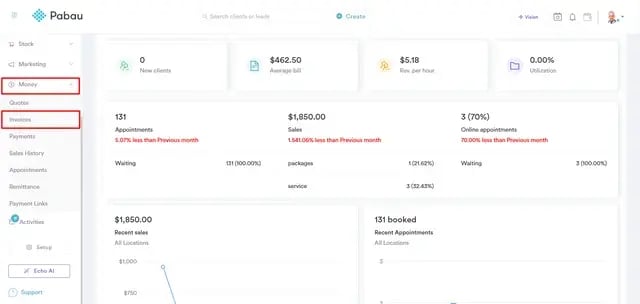
Sie können Rechnungen auch öffnen, indem Sie zu Finanzen > Rechnungsseite navigieren und auf die Rechnungsnummer klicken.
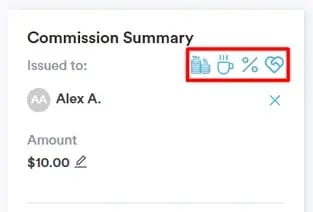
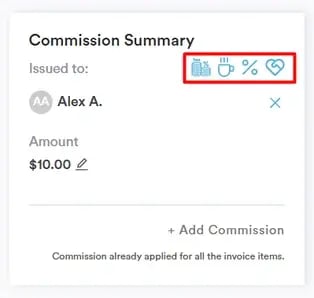
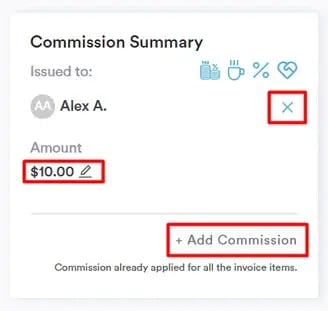
In der Provisionsübersicht können Sie sehen, wem die Provision zugewiesen wurde. Wenn Sie mit dem Mauszeiger über die Symbole auf der rechten Seite jedes Provisionseintrags fahren, sehen Sie Details wie die abgezogenen Steuern, Kosten und Rabatte, die Artikelkategorie, für die die Provision gilt, den Provisionstyp und den spezifischen Artikel, für den die Provision vergeben wurde.
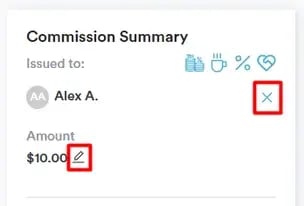
Um eine Provision zu entfernen, klicken Sie auf das „X“-Symbol. Um die vergebene Provision zu bearbeiten, klicken Sie auf das Stiftsymbol und geben Sie einen neuen Betrag ein.
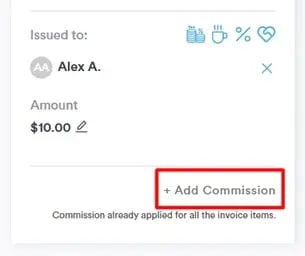
Wenn für Artikel auf der Rechnung keine Provision vergeben wurde, können Sie manuell eine Provision hinzufügen, indem Sie „Provision hinzufügen“ auswählen.
Provisionsaktivitätsbericht
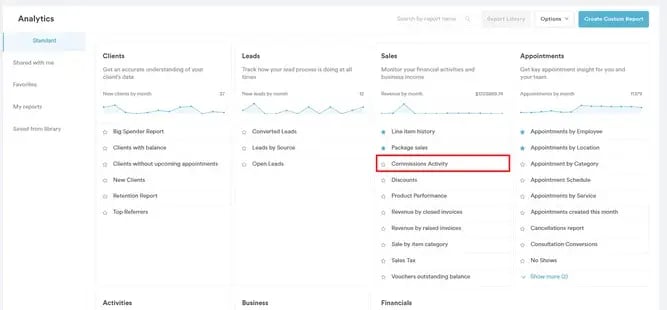
Der Provisionsaktivitätsbericht bietet eine detaillierte Liste aller Provisionseinträge, einschließlich negativer Einträge, die aus erstatteten Rechnungen oder stornierten Gutschriften resultieren, die die Provisionsvergabe beeinflusst haben. Um darauf zuzugreifen, gehen Sie im linken Seitenmenü zu Analysen und wählen Sie Berichte.Dieser Bericht ist eine Standardoption im Bereich Verkäufe.
Teambericht
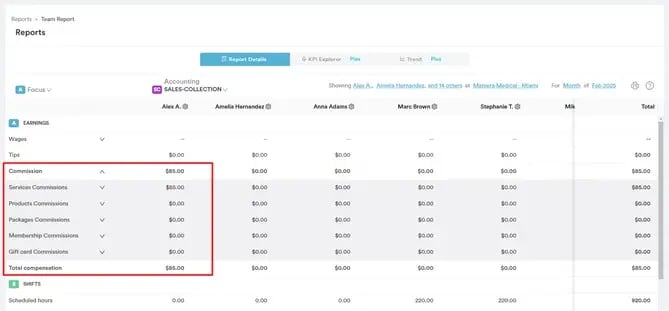
Der Teambericht zeigt alle von Mitarbeitern verdienten Provisionen, organisiert nach Artikelkategorie, im Bereich Einnahmen > Provisionen.
Für detaillierte Anweisungen zur Erstellung des Teamberichts lesen Sie bitte diesen Leitfaden.
Indem Sie diese Schritte befolgen, stellen Sie sicher, dass Ihre Mitarbeiter genau für ihre Beiträge belohnt werden, was zur Motivation und zum Erfolg Ihres Unternehmens beiträgt.
Wie Sie eine Provisionstabelle erstellen
In diesem Artikel führen wir Sie durch die Erstellung einer neuen Provisionstabelle mithilfe der Provisionsfunktion in Pabau.
Mit der Provisionsfunktion können Sie Provisionen für Mitarbeiter basierend auf den verkauften Artikeln genau berechnen und zuweisen, wobei Sie flexibel verschiedene Provisionsstrukturen einrichten und individuell festlegen können, wie Provisionen vergeben werden.
Melden Sie sich zunächst bei Ihrem Pabau-Konto an und navigieren Sie zum linken Seitenmenü. Klicken Sie auf „Team“ und wählen Sie dann „Provisionen“.
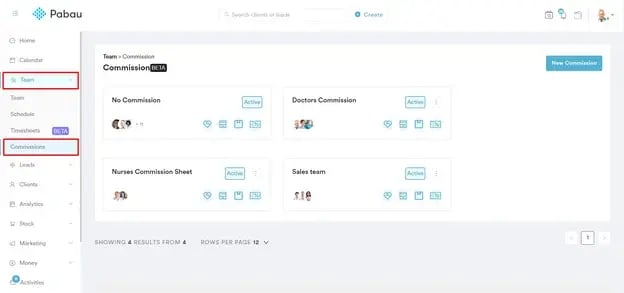
Dies führt Sie zur Übersichtsseite der Provisionstabellen, auf der Sie oben rechts auf „Neue Provision“ klicken können, um eine neue Provisionstabelle zu erstellen.
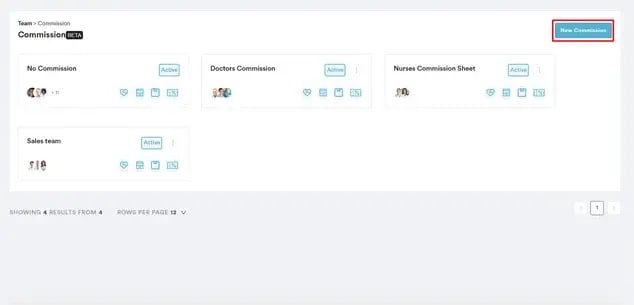
Die Provisionstabelle zeigt die Provisionsbeträge für verkaufte Artikel an, einschließlich Dienstleistungen, Produkte, Pakete und Geschenkgutscheine. Außerdem können Sie damit Mitarbeiter jeder Provisionstabelle zuweisen.
Das erscheinende Modal ist in zwei Haupt-Reiter unterteilt: Provisionen und Benutzer. Bevor Sie mit den Einstellungen der Provisionstabelle fortfahren, fügen Sie zunächst oben auf der Seite einen Namen für die Tabelle hinzu.
1. Reiter „Provisionen“
Dieser Reiter ist in Unterreiter für jeden Artikeltyp unterteilt: Dienstleistungen, Produkte, Pakete und Geschenkgutscheine. So richten Sie Ihre Provisionsstruktur ein:
-
Aktiv/Inaktiv-Schalter: Entscheiden Sie, ob die Provisionstabelle für den ausgewählten Artikeltyp gilt. Ist sie aktiv, können Mitarbeiter Provisionen basierend auf dieser Tabelle erhalten, wenn sie einen Artikel des ausgewählten Typs verkaufen.
-
Standard-Provisionstyp: Wählen Sie zwischen Festpreis, Prozentsatz oder Staffelprovisionsstruktur. Pro Artikelkategorie (z. B. Dienstleistungen oder Produkte) kann nur ein Typ angewendet werden. Sie könnten beispielsweise Dienstleistungen mit einem Prozentsatz und Produkte mit einem Festbetrag versehen.
-
Standardsatz: Dieses Feld wird obligatorisch, wenn Sie „Fest“ als Provisionstyp auswählen. Legen Sie die Provision als Prozentsatz oder als Festbetrag fest, der automatisch auf alle Artikel dieser Kategorie angewendet wird.
HINWEIS: Für detaillierte Anweisungen zur Einrichtung von Festprovisionen lesen Sie diesen Leitfaden.
-
Provision auszahlen bei: Diese Option gilt speziell für Pakete. Sie können wählen, ob die Provision beim Kauf oder bei der Einlösung eines Pakets ausgezahlt wird.
-
Staffelprovisionen: Wenn Sie eine Staffelprovisionsstruktur auswählen, legen Sie den Satztyp, den Verkaufszeitraum (z. B. täglich, wöchentlich, monatlich) fest und definieren Sie die Provisionssätze für jede Stufe. Mitarbeiter verdienen Provisionen basierend auf dem Verkaufsvolumen, das sie innerhalb des festgelegten Zeitraums erreichen.
HINWEIS: Für detaillierte Anweisungen zur Einrichtung von Staffelprovisionen lesen Sie diesen Leitfaden.
2. Reiter „Benutzer“
Standardmäßig werden alle Benutzer der Tabelle „Keine Provision“ hinzugefügt, die als Platzhalter für Mitarbeiter dient, die in keiner anderen Provisionstabelle enthalten sind. Dieser Tabelle sind keine Provisionen zugewiesen und sie kann nicht bearbeitet werden.
Wenn Sie eine neue Provisionstabelle erstellen, werden zunächst keine Mitarbeiter automatisch ausgewählt. Um die Provisionseinstellungen anzuwenden, müssen Sie manuell mindestens einen Mitarbeiter aus der im Reiter „Benutzer“ angezeigten Liste auswählen.
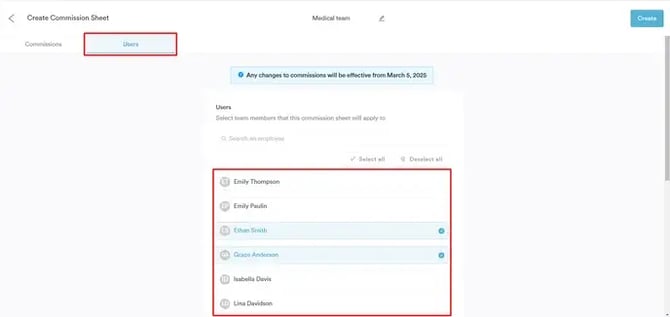
Der Reiter „Benutzer“ zeigt alle aktiven Mitarbeiter an. Allerdings können nur diejenigen ausgewählt werden, die keiner anderen Provisionstabelle zugewiesen sind.
Ist ein Mitarbeiter bereits einer anderen Provisionstabelle zugewiesen (außer der Tabelle „Keine Provision“), wird sein Name nicht in der Liste angezeigt.
Um die Erstellung der Provisionstabelle abzuschließen, klicken Sie oben rechts auf „Erstellen“.
Wichtige Hinweise
-
Keine rückwirkenden Änderungen: Das Bearbeiten oder Löschen einer Provisionstabelle wirkt sich nicht auf vergangene Datensätze aus. Sie sehen die Provisionsdetails stets so, wie sie zum jeweiligen Zeitpunkt waren, einschließlich des Provisionsbetrags, des Namens der Provisionstabelle und der Art der Vergabe der Provision.
-
Änderungen gelten für künftige Rechnungen: Aktualisierungen der Provisionsfunktion wirken sich nur auf Rechnungen aus, die nach der Änderung erstellt werden. Vergangene Rechnungen bleiben davon unberührt.
-
Einschränkungen der Standardgruppe: Die Standardgruppe (Keine Provision) kann nicht bearbeitet oder gelöscht werden. Diese Gruppe dient als Platzhalter für Mitarbeiter, die keiner anderen Provisionstabelle zugewiesen sind.
Indem Sie diese Schritte befolgen, stellen Sie sicher, dass Ihre Mitarbeiter genau für ihre Beiträge belohnt werden, was zur Motivation und zum Erfolg Ihres Unternehmens beiträgt.
Wie Sie eine Festprovision einrichten
In diesem Artikel erklären wir, wie Sie eine Festprovision für Ihre Produkte, Dienstleistungen, Pakete und Geschenkgutscheine einrichten können.
Mit der Provisionsfunktion in Pabau können Sie Provisionen für Mitarbeiter basierend auf den verkauften Artikeln genau berechnen und zuweisen. Diese flexible Funktion ermöglicht es Ihnen, verschiedene Provisionsstrukturen einzurichten und individuell festzulegen, wie Provisionen vergeben werden.
Provisionen motivieren Mitarbeiter dazu, mehr zu verkaufen, indem sie direkt für ihre Verkaufsbemühungen belohnt werden. Verkauft ein Mitarbeiter beispielsweise zwei Artikel zu je 100 $ mit einer Provision von 5 %, verdient er 10 $. Kunden sehen auf ihren Rechnungen nur den Gesamtbetrag, den sie gezahlt haben, ohne jeglichen Hinweis auf die Provision des Mitarbeiters.
Pabau unterstützt verschiedene Arten von Provisionen:
- Festpreis: Ein festgelegter Betrag pro verkauftem Artikel, wie z. B. 0,20 $ pro Artikel.
- Prozentbasiert: Ein fester Prozentsatz des Verkaufspreises des Artikels, zum Beispiel 1 % des Artikelpreises.
- Staffelprovision: Ein variierender Prozentsatz basierend auf dem Gesamtverkaufsbetrag, wie z. B. 1 % für Umsätze zwischen 0–100 $ und 1,5 % für Umsätze zwischen 100–1000 $.
Es gibt zwei Standard-Provisionstypen: Fest und Gestaffelt. In diesem Leitfaden konzentrieren wir uns auf die Einrichtung von Festprovisionsstrukturen. Um zu erfahren, wie Sie Staffelprovisionsstrukturen einrichten, lesen Sie bitte diesen Artikel.
Schritt 1: Zugriff auf die Provisionsfunktion
Melden Sie sich zunächst bei Ihrem Pabau-Konto an und navigieren Sie zum linken Seitenmenü. Klicken Sie auf „Team“ und wählen Sie dann „Provisionen“. Dies führt Sie zur Übersichtsseite der Provisionstabellen.
Hier können Sie oben rechts auf „Neue Provisionstabelle“ klicken, um eine neue Tabelle zu erstellen. Wenn Sie eine bestehende Tabelle bearbeiten möchten, klicken Sie auf das Drei-Punkte-Symbol neben der entsprechenden Tabelle und wählen Sie „Bearbeiten“.
Schritt 2: Navigieren Sie zu den Reitern „Provisionen“ und „Benutzer“
Beim Erstellen einer neuen Provisionstabelle oder beim Bearbeiten einer bestehenden erscheint ein Modal mit zwei Haupt-Reitern: Provisionen und Benutzer.
Der Reiter Provisionen enthält vier Unterreiter, die spezifischen Artikelkategorien entsprechen: Dienstleistungen, Produkte, Pakete und Geschenkgutscheine.
HINWEIS: Sie können für eine Artikelkategorie eine Festprovisionsstruktur einrichten und für eine andere eine Staffelprovision. Es ist jedoch wichtig zu beachten, dass Sie innerhalb einer bestimmten Kategorie nicht unterschiedliche Provisionstypen für einzelne Artikel haben können.
Im Reiter Benutzer können Sie Mitarbeiter der Provisionstabelle zuweisen. Dieses Thema wird in diesem Artikel behandelt.
Schritt 3: Festprovision für eine Artikelkategorie konfigurieren
Um einen Festprovisionstyp für eine bestimmte Kategorie festzulegen, gehen Sie wie folgt vor:
-
Klicken Sie auf den Unterreiter, der der zu konfigurierenden Artikelkategorie entspricht, wie z. B. Dienstleistungen oder Produkte.
-
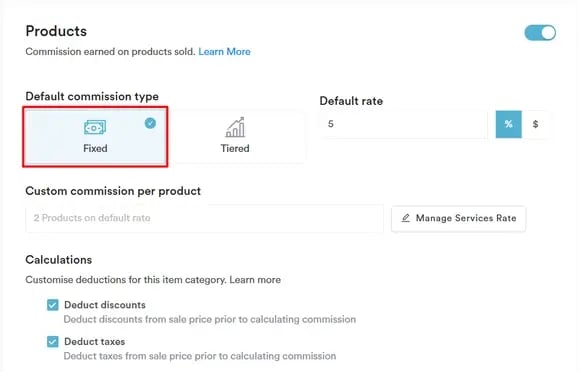
Wählen Sie im Bereich „Standard-Provisionstyp“ die Option „Fest“. Diese Wahl ermöglicht es Ihnen, einen einheitlichen Provisionssatz für alle Artikel in dieser Kategorie festzulegen.
-
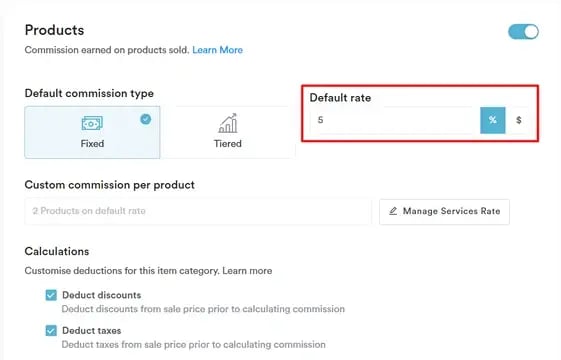
Wählen Sie im Feld „Standardsatz“, ob die Provision ein Prozentsatz oder ein Festbetrag sein soll, und geben Sie den gewünschten Wert ein. Sie können beispielsweise eine Provision von 5 % oder eine feste Provision von 10 $ pro verkauftem Artikel festlegen.
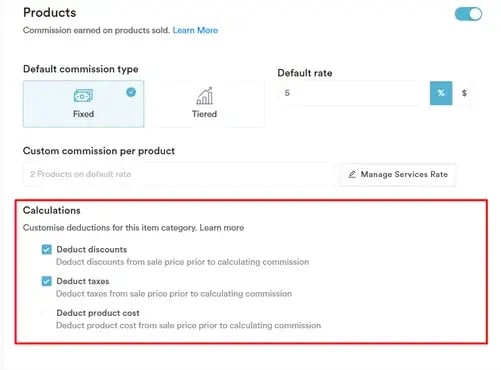
Im Bereich „Berechnungen“ unter dem Bereich zur Einrichtung des Provisionstyps können Sie die Grundlage für die Berechnung der Provision für die jeweilige Artikelkategorie anpassen, indem Sie die Schritte in diesem Leitfaden befolgen.
Schritt 4: Wiederholen Sie den Vorgang für weitere Artikelkategorien
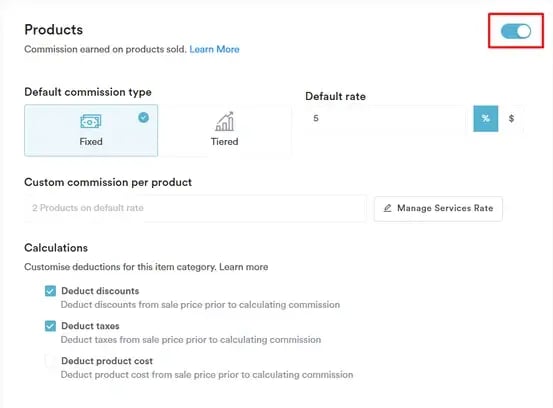
Stellen Sie nach der Konfiguration der Provisionssätze sicher, dass der Aktiv/Inaktiv-Schalter oben im Reiter der Artikelkategorie auf Aktiv gesetzt ist. Diese Einstellung stellt sicher, dass die von Ihnen definierten Provisionsregeln auf Verkaufstransaktionen angewendet werden.
Wenn Sie eine Festprovision für weitere Artikelkategorien festlegen möchten, wiederholen Sie Schritt 3 für jede zusätzliche Kategorie. Denken Sie daran, jede Kategorie zu aktivieren, indem Sie den Schalter auf Aktiv setzen, und speichern Sie Ihre Änderungen entsprechend.
Schritt 5: Provisionseinstellungen aktivieren und speichern
Sobald alles eingerichtet ist, klicken Sie oben rechts auf „Erstellen“ (für eine neue Provisionstabelle) oder „Bearbeiten“ (wenn Sie eine bestehende Tabelle ändern), um Ihre Einstellungen zu speichern.
Indem Sie diese Schritte befolgen, richten Sie erfolgreich Festprovisionen in Pabau ein und stellen sicher, dass Ihre Mitarbeiter genau für ihre Verkaufsbemühungen belohnt werden.
Wie Sie eine Staffelprovision einrichten
In diesem Artikel erklären wir, wie Sie eine Staffelprovision für Ihre Produkte, Dienstleistungen, Pakete und Geschenkgutscheine einrichten können.
Mit der Provisionsfunktion in Pabau können Sie Provisionen für Mitarbeiter basierend auf den verkauften Artikeln genau berechnen und zuweisen. Diese flexible Funktion ermöglicht es Ihnen, verschiedene Provisionsstrukturen einzurichten und individuell festzulegen, wie Provisionen vergeben werden.
Provisionen motivieren Mitarbeiter dazu, mehr zu verkaufen, indem sie direkt für ihre Verkaufsbemühungen belohnt werden. Verkauft ein Mitarbeiter beispielsweise zwei Artikel zu je 100 $ mit einer Provision von 5 %, verdient er 10 $. Kunden sehen auf ihren Rechnungen nur den Gesamtbetrag, den sie gezahlt haben, ohne jeglichen Hinweis auf die Provision des Mitarbeiters.
Pabau unterstützt verschiedene Arten von Provisionen:
- Festpreis: Ein festgelegter Betrag pro verkauftem Artikel, wie z. B. 0,20 $ pro Artikel.
- Prozentbasiert: Ein fester Prozentsatz des Verkaufspreises des Artikels, zum Beispiel 1 % des Artikelpreises.
- Staffelprovision: Ein variierender Prozentsatz basierend auf dem Gesamtverkaufsbetrag, wie z. B. 1 % für Umsätze zwischen 0–100 $ und 1,5 % für Umsätze zwischen 100–1000 $.
Es gibt zwei Standard-Provisionstypen: Fest und Gestaffelt. In diesem Leitfaden konzentrieren wir uns auf die Einrichtung von Staffelprovisionsstrukturen. Um zu erfahren, wie Sie Festprovisionsstrukturen einrichten, lesen Sie bitte diesen Leitfaden.
Schritt 1: Zugriff auf die Provisionsfunktion
Melden Sie sich zunächst bei Ihrem Pabau-Konto an und navigieren Sie zum linken Seitenmenü. Klicken Sie auf „Team“ und wählen Sie dann „Provisionen“.
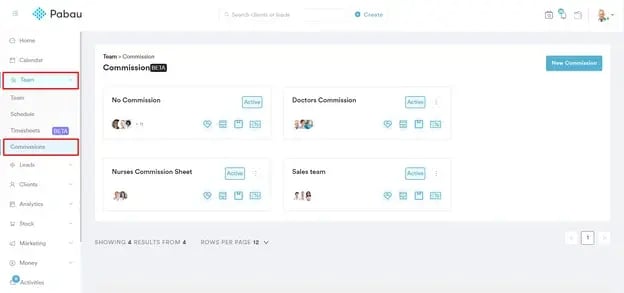
Hier können Sie oben rechts auf „Neue Provisionstabelle“ klicken, um eine neue Tabelle zu erstellen. Wenn Sie eine bestehende Tabelle bearbeiten möchten, klicken Sie auf das Drei-Punkte-Symbol neben der entsprechenden Tabelle und wählen Sie „Bearbeiten“.
Schritt 2: Navigieren Sie zu den Reitern „Provisionen“ und „Benutzer“
Beim Erstellen einer neuen Provisionstabelle oder beim Bearbeiten einer bestehenden erscheint ein Modal mit zwei Haupt-Reitern: Provisionen und Benutzer.
Der Reiter Provisionen enthält vier Unterreiter, die spezifischen Artikelkategorien entsprechen: Dienstleistungen, Produkte, Pakete und Geschenkgutscheine.
HINWEIS: Sie können für eine Artikelkategorie eine Festprovisionsstruktur einrichten und für eine andere eine Staffelprovision. Es ist jedoch wichtig zu beachten, dass Sie innerhalb einer bestimmten Kategorie nicht unterschiedliche Provisionstypen für einzelne Artikel haben können.
Im Reiter Benutzer können Sie Mitarbeiter der Provisionstabelle zuweisen. Dieses Thema wird in diesem Artikel behandelt.
Schritt 3: Staffelprovision für eine Artikelkategorie konfigurieren
Um einen Staffelprovisionstyp für eine bestimmte Kategorie festzulegen, gehen Sie wie folgt vor:
Klicken Sie auf den Unterreiter, der der zu konfigurierenden Artikelkategorie entspricht, wie z. B. Dienstleistungen oder Produkte.
Wählen Sie im Bereich „Standard-Provisionstyp“ die Option „Gestaffelt“.
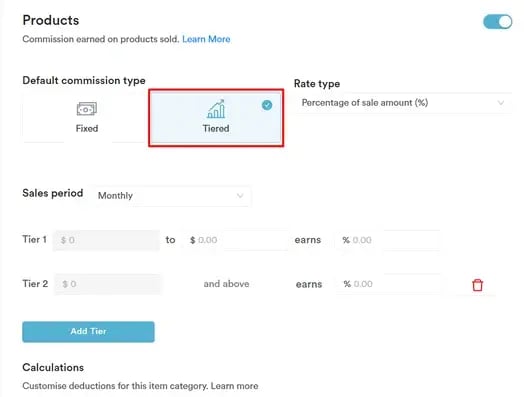
Wählen Sie unter „Satztyp“, ob die Provision ein Prozentsatz oder ein Pauschalbetrag pro Stufe sein soll.
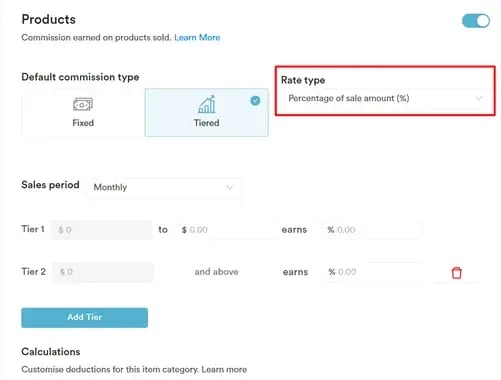
Legen Sie im Bereich „Verkaufszeitraum“ fest, wie oft die Provisionsstufen zurückgesetzt werden sollen. Die Optionen umfassen:
- Täglich
- Wöchentlich (der Verkaufszeitraum beginnt jeden Montag neu)
- Alle 2 Wochen (der Verkaufszeitraum beginnt jeden zweiten Montag neu)
- Monatlich (der Verkaufszeitraum wird am 1. jedes Monats zurückgesetzt)
- Vierteljährlich (der Verkaufszeitraum wird zu Beginn jedes Quartals zurückgesetzt):
Q1: 1. Januar – 31. März
Q2: 1. April – 30. Juni
Q3: 1. Juli – 30. September
Q4: 1. Oktober – 31. Dezember
Stufen: Legen Sie die Provisionsbeträge für jede Stufe fest. Standardmäßig werden zwei Stufen angezeigt. Klicken Sie auf „Stufe hinzufügen“, um weitere hinzuzufügen; jede neue Stufe wird automatisch nummeriert (z. B. Stufe 3 nach Stufe 2).
Beispiel:
- Stufe 1: 0 $ – 1000 $, 10 % vergeben
- Stufe 2: 1000 $ – 2000 $, 11 % vergeben
- Stufe 3: 2000 $ – 3000 $, 12 % vergeben
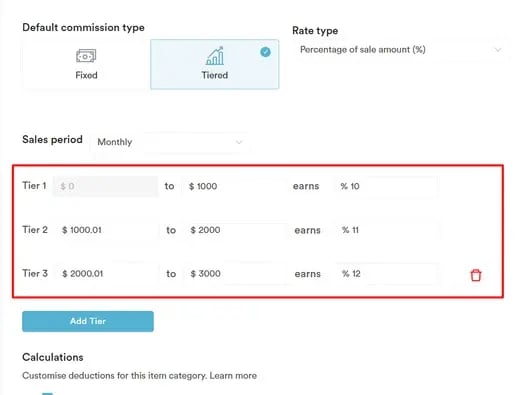
Richten Sie anschließend die Berechnungsoptionen ein und wiederholen Sie diesen Vorgang für jede Artikelkategorie, für die Sie eine Staffelprovision anwenden möchten.
So funktioniert es:
-
Täglicher Verkaufszeitraum: Wenn ein Mitarbeiter an einem Tag 100 $ verkauft, erhält er eine Provision von 10 % auf diesen Betrag. Für Umsätze über 100 $ erhält er 11 % auf den zusätzlichen Betrag. Der Provisionssatz wird am nächsten Tag wieder auf 10 % zurückgesetzt.
-
Wöchentlicher/2-Wochen-Verkaufszeitraum: Wenn ein Mitarbeiter in einer Woche 250 $ verkauft, erhält er 10 % Provision auf die ersten 100 $, 11 % auf die nächsten 100 $ und 12 % auf die verbleibenden 50 $. Der Provisionssatz wird bei wöchentlichen Verkaufszeiträumen jeden Montag zurückgesetzt und bei zweiwöchentlichen jeden zweiten Montag.
-
Monatlicher Verkaufszeitraum: Provisionen werden zu Beginn jedes Monats zurückgesetzt, ähnlich wie beim täglichen Verkaufszeitraum.
Erreicht ein Mitarbeiter die höchste Stufe (z. B. Stufe 5), bleibt er auf dieser Stufe, bis der Rücksetzzeitraum beginnt.
Schritt 4: Wiederholen Sie den Vorgang für weitere Artikelkategorien
Stellen Sie nach der Konfiguration der Provisionssätze sicher, dass der Aktiv/Inaktiv-Schalter oben im Reiter der Artikelkategorie auf Aktiv gesetzt ist. Diese Einstellung stellt sicher, dass die von Ihnen definierten Provisionsregeln auf Verkaufstransaktionen angewendet werden.
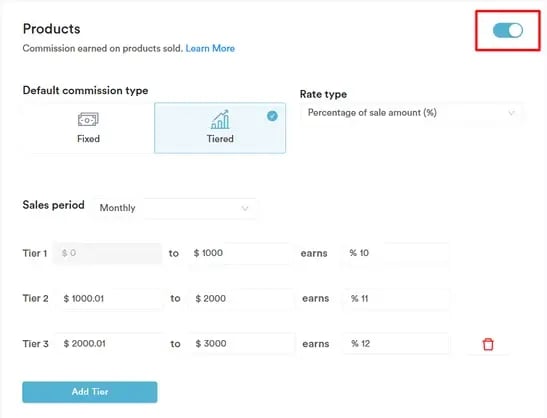
Wenn Sie eine Staffelprovision für weitere Artikelkategorien festlegen möchten, wiederholen Sie Schritt 3 für jede zusätzliche Kategorie. Denken Sie daran, jede Kategorie zu aktivieren, indem Sie den Schalter auf Aktiv setzen, und speichern Sie Ihre Änderungen entsprechend.
Schritt 5: Provisionseinstellungen aktivieren und speichern
Sobald alles eingerichtet ist, klicken Sie oben rechts auf „Erstellen“ (für eine neue Provisionstabelle) oder „Bearbeiten“ (wenn Sie eine bestehende Tabelle ändern), um Ihre Einstellungen zu speichern.
Indem Sie diese Schritte befolgen, können Sie Staffelprovisionen in Pabau effektiv einrichten und Ihre Mitarbeiter basierend auf ihrer Verkaufsleistung belohnen. Dieser gestaffelte Ansatz fördert nicht nur höhere Verkäufe, sondern ermöglicht auch Flexibilität in der Struktur der Provisionen.
Wie Provisionen an Mitarbeiter vergeben werden
In diesem Leitfaden erklären wir, wie Provisionen in Pabau zugewiesen werden.
Die Provisionsfunktion in Pabau ist darauf ausgelegt, Provisionen für Mitarbeiter basierend auf den verkauften Artikeln genau zu berechnen und zuzuweisen. Diese flexible Funktion ermöglicht es Ihnen, verschiedene Provisionsstrukturen einzurichten und individuell festzulegen, wie Provisionen vergeben werden.
Warum die Provisionsfunktion nutzen?
Provisionen sind eine großartige Möglichkeit, Mitarbeiter durch direkte Belohnung ihrer Verkaufsbemühungen zu motivieren. Verkauft ein Mitarbeiter beispielsweise zwei Artikel zu je 100 $ mit einer Provision von 5 %, verdient er 10 $. Kunden sehen auf ihren Rechnungen nur den Gesamtbetrag, den sie gezahlt haben, ohne jeglichen Hinweis auf die Provision des Mitarbeiters.
Pabau unterstützt mehrere Arten von Provisionen, einschließlich Festpreis-, prozentbasierter und Staffelprovisionen. Provisionen können basierend auf unterschiedlichen Artikelbeträgen berechnet werden, wie zum Beispiel:
- Einzelpreis minus Rabatt plus Steuer
- Einzelpreis ohne Berücksichtigung von Rabatt oder Steuer
- Einzelpreis minus Rabatt
Sie können auch festlegen, wer die Provision erhält: entweder die Person, die den Verkauf abschließt, oder die Person, mit der der Termin gebucht wurde.
Provisionen können für den Verkauf von Dienstleistungen, Produkten, Paketen und Geschenkgutscheinen vergeben werden.
Dienstleistungen:
Provisionen werden Mitarbeitern vergeben, wenn qualifizierte Dienstleistungen entweder über die Kasse oder das Online-Buchungsportal verkauft werden.
Produkte:
Provisionen werden vergeben, wenn qualifizierte Einzelhandelsprodukte über die Kasse verkauft werden.
Pakete:
Provisionen werden für qualifizierte Pakete vergeben, die über die Kasse verkauft oder eingelöst werden, je nach Ihren Einstellungen. Beachten Sie, dass Provisionen bei Online-Buchungen nicht vergeben werden, da Pakete in diesem Kontext nicht zugewiesen werden können.
Geschenkgutscheine:
Provisionen werden vergeben, wenn qualifizierte Geschenkgutscheine über die Kasse verkauft werden. Provisionen aus Online-Buchungen gelten nicht für Geschenkgutscheine, da sie in diesem Kontext keinem Mitarbeiter zugewiesen werden können.
Wie Provisionen zugewiesen werden
Provisionen werden über die Kasse und Pabau Connect (Online-Buchungen und Kundenportal) vergeben, sofern der für die Provision berechtigte Mitarbeiter bekannt ist. Provisionen können auch manuell über das Rechnungsbearbeitungs-Modal hinzugefügt werden. So werden Provisionen zugewiesen:
Kasse (Point of Sale):
Provisionen werden dem im Mitarbeiterreiter für jeden Artikel aufgeführten Mitarbeiter vergeben, auch bekannt als Rechnungssteller.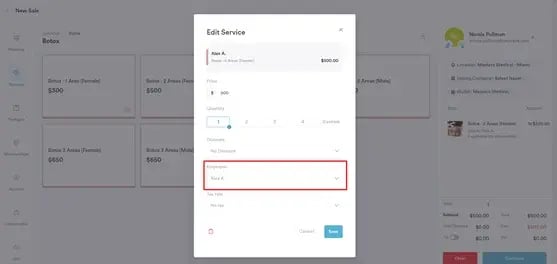
Enthält eine Rechnung mehrere Artikel, die verschiedenen Mitarbeitern zugewiesen sind, erhält jeder Mitarbeiter eine Provision für die ihm zugewiesenen Artikel.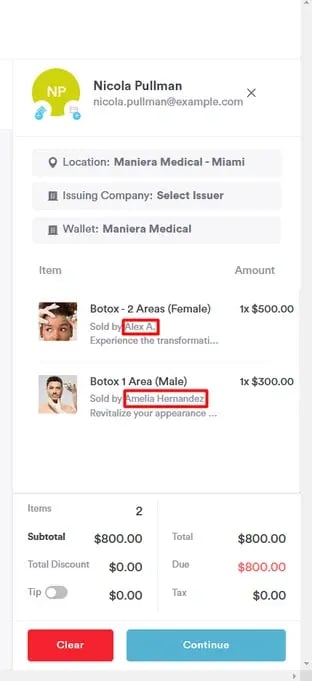
Online-Buchungen:
-
- Bei Terminen geht die Provision an den Mitarbeiter, mit dem der Termin gebucht wurde.
- Wird zunächst nur eine Anzahlung geleistet, wird der Mitarbeiter während der abschließenden Zahlungsphase an der Kasse manuell ausgewählt.
- Bei Käufen wie Paketen oder Geschenkgutscheinen wird keine Provision zugewiesen, da das System nicht bestimmen kann, welcher Mitarbeiter mit dem Artikel verknüpft ist.
Pabau Connect – Rechnungsdetailansicht:
Wird eine über die Kasse erstellte Rechnung über Pabau Connect bezahlt, wird die Provision basierend auf dem mit der Rechnung verknüpften Mitarbeiter vergeben.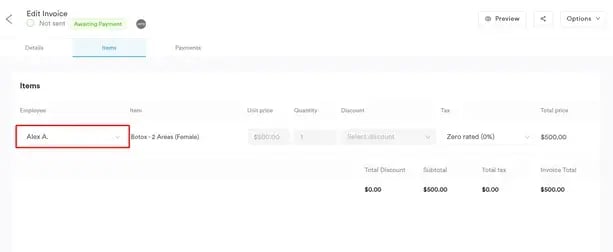
Kundenkarte – Rechnungsbearbeitungs-Modal:
Provisionen können auch manuell vergeben oder angepasst werden über die Provisionsübersicht, die im Rechnungsbearbeitungs-Modal innerhalb der Kundenkarte zugänglich ist.
Umgang mit Rückerstattungen, stornierten Rechnungen und Gutschriften
Rückerstattung einer Rechnung mit provisionierten ArtikelnWird eine Rechnung erstattet, die Artikel enthält, für die eine Provision vergeben wurde, können Sie wählen, ob die vergebene Provision entfernt oder unverändert beibehalten werden soll.
Stornieren einer Rechnung
Wird eine Rechnung storniert, werden alle für diese Rechnung vergebenen Provisionen vollständig entfernt.
Ausstellen einer Gutschrift
Wird auf eine teilweise bezahlte Rechnung eine Gutschrift ausgestellt und die Rechnung dadurch vollständig bezahlt, werden Provisionen vergeben, sofern die Provisionseinstellung erfordert, dass die Rechnung vollständig bezahlt ist, bevor Provisionen gelten.
Stornieren einer Gutschrift
Wird eine Gutschrift, die zur Vergabe einer Provision beigetragen hat, storniert und die Rechnung dadurch wieder auf den Status „teilweise bezahlt“ zurückgesetzt, wird die zuvor vergebene Provision widerrufen.
HINWEIS: Beim Erstatten einer Rechnung mit provisionierten Artikeln oder beim Stornieren einer Gutschrift, die zu einer Provision beigetragen hat, wird ein negativer Eintrag im Provisionsaktivitätsbericht hinzugefügt, um die entfernte Provision auszugleichen.
Berechtigungen:
Nur Benutzer mit den entsprechenden Berechtigungen können Provisionstabellen einsehen, erstellen und verwalten. Provisionen gelten jedoch für alle relevanten Mitarbeiter basierend auf den eingerichteten Provisionstabellen.
Wenn Sie diese Richtlinien verstehen, können Sie sicherstellen, dass Provisionen in Pabau genau zugewiesen und effektiv verwaltet werden.
Wie Sie Provisionen für Mitarbeiter nachverfolgen
In diesem Artikel erklären wir, wie Sie Provisionen, die an Mitarbeiter vergeben wurden, in Pabau nachverfolgen können.
Die Provisionsfunktion hilft Ihnen, Provisionen für Mitarbeiter basierend auf den verkauften Artikeln genau zu berechnen und zuzuweisen.
Die Überwachung von Provisionen sorgt für faire und genaue Auszahlungen und hilft Ihnen dabei, die Verkaufsleistung zu analysieren. Egal, ob Sie einzelne Provisionen überprüfen, Rückerstattungen verfolgen oder Gesamteinnahmen überprüfen möchten, Pabau bietet mehrere Möglichkeiten, die Provisionsaktivität zu überwachen.
Provisionen können an drei zentralen Stellen nachverfolgt werden:
- Provisionsübersicht der Rechnung
- Provisionsaktivitätsbericht
- Teambericht
Um Provisionen nachzuverfolgen, gehen Sie wie folgt vor:
Schritt 1: Provisionsübersicht der Rechnung prüfen
Für jede Rechnung, für die eine Provision vergeben wurde, können Sie eine detaillierte Aufschlüsselung in der Provisionsübersicht im Rechnungs-Modal einsehen.
So greifen Sie darauf zu:
- Öffnen Sie die Kundenkarte des betreffenden Kunden.
- Klicken Sie auf den Reiter „Finanzen“.
- Wählen Sie die Rechnungsnummer aus, um die Rechnung zu öffnen.
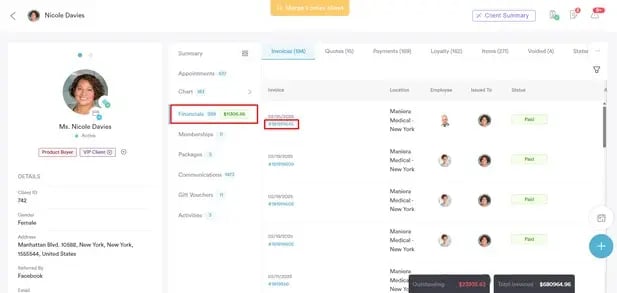
Alternativ können Sie im linken Seitenmenü zu Finanzen navigieren, auf Rechnungen klicken, um die Rechnungsseite zu öffnen, und auf die Rechnungsnummer klicken, um sie zu öffnen.
In der Provisionsübersicht sehen Sie:
- Wer die Provision erhalten hat.
- Details wie abgezogene Steuern, Kosten und Rabatte, je nach Ihren Einstellungen für die jeweilige Artikelkategorie und die Provisionstabelle, für die die Provision vergeben wurde.
- Den Provisionstyp und die Artikelkategorie.
- Den spezifischen Artikel, für den die Provision vergeben wurde.
Eine Provision bearbeiten oder entfernen:
- Klicken Sie auf das Stiftsymbol, um den Provisionsbetrag zu bearbeiten.
- Klicken Sie auf das „X“-Symbol, um einen Provisionseintrag zu entfernen.
- Um manuell eine Provision hinzuzufügen, wählen Sie „Provision hinzufügen“ und geben Sie die Details manuell ein.
Schritt 2: Den Provisionsaktivitätsbericht ausführen
Der Provisionsaktivitätsbericht bietet eine vollständige Liste aller Provisionseinträge, einschließlich positiver Einträge für vergebene Provisionen und negativer Einträge aus erstatteten Rechnungen oder stornierten Gutschriften.
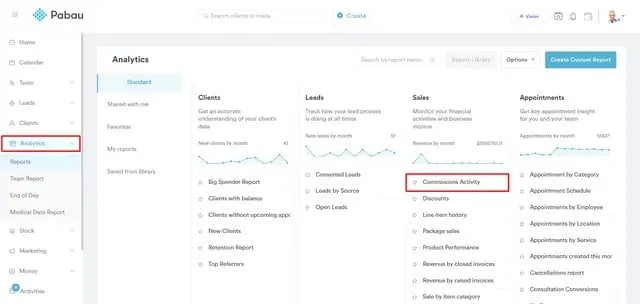
Um auf den Provisionsaktivitätsbericht zuzugreifen, gehen Sie im linken Seitenmenü zu Analysen, wählen Sie dann Berichte aus und navigieren Sie zum Bereich Verkäufe.
Klicken Sie auf Provisionsaktivitätsbericht, um den Bericht zu öffnen.
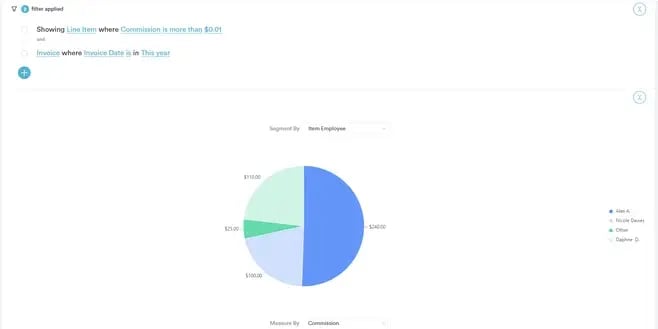
Der Standardbericht zeigt Positionen an, bei denen die Provision 0,01 $ (oder Ihre Währung) übersteigt, und umfasst Rechnungen mit einem Rechnungsdatum im aktuellen Monat.
Unterhalb der Filter finden Sie eine visuelle Darstellung der Berichtsdaten, die Sie anpassen können, indem Sie festlegen, wie die Daten segmentiert werden. Standardmäßig ist der Bericht nach Artikel-Mitarbeiter (den Mitarbeitern, die Provisionen erhalten haben) gruppiert.
Wie bei jedem Standardbericht können Sie bestehende Filter ändern oder neue hinzufügen, um die Daten an Ihre Bedürfnisse anzupassen. Sie können beispielsweise den Berichtszeitraum anpassen, um Provisionen über einen längeren oder kürzeren Zeitraum anzuzeigen.
In der Berichtstabelle finden Sie eine detaillierte Liste aller Provisionseinträge, einschließlich negativer Einträge aus erstatteten Rechnungen oder stornierten Gutschriften, die die Provisionsauszahlungen beeinflusst haben.
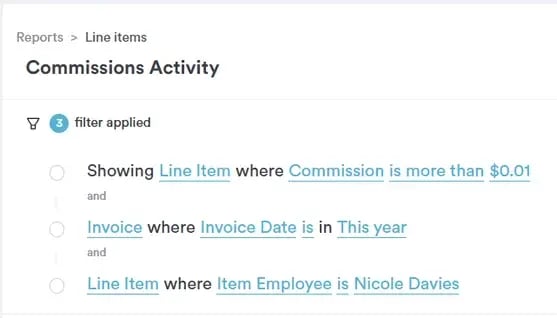
Sie können auch benutzerdefinierte Versionen dieses Berichts für einzelne Mitarbeiter erstellen. Wenden Sie dazu einen Filter an wie „Positionszeile, bei der Artikel-Mitarbeiter [Name des Mitarbeiters] ist“.
Nachdem Sie den Bericht angepasst haben, können Sie ihn speichern, indem Sie auf „Speichern als“ klicken, ihn benennen und festlegen, wer sonst noch darauf zugreifen kann.
Für weitere Details zur Erstellung benutzerdefinierter Berichte lesen Sie bitte diesen Leitfaden.
Schritt 3: Den Teambericht überprüfen
Um auf den Teambericht zuzugreifen, gehen Sie im linken Seitenmenü zu Analysen und wählen Sie dann Teambericht.
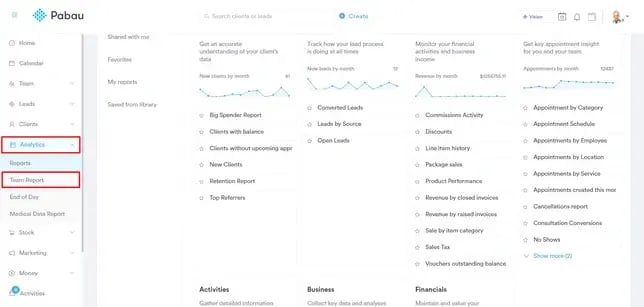
Der Teambericht bietet, neben anderen mitarbeiterbezogenen Daten wie Leistung und KPIs, eine detaillierte Aufschlüsselung der von jedem Mitarbeiter verdienten Provisionen, organisiert nach Artikelkategorie.
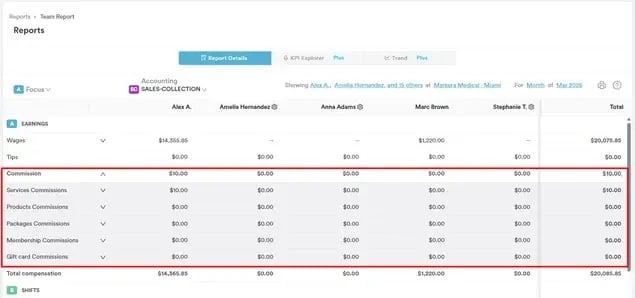
Für weitere Details zur Erstellung und Anpassung des Teamberichts lesen Sie diesen Leitfaden.
Indem Sie diese Schritte befolgen, können Sie Provisionen einfach nachverfolgen und genaue Zahlungen für Ihre Mitarbeiter sicherstellen.
Wie Sie Provisionen manuell zu Mitarbeitern hinzufügen
In diesem Leitfaden führen wir Sie durch den Prozess des manuellen Hinzufügens von Provisionen zu Mitarbeitern für zuvor nicht vergebene Artikel.
Schritt 1: Zur Kundenkarte navigieren
Melden Sie sich bei Ihrem Pabau-Konto an und gehen Sie zur Kundenkarte der Person, für die Sie einem Mitarbeiter eine Provision hinzufügen möchten.
Schritt 2: Rechnungsdetails öffnen
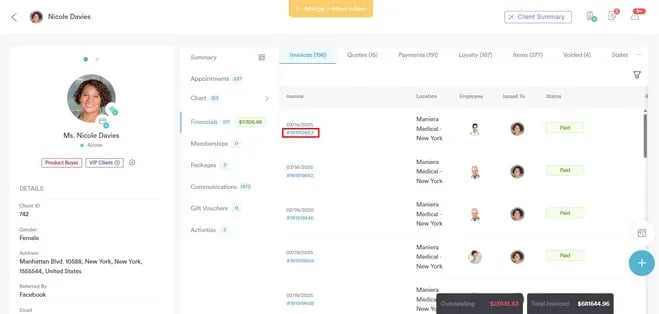
Klicken Sie im Reiter „Finanzen“ der Kundenkarte auf die Rechnungsnummer der Rechnung, zu der Sie eine Provision hinzufügen möchten.
Schritt 3: Provision für Artikel hinzufügen
Wenn es Artikel auf der Rechnung gab, für die keine Provision vergeben wurde, klicken Sie in der Provisionsübersicht auf „Provision hinzufügen“.
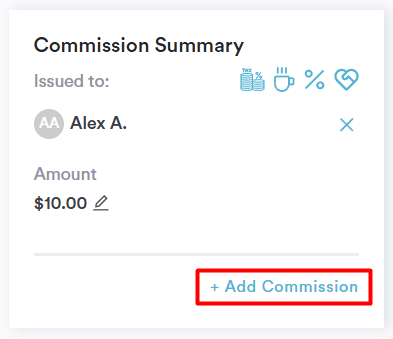
Wählen Sie im Feld „Artikelname“ den Artikel aus, für den Sie eine Provision hinzufügen möchten, und geben Sie dann im Feld „Betrag“ den Betrag ein.
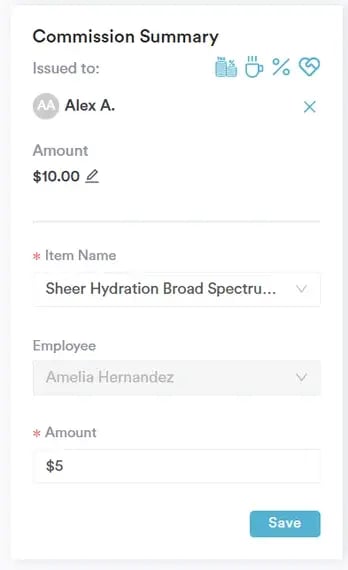
Das Feld „Mitarbeiter“ ist nicht bearbeitbar und zeigt den Namen des Mitarbeiters an, der den Artikel an der Kasse verkauft hat.
Schritt 4: Änderungen speichern
Klicken Sie auf „Speichern“, um Ihre Änderungen zu speichern.
Indem Sie diese Schritte befolgen, haben Sie erfolgreich eine Provision für die ausgewählten Artikel zum Mitarbeiter hinzugefügt.
Wie Sie Provisionsberechtigungen verwalten
Schritt 1: Zu Team navigieren
Melden Sie sich zunächst bei Ihrem Pabau-Konto mit Ihren Anmeldedaten an. Navigieren Sie dann zum Reiter „Team“ im linken Seitenmenü. Klicken Sie, um ihn zu erweitern, und klicken Sie anschließend auf „Team.“
Schritt 2: Auf Team-Berechtigungen zugreifen
Wählen Sie auf der Team-Seite den Mitarbeiter aus, den Sie verwalten möchten, und wechseln Sie dann zum Reiter „Berechtigungen“, um Provisionsberechtigungen zu erlauben oder einzuschränken.
.png?width=670&height=272&name=Screenshot%20(42).png)
Schritt 3: Auf Team-Berechtigungen zugreifen
Klicken Sie, um den Bereich „Team“ zu erweitern, wodurch die Berechtigungseinstellungen angezeigt werden.
.png?width=670&height=337&name=Screenshot%20(41).png)
Schritt 4: Provisionsberechtigungen aktivieren/deaktivieren
Die erste angezeigte Option betrifft den Zugriff auf die Provisionsseite. Klicken Sie auf den Schalter „Kann auf die Provisionsseite zugreifen“, um die Berechtigungen zu aktivieren oder zu deaktivieren.
.png?width=670&height=325&name=Screenshot%20(43).png)
Schritt 5: Änderungen speichern
Nachdem Sie die Berechtigungen konfiguriert haben, klicken Sie unbedingt auf die Schaltfläche „Änderungen speichern“ oben rechts auf der Seite.
.png?width=670&height=127&name=Screenshot%20(44).png)
Indem Sie diese Schritte befolgen, können Sie verwalten, welche Mitarbeiter in Ihrem Pabau-Konto auf die Provisionsseite zugreifen können.
Für weitere Leitfäden schauen Sie sich die untenstehenden verwandten Artikel an, wählen Sie zusätzliche Leitfäden aus oder nutzen Sie die Suchleiste oben auf der Seite. Diese Leitfäden helfen Ihnen, das Beste aus Ihrem Pabau-Konto herauszuholen.
Um Ihr Pabau-Konto vollständig zu nutzen und zu verstehen, empfehlen wir außerdem, die zusätzlichen Leitfäden und Ressourcen der Pabau Academy zu erkunden. Sie bietet ausführliche Video-Tutorials und Lektionen für ein ganzheitliches Lernerlebnis, das Ihnen die wesentlichen Fähigkeiten für den Erfolg mit Pabau vermitteln kann.