
Dieser Artikel erklärt, wie Sie eine Provisionsstruktur für Dienstleistungen in Pabau einrichten.
Schritt 1: Zugriff auf die Provisionsfunktion
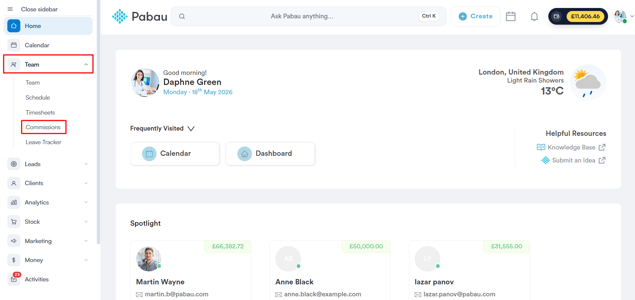
Melden Sie sich zunächst bei Ihrem Pabau-Konto an und navigieren Sie zum Menü in der linken Seitenleiste. Klicken Sie auf „Team" und wählen Sie dann „Provisionen". Dadurch werden Sie zur Übersichtsseite der Provisionsabrechnungen weitergeleitet.
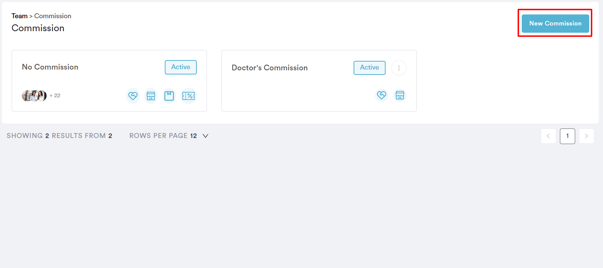
Hier können Sie oben rechts auf „Neue Provision" klicken, um eine neue Abrechnung zu erstellen. Wenn Sie eine bestehende Abrechnung bearbeiten möchten, klicken Sie auf das Drei-Punkte-Symbol neben der entsprechenden Abrechnung und wählen Sie „Bearbeiten".
Schritt 2: Zum Reiter „Provisionen" navigieren
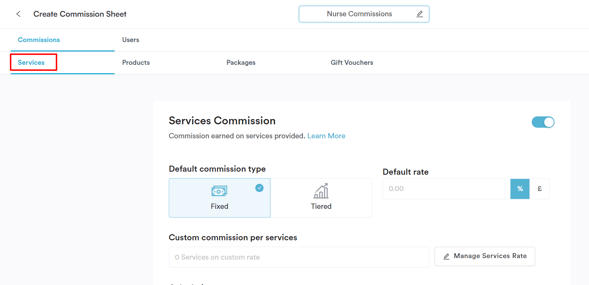
Nach dem Erstellen einer neuen Provisionsabrechnung oder dem Bearbeiten einer bestehenden erscheint ein Fenster mit zwei Hauptreitern: Provisionen und Benutzer.
Der Reiter „Provisionen" enthält fünf Unterreiter für bestimmte Artikelkategorien: Dienstleistungen, Produkte, Pakete, Mitgliedschaften und Geschenkgutscheine. Der Unterreiter „Dienstleistungen" wird standardmäßig geöffnet.
Schritt 3: Den Unterreiter „Dienstleistungen" konfigurieren
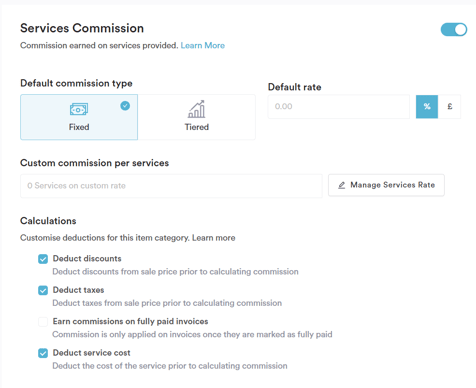
Im Abschnitt „Standard-Provisionsart" können Sie zwischen „Fest" oder „Gestaffelt" wählen.
- Fest: Sie können wählen, ob der feste Satz ein Prozentsatz oder ein fester Betrag pro Dienstleistung ist.
- Gestaffelte Provision: Ein variierender Prozentsatz basierend auf dem Gesamtverkaufsbetrag, z. B. 1 % für Verkäufe zwischen 0 und 100 $ und 1,5 % für Verkäufe zwischen 100 und 1000 $. Um mehr über die Einrichtung eines gestaffelten Provisionssatzes zu erfahren, lesen Sie diesen Artikel.
HINWEIS: Berechtigte Mitarbeiter erhalten eine Provision, wenn berechtigte Dienstleistungen über die Kasse (POS) oder über Pabau Connect/Online-Buchungen verkauft werden.
Im Abschnitt „Provisionen nach Dienstleistung anpassen" können Sie die Standard-Provisionseinstellungen für einzelne Dienstleistungen überschreiben. Sie können den Provisionssatz erhöhen, senken oder auf null setzen.
Im Reiter „Berechnungen" haben Sie drei Optionen, die Sie aktivieren oder deaktivieren können:
-
Rabatte abziehen:
Abzüge für Rabatte bestimmen, wie Provisionen berechnet werden.
-
Aktiviert: Provisionen werden auf Basis des rabattierten Preises berechnet (d. h. des Verkaufspreises nach Anwendung des Rabatts).
-
Deaktiviert: Provisionen werden auf Basis des ursprünglichen Preises vor Anwendung des Rabatts berechnet.
-
-
Steuern abziehen
-
Aktiviert: Provisionen werden auf Basis des Verkaufspreises ohne Steuern berechnet.
-
Deaktiviert: Provisionen werden auf Basis des vollständigen Verkaufspreises inklusive Steuern berechnet.
-
-
Provisionen bei vollständig bezahlten Rechnungen verdienen
- Aktiviert: Provisionen werden vergeben, wenn die Rechnung vollständig bezahlt ist. Das bedeutet, dass die Provision an dem Datum berechnet und angewendet wird, an dem die letzte Zahlung zur Begleichung der Rechnung erfolgt.
- Deaktiviert: Provisionen werden am Datum der Rechnungserstellung vergeben, unabhängig davon, ob diese vollständig bezahlt wurde.
- Verbrauchsmaterialkosten abziehen
- Aktiviert: Bei der Provisionsberechnung werden die Gesamtkosten aller mit der Dienstleistung verbundenen Verbrauchsmaterialien abgezogen. Dadurch wird sichergestellt, dass Provisionen auf Basis der Gewinnmarge der Dienstleistung nach Berücksichtigung der Verbrauchsmaterialkosten berechnet werden.
- Deaktiviert: Die Provision wird auf Basis des vollständigen Dienstleistungspreises berechnet, einschließlich der Kosten für Verbrauchsmaterialien.
Schritt 4: Mitarbeiter den Provisionsabrechnungen zuweisen
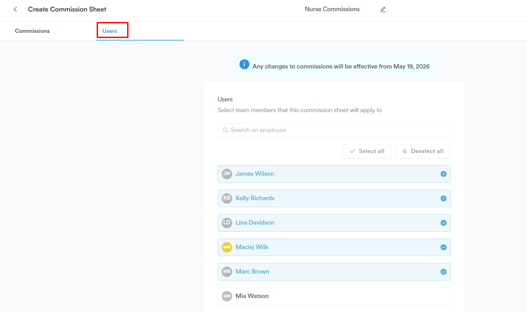
Nachdem Sie den Reiter „Provisionen" konfiguriert haben, können Sie die Mitarbeiter der Provisionsabrechnung zuweisen. Dieser Reiter zeigt eine Liste aller aktiven Mitarbeiter an – nur diejenigen, die keiner anderen Provisionsabrechnung zugeordnet sind, sind anklickbar.
Um mehr über dieses Thema zu erfahren, lesen Sie diesen Artikel.
Schritt 5: Provisionseinstellungen aktivieren und speichern
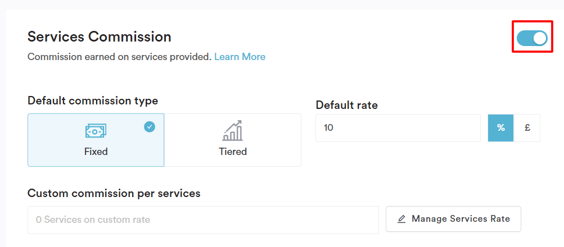
Nachdem Sie die Provisionssätze und Benutzer konfiguriert haben, stellen Sie sicher, dass der Aktiv/Inaktiv-Schalter oben im Reiter auf Aktiv gesetzt ist. Diese Einstellung stellt sicher, dass die von Ihnen definierten Provisionsregeln auf die Verkaufstransaktionen angewendet werden.
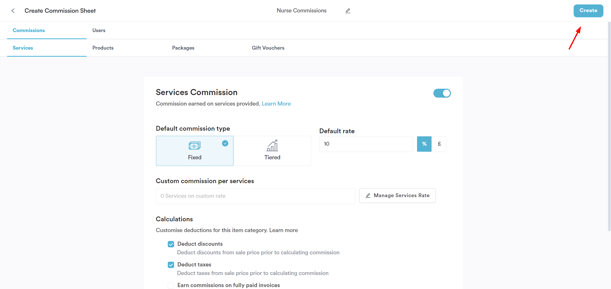
Sobald alles korrekt eingerichtet ist, klicken Sie oben rechts auf „Erstellen" (für eine neue Provisionsabrechnung) oder „Bearbeiten" (wenn Sie eine bestehende Abrechnung ändern), um Ihre Einstellungen zu speichern.
Wenn Sie diese Schritte befolgen, können Sie Provisionen für Dienstleistungen in Pabau erfolgreich einrichten.
Für weitere Anleitungen finden Sie unten verwandte Artikel, können zusätzliche Anleitungen auswählen oder die Suchleiste oben auf der Seite nutzen. Diese Anleitungen helfen Ihnen, das Beste aus Ihrem Pabau-Konto herauszuholen.
Um Ihr Pabau-Konto zudem vollständig nutzen und verstehen zu können, empfehlen wir Ihnen, weitere Anleitungen und Ressourcen der Pabau Academy zu erkunden. Diese bietet ausführliche Video-Tutorials und Lektionen für ein umfassendes Lernerlebnis, das Sie mit den notwendigen Fähigkeiten für den Erfolg mit Pabau ausstattet.