
Dieser Artikel erklärt, wie Sie eine Provisionsstruktur für Produkte in Pabau einrichten.
Schritt 1: Zugriff auf die Provisionsfunktion
Melden Sie sich zunächst bei Ihrem Pabau-Konto an und navigieren Sie zum linken Seitenmenü. Klicken Sie auf „Team" und wählen Sie dann „Provisionen". Dadurch gelangen Sie zur Übersichtsseite der Provisionslisten.
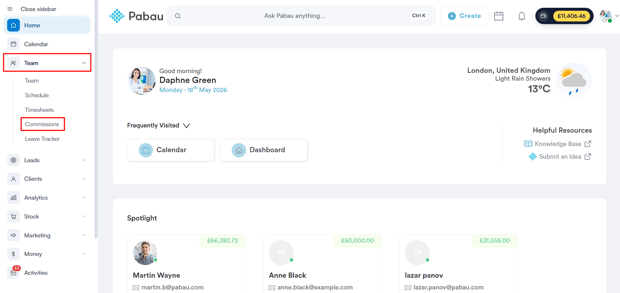
Hier können Sie oben rechts auf „Neue Provisionsliste" klicken, um eine neue Liste zu erstellen. Wenn Sie eine bestehende Liste bearbeiten möchten, klicken Sie auf das Drei-Punkte-Symbol neben der jeweiligen Liste und wählen Sie „Bearbeiten".
Schritt 2: Zum Reiter „Provisionen" navigieren
Beim Erstellen einer neuen Provisionsliste oder beim Bearbeiten einer bestehenden erscheint ein Modal mit zwei Hauptregistern: Provisionen und Benutzer.
Der Reiter Provisionen enthält fünf Unterregister, die bestimmten Artikelkategorien entsprechen: Dienstleistungen, Produkte, Pakete, Mitgliedschaften und Geschenkgutscheine. Wechseln Sie in diesem Fall zum Unterregister Produkte.
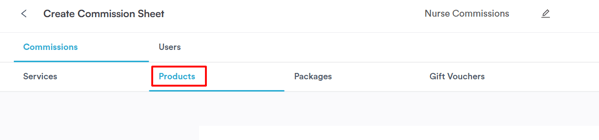
Schritt 3: Das Unterregister Produkte konfigurieren
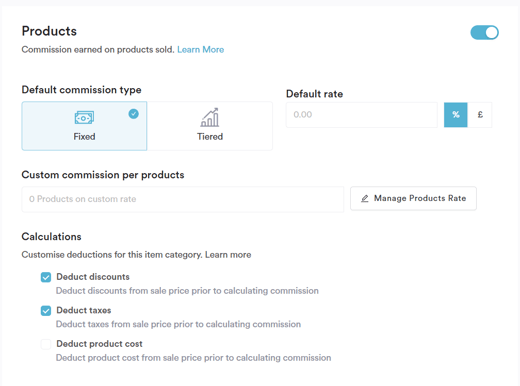
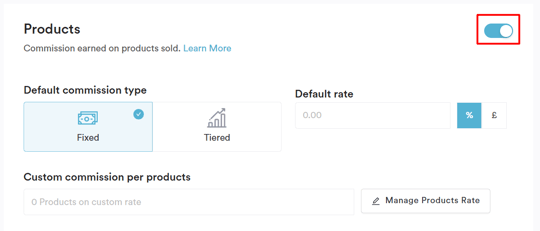
Im Bereich „Standard-Provisionstyp" können Sie zwischen „Fest" oder „Gestaffelt" wählen.
- Fest: Sie können wählen, ob der feste Satz ein Prozentsatz oder ein Pauschalbetrag pro verkauftem Artikel ist, z. B. 0,20 $ pro Artikel, oder bei einem Prozentsatz z. B. 1 % des Artikelpreises.
- Gestaffelte Provision: Ein variierender Prozentsatz basierend auf dem Gesamtverkaufsbetrag, z. B. 1 % für Verkäufe zwischen 0-100 $ und 1,5 % für Verkäufe zwischen 100-1000 $. Weitere Informationen zur Einrichtung eines gestaffelten Provisionssatzes finden Sie in diesem Artikel.
HINWEIS: Ein Mitarbeiter kann ausschließlich für den Verkauf von Einzelhandelsprodukten Provisionen erhalten.
Im Bereich „Provisionen nach Produkt anpassen" können Sie die Standard-Provisionseinstellungen für einzelne Produkte überschreiben. Sie können den Provisionssatz erhöhen, verringern oder auf null setzen.
Im Reiter „Berechnungen" haben Sie drei Optionen, die Sie aktivieren oder deaktivieren können:
-
Rabatte abziehen:
Der Abzug von Rabatten bestimmt, wie Provisionen berechnet werden.
- Wenn deaktiviert, basieren Provisionen auf dem vollen Preis des Artikels vor jeglichen Rabatten.
- Wenn aktiviert, werden Provisionen auf den rabattierten Preis (den Preis nach Anwendung des Rabatts) berechnet.
-
Steuern abziehen
„Steuern abziehen" bestimmt, wie Provisionen im Verhältnis zur Artikelsteuer berechnet werden:
-
Wenn aktiviert, basieren Provisionen auf dem Stückpreis multipliziert mit der Menge, ohne Steuer.
- Für Länder wie das Vereinigte Königreich, in denen die Steuer im Stückpreis enthalten ist, wird der steuerpflichtige Anteil abgezogen. Zum Beispiel:
Stückpreis = 10 $, Steuersatz = 20 %. Die Provision wird auf 8,33 $ berechnet (10 $ - 1,67 $ Steuer). - Für Länder wie die USA, in denen die Steuer zusätzlich erhoben wird, werden Provisionen auf den Preis vor Steuern berechnet. Zum Beispiel:
Stückpreis = 10 $, Steuersatz = 20 %. Die Provision basiert auf 10 $.
- Für Länder wie das Vereinigte Königreich, in denen die Steuer im Stückpreis enthalten ist, wird der steuerpflichtige Anteil abgezogen. Zum Beispiel:
-
Wenn deaktiviert, werden Provisionen auf Grundlage des Preises inklusive Steuer berechnet:
- Vereinigtes Königreich: Stückpreis (10 $) x Menge.
- USA: Stückpreis (10 $) x Menge + Steuer.
Sie können diese Einrichtung im POS testen, um zu sehen, wie sie für Ihr Land funktioniert. Stellen Sie sicher, dass Ihre Steuereinstellungen den steuerlichen Vorschriften Ihrer Region unter Unternehmensdetails entsprechen.
-
-
Produktkosten abziehen
Dies ist eine spezielle Einstellung zur Berechnung von Provisionen für Produktverkäufe in Pabau. So funktioniert es:
- Einkaufspreis: Dies ist der Betrag, den Ihre Klinik dem Lieferanten für das Produkt zahlt.
- Verkaufspreis: Dies ist der Preis, den Ihre Klinik den Kunden berechnet.
Diese Werte werden im Reiter „Preise" beim Bearbeiten eines Produkts festgelegt.
- Aktiviert: Der Einkaufspreis wird vom Verkaufspreis abgezogen, bevor die Provision berechnet wird.
-
- Deaktiviert: Provisionen werden auf den vollen Verkaufspreis berechnet.
Schritt 4: Mitarbeiter den Provisionslisten zuweisen
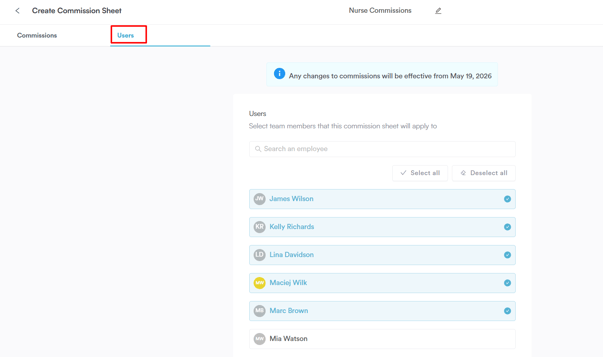
Nachdem Sie den Reiter Provisionen konfiguriert haben, können Sie die Mitarbeiter der Provisionsliste zuweisen. Dieser Reiter zeigt eine Liste aller Mitarbeiter an, die Sie haben und die aktiv sind - nur diejenigen, die nicht Teil einer anderen Provisionsliste sind, sind anklickbar.
HINWEIS: Um mehr über dieses Thema zu erfahren, lesen Sie diesen Artikel.
Schritt 5: Provisionseinstellungen aktivieren und speichern
Nachdem Sie die Provisionssätze und Benutzer konfiguriert haben, stellen Sie sicher, dass der Umschalter Aktiv/Inaktiv oben im Reiter auf Aktiv gesetzt ist. Diese Einstellung sorgt dafür, dass die von Ihnen definierten Provisionsregeln auf die Verkaufstransaktionen angewendet werden.
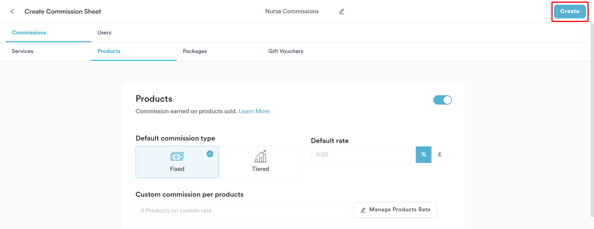
Sobald alles korrekt eingerichtet ist, klicken Sie oben rechts auf „Erstellen" (bei einer neuen Provisionsliste) oder „Bearbeiten" (wenn Sie eine bestehende Liste ändern), um Ihre Einstellungen zu speichern.
Indem Sie diese Schritte befolgen, können Sie effektiv Provisionen für Produkte in Pabau einrichten, sodass Sie Ihre Mitarbeiter basierend auf ihrer Verkaufsleistung belohnen können.
Weitere Anleitungen finden Sie in den verwandten Artikeln unten, wählen Sie zusätzliche Anleitungen aus oder verwenden Sie die Suchleiste oben auf der Seite. Diese Anleitungen helfen Ihnen, das Beste aus Ihrem Pabau-Konto herauszuholen.
Um Ihr Pabau-Konto zudem vollständig zu nutzen und zu verstehen, empfehlen wir Ihnen, die zusätzlichen Anleitungen und Ressourcen der Pabau Academy zu erkunden. Sie bietet ausführliche Video-Tutorials und Lektionen für eine ganzheitliche Lernerfahrung, die Sie mit den wesentlichen Fähigkeiten für Ihren Erfolg mit Pabau ausstattet.