
Dieser Artikel behandelt die Verwaltung von Kundennotizen in der Kundenkarte und bietet detaillierte Anleitungen zum Erstellen, Bearbeiten und Löschen von Kundennotizen.
Inhaltsverzeichnis:
1. Wie man eine Kundennotiz erfasst
2. Wie man eine Kundennotiz bearbeitet
3. Wie man eine Kundennotiz löscht
Wie man eine Kundennotiz erfasst
Schritt 1: Zur Kundenkarte navigieren
Melden Sie sich zunächst mit Ihren Anmeldedaten in Ihrem Pabau-Konto an. Navigieren Sie anschließend zur Suchleiste oben auf der Seite und geben Sie mindestens drei Buchstaben des Namens des Kunden ein. Pabau filtert die Ergebnisse während der Eingabe.
Schritt 2: Kundennotizen finden
„Kundennotizen" ist das mittlere Symbol oben rechts auf der Seite.
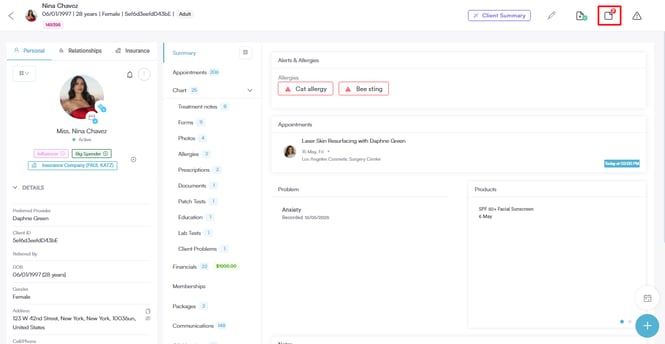
Schritt 3: Notiz hinzufügen
Um eine Notiz in der Kundenkarte einzutragen, geben Sie diese in das vorgesehene Feld ein und klicken Sie auf das blaue Pfeilsymbol oder drücken Sie die Eingabetaste auf Ihrem Gerät, um sie zu speichern.
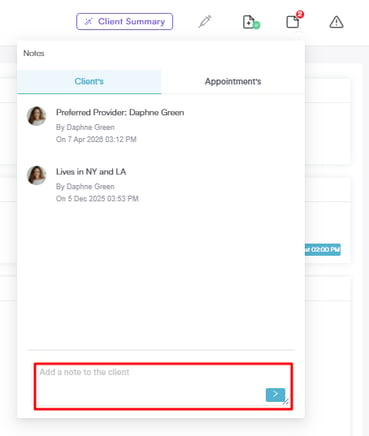
Sie können auch alle terminbezogenen Notizen einsehen, die im Kalender bei der Buchung eines Termins erstellt wurden. Kundennotizen können jedoch nur über die Kundenkarte hinzugefügt werden.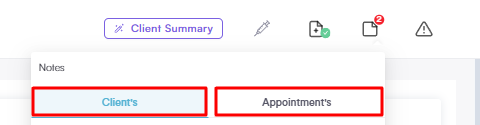
Wenn Sie diese Schritte befolgen, können Sie Notizen in der Kundenkarte erfassen.
Wie man eine Kundennotiz bearbeitet
Schritt 1: Zur Kundenkarte navigieren
Melden Sie sich zunächst mit Ihren Anmeldedaten in Ihrem Pabau-Konto an. Navigieren Sie anschließend zur Suchleiste oben auf der Seite und geben Sie mindestens drei Buchstaben des Namens des Kunden ein. Pabau filtert die Ergebnisse während der Eingabe.
Schritt 2: Kundennotizen finden
„Kundennotizen" ist das mittlere Symbol oben rechts auf der Seite.
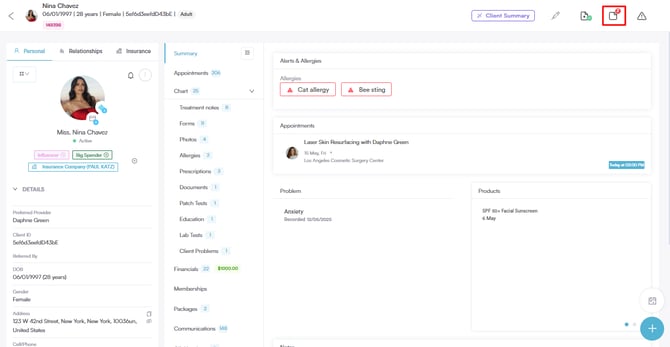
Schritt 3: Kundennotiz bearbeiten
Bewegen Sie den Mauszeiger über die Notiz, die Sie bearbeiten möchten, damit das Bearbeiten-Symbol angezeigt wird.
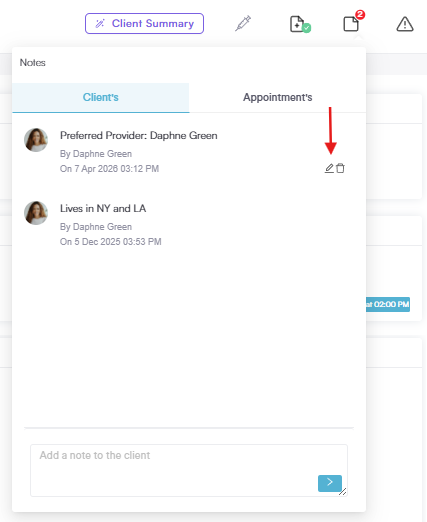
Bearbeiten Sie die Notiz und speichern Sie die vorgenommenen Änderungen.
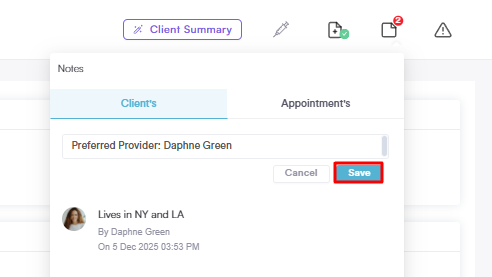
Wenn Sie diese Schritte befolgen, können Sie eine Notiz in einer Kundenkarte bearbeiten.
Wie man eine Kundennotiz löscht
Schritt 1: Zur Kundenkarte navigieren
Melden Sie sich zunächst mit Ihren Anmeldedaten in Ihrem Pabau-Konto an. Navigieren Sie anschließend zur Suchleiste oben auf der Seite und geben Sie mindestens drei Buchstaben des Namens des Kunden ein. Pabau filtert die Ergebnisse während der Eingabe.
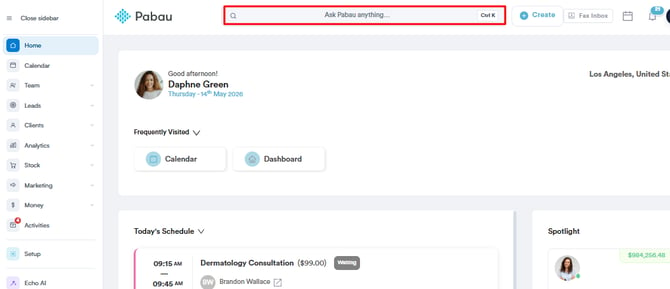
Schritt 2: Kundennotizen finden
„Kundennotizen" ist das mittlere Symbol oben rechts auf der Seite.
Schritt 3: Kundennotiz löschen
Bewegen Sie den Mauszeiger über die Notiz, die Sie löschen möchten, damit das Löschen-Symbol angezeigt wird.
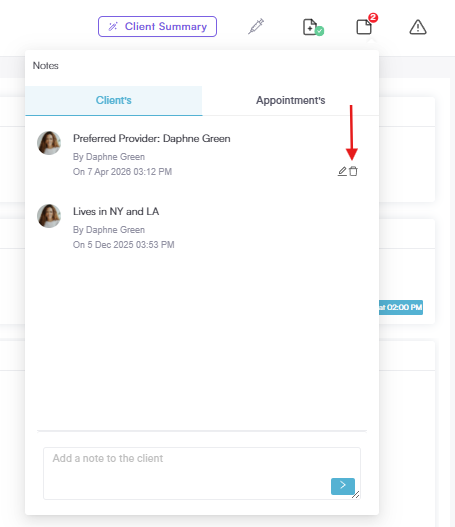
Nach dem Klicken auf das Löschen-Symbol werden Sie aufgefordert zu bestätigen, ob Sie die Kundennotiz endgültig löschen möchten. Klicken Sie auf „Ja, löschen", um dies zu bestätigen. 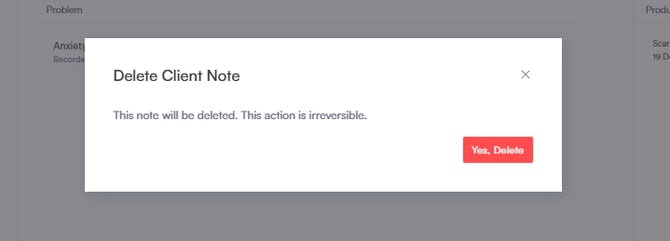
Wenn Sie diese Schritte befolgen, löschen Sie erfolgreich eine Kundennotiz.
Weitere Anleitungen finden Sie in den unten aufgeführten verwandten Artikeln. Wählen Sie zusätzliche Anleitungen aus oder nutzen Sie die Suchleiste oben auf der Seite. Diese Anleitungen helfen Ihnen dabei, das Beste aus Ihrem Pabau-Konto herauszuholen.
Um Ihr Pabau-Konto zusätzlich optimal zu nutzen und besser zu verstehen, empfehlen wir Ihnen außerdem, die weiteren Anleitungen und Ressourcen der Pabau Academy zu erkunden. Dort finden Sie ausführliche Video-Tutorials und Lektionen, die ein umfassendes Lernerlebnis bieten und Ihnen die notwendigen Fähigkeiten für den Erfolg mit Pabau vermitteln.