
In diesem Artikel stellen wir Ihnen die neue Funktion für elektronische Verschreibungen (ePrescriptions) in der Pabau Clinic Software vor, die entwickelt wurde, um die Verwaltung von Verschreibungen in Ihrer Klinik zu vereinfachen und zu optimieren.
Inhaltsverzeichnis:
1. Wie Sie Apotheken integrieren
1.1. Wie Sie eine Integration mit Pharmacierge einrichten
1.2. Wie Sie eine Integration mit CloudRx einrichten
1.3. Wie Sie eine Integration mit Signature RX einrichten
2. Wie Sie einem Kunden eine Verschreibung ausstellen
3. Verwaltung zentralisierter Verschreibungen
Verwalten Sie alle Verschreibungen Ihres Unternehmens an einem zentralen Ort, stellen Sie mit intelligenter Fehlerprüfung die Genauigkeit sicher und versenden Sie Verschreibungen über die Methode, die für Sie am besten geeignet ist – entweder über integrierte Apotheken-APIs oder direkt per E-Mail.
Wie Sie Apotheken integrieren
Schritt 1: Navigieren Sie zu Labore & Apotheken
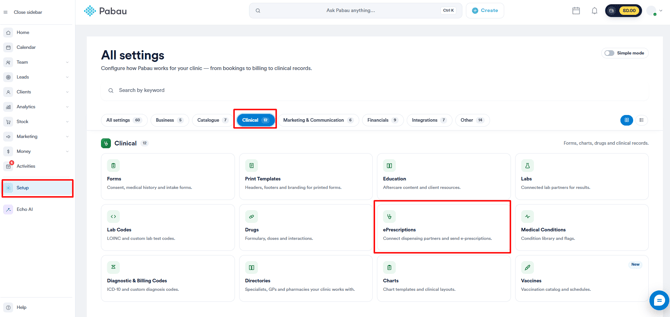
Melden Sie sich zunächst mit Ihren Anmeldedaten bei Ihrem Pabau-Konto an. Navigieren Sie dann zur Setup-Seite, die sich unten rechts auf dem Bildschirm befindet. Klicken Sie dann auf die Registerkarte „ePrescriptions" im Abschnitt „Clinical".
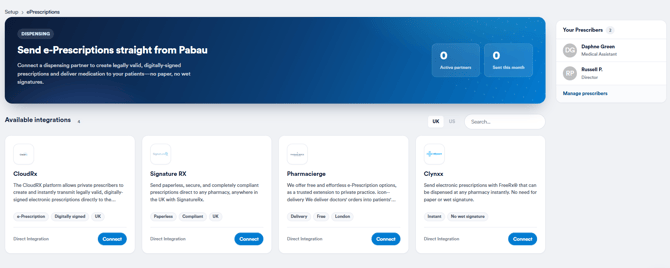
Standardmäßig öffnet sich die Registerkarte Apotheken, und Sie können auswählen, welche Apotheke Sie integrieren möchten, indem Sie auf die Schaltfläche „Connect" klicken.
Wie Sie eine Integration mit Pharmacierge einrichten
HINWEIS: Die Pharmacierge-Integration ist ausschließlich für Kliniken im Vereinigten Königreich verfügbar.
Pharmacierge ist ein erstklassiger Concierge-Lieferservice für Verschreibungen, der Medikamente schnell, sicher und unkompliziert direkt zur Haustür Ihres Patienten bringt.
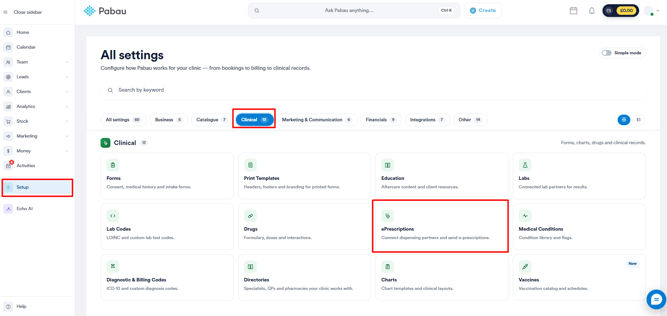
Klicken Sie auf die Registerkarte „ePrescriptions" im Abschnitt „Clinical", um zu beginnen.
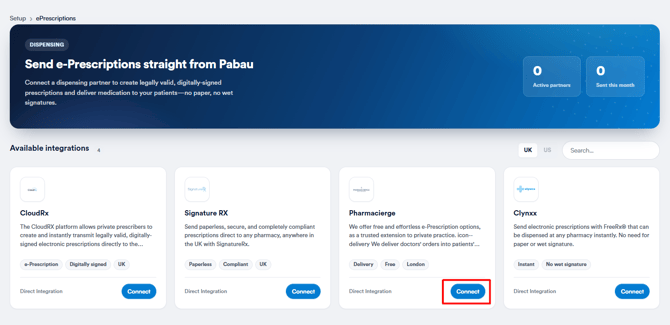
Klicken Sie auf der ePrescriptions-Seite neben der Option Pharmacierge auf die Schaltfläche „Connect now", um zu beginnen.
Es öffnet sich ein Pop-up-Fenster, in dem alle Ihre verschreibungsberechtigten Mitarbeiter als Registerkarten oben zur einfachen Auswahl angezeigt werden.
Klicken Sie einfach auf die Registerkarte des jeweiligen Mitarbeiters, den Sie konfigurieren möchten.
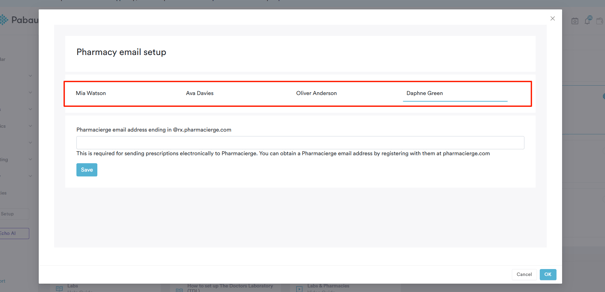
Geben Sie dann die mit dem Pharmacierge-Konto verknüpfte E-Mail-Adresse in das entsprechende Feld ein.
Dadurch wird sichergestellt, dass Verschreibungen, die von diesem Mitarbeiter gesendet werden, korrekt seinem Pharmacierge-Profil zugeordnet werden.
Klicken Sie nach der Eingabe der E-Mail-Adresse auf die Schaltfläche „Save" direkt unter dem Feld.
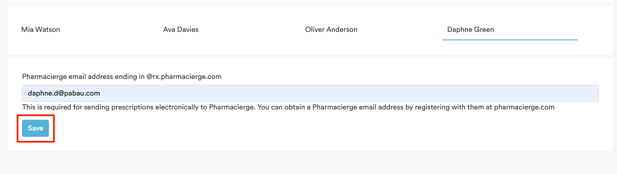 Sie werden benachrichtigt, dass Sie erfolgreich eine Verbindung mit Pharmacierge hergestellt haben.

Wenn Sie diese Schritte befolgen, integrieren Sie Ihr Pabau-Konto erfolgreich mit Pharmacierge. Sobald die Verbindung hergestellt ist, können Sie Verschreibungen mit nur wenigen Klicks direkt von Pabau an Pharmacierge senden.
Wie Sie eine Integration mit CloudRx einrichten
CloudRx ist eine Online-Apotheke, mit der Pabau eine direkte Integration hat. Durch Aktivieren der Integration können Sie Verschreibungen direkt an CloudRx senden, was den Prozess sowohl für Sie als auch für Ihre Kunden vereinfacht.
HINWEIS: Die CloudRx-Integration ist ausschließlich für Kliniken im Vereinigten Königreich verfügbar.
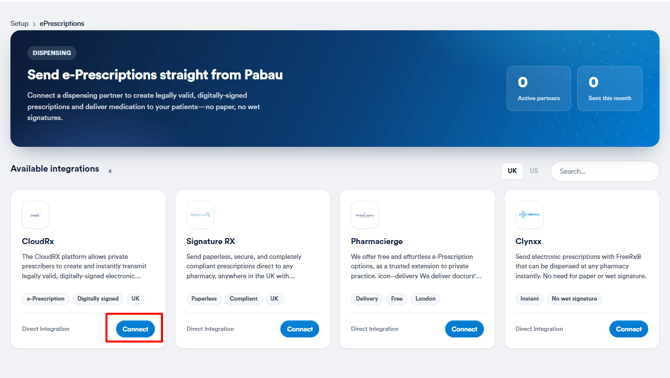
Im Bereich ePrescriptions finden Sie die Option zur Einrichtung von CloudRx. Um den Vorgang fortzusetzen, klicken Sie auf der Registerkarte CloudRx auf die blaue Schaltfläche „Connect".
Sie werden aufgefordert, die von CloudRx bereitgestellte Account-ID einzugeben. Zusätzlich haben Sie die Möglichkeit, einen Aufschlag für Verschreibungen hinzuzufügen, indem Sie einen Prozentsatz festlegen, den Sie berechnen möchten.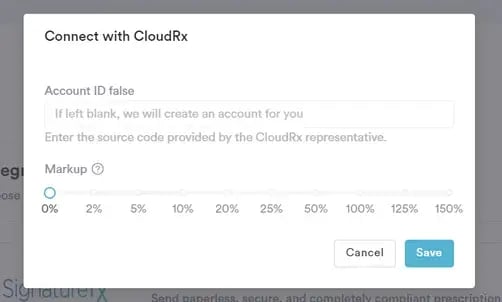
Durch Klicken auf die Schaltfläche Save wird die Integration abgeschlossen.
HINWEIS: Sie müssen in Ihrem Konto Verschreibungen aktiviert haben und die Verschreibungsdaten und die Zulassungsnummer in Ihrem Benutzerprofil hinzufügen, um CloudRx nutzen zu können.
Wenn Sie diese Schritte befolgen, integrieren Sie CloudRx erfolgreich in Ihr Pabau-Konto.
Wie Sie eine Integration mit Signature RX einrichten
HINWEIS: Die SignatureRx-Integration ist ausschließlich für Kliniken im Vereinigten Königreich verfügbar.
SignatureRx ist eine sichere, britische Plattform für digitale Verschreibungen, die es Ärzten ermöglicht, Verschreibungen elektronisch an Apotheken zu senden – ohne Drucken, Scannen oder Versenden per Post.
Im Bereich ePrescriptions finden Sie die Option zur Einrichtung von Signature RX. Um den Vorgang fortzusetzen, klicken Sie auf der Registerkarte Signature RX auf die blaue Schaltfläche „Connect". Um SignatureRx zu verbinden, klicken Sie einfach neben der Option SignatureRx auf die Schaltfläche „Connect now", um zu beginnen.
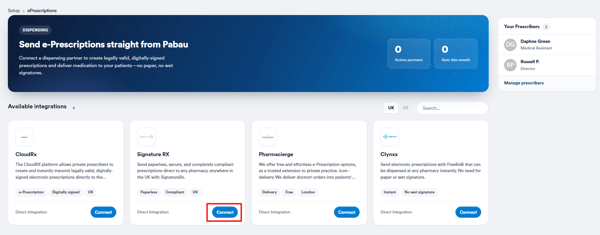
Es öffnet sich ein Pop-up-Fenster, in dem Sie aufgefordert werden, den von Ihrem SignatureRx-Ansprechpartner bereitgestellten Quellcode einzugeben. Außerdem sehen Sie einen Schieberegler, mit dem Sie einen Aufschlag festlegen können, sodass Sie bei Bedarf einen prozentualen Aufpreis auf Verschreibungen hinzufügen können.
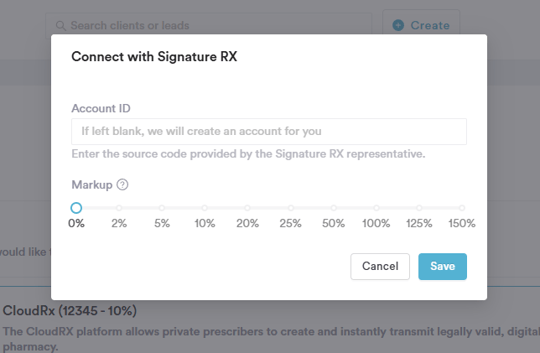
Klicken Sie abschließend auf die Schaltfläche „Save" unten rechts im Pop-up. Wenn Sie diese Schritte befolgen, integrieren Sie SignatureRx erfolgreich in Ihr Pabau-Konto.
Wie Sie einem Kunden eine Verschreibung ausstellen
Schritt 1: Navigieren Sie zu Setup
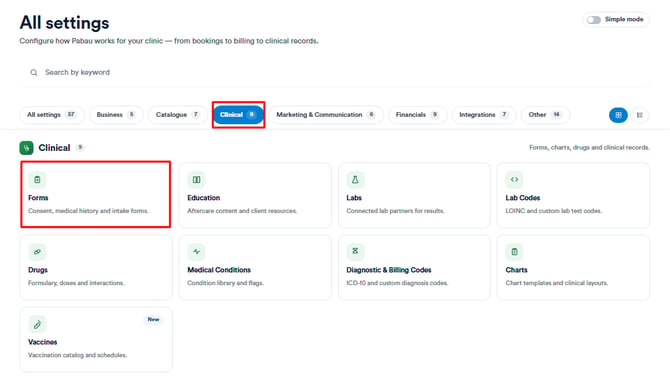
Melden Sie sich zunächst mit Ihren Anmeldedaten bei Ihrem Pabau-Konto an. Um Verschreibungen zu erstellen, müssen Sie zunächst sicherstellen, dass das Verschreibungsformular in Ihrem Konto erstellt wurde. Navigieren Sie zur Seite Setup und rufen Sie Ihre Formulare im Abschnitt Clinical auf.
Schritt 2: Verschreibungsdaten für verschreibende Personen eingeben
Verschreibungsdaten sollten den Profilen der Mitarbeiter hinzugefügt werden, die Verschreibungen erstellen.
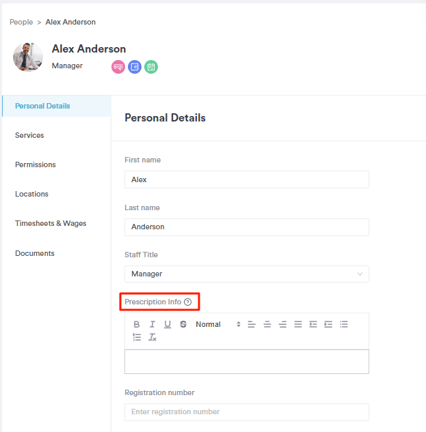
Diese Informationen umfassen Zulassungen, die Ihre Mitarbeiter zur Erstellung von Verschreibungen berechtigen, wie z. B. GMC-Nummern, DEA-Nummern oder NPI-Nummern.
Um Verschreibungsdaten zu den entsprechenden Mitarbeitern hinzuzufügen, befolgen Sie die Schritte in diesem Artikel.
Schritt 3: Navigieren Sie zur Kundenkarte
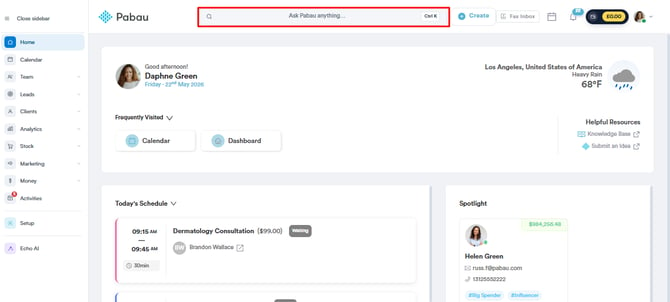
Navigieren Sie zur Suchleiste oben auf der Seite und geben Sie mindestens drei Buchstaben des Namens des Kunden ein, für den Sie eine Verschreibung erstellen möchten.
Schritt 4: Verschreibung erstellen
Sobald Sie das Profil des Kunden anzeigen, klicken Sie auf die als blaues Pluszeichen dargestellte Schaltfläche Create unten rechts auf der Seite, um die Option zur Erstellung einer Verschreibung anzuzeigen.
.webp?width=557&height=318&name=Screenshot%20(18).webp)
Schritt 5: Vorlage auswählen
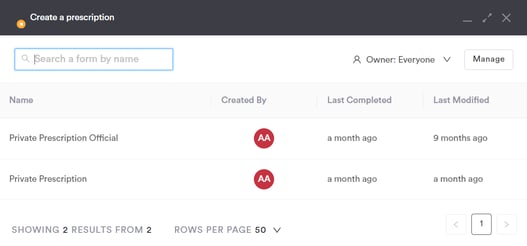
Wählen Sie das gewünschte Formular aus Ihren vorhandenen Vorlagen aus. Falls Sie noch keine Vorlage für ein Verschreibungsformular erstellt haben, lesen Sie unseren Artikel darüber, wie Sie ein Verschreibungsformular erstellen.
Schritt 6: Verschreibungsformular ausfüllen
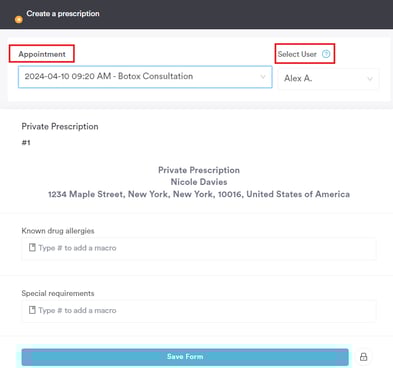
Nach Auswahl der Vorlage werden Sie aufgefordert, die Felder im Formular auszufüllen.
Wählen Sie zunächst den zur Verschreibung gehörenden Termin aus und wählen Sie die verschreibende Person aus.
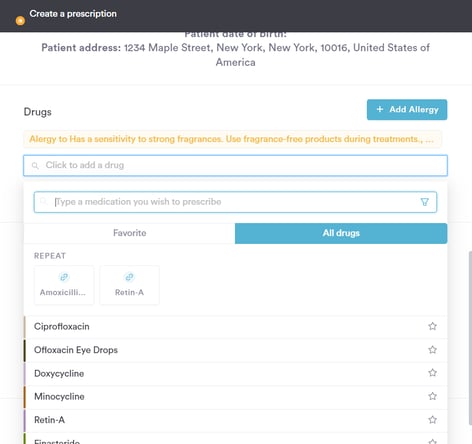
Wählen Sie anschließend das Medikament aus, das Sie verschreiben möchten, indem Sie unter den zuvor erstellten Medikamenten suchen.
Nach Auswahl des Medikaments müssen Sie die Dosierung hinzufügen. Dafür gibt es zwei Möglichkeiten.
Die erste Möglichkeit besteht darin, auf das Zahnradsymbol zu klicken, um die Anweisungen zu konfigurieren.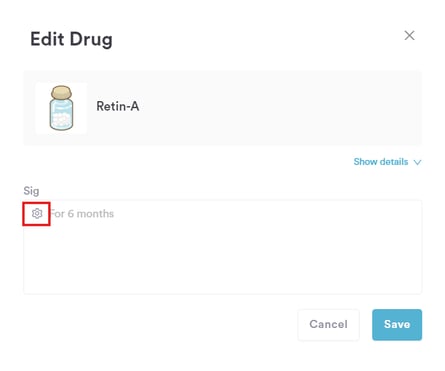
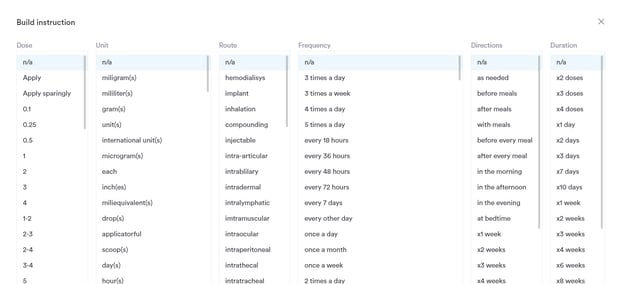
Dadurch öffnet sich ein Pop-up-Fenster, in dem Sie die Anweisungen manuell erstellen können.
Alternativ werden Ihnen, wenn Sie irgendwo in das Feld klicken, empfohlene Anweisungen auf der rechten Seite angezeigt, die Sie durch Anklicken einfügen können.
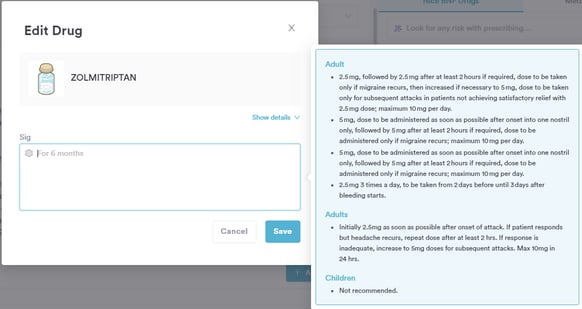
Nach Auswahl eines Medikaments können Sie auf der rechten Seite des Menüs Informationen von BNF und medicines.org.uk zum Medikament einsehen.
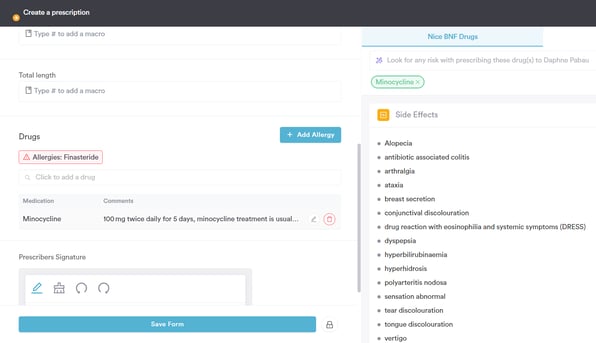
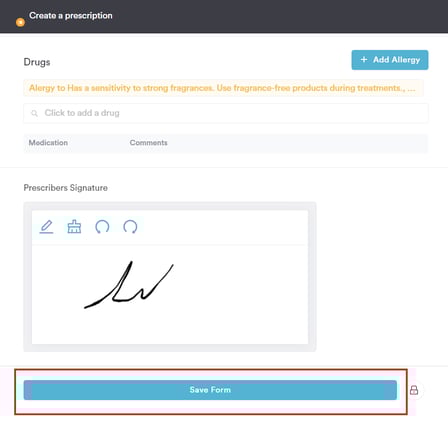
Geben Sie die Unterschrift der verschreibenden Person ein, nachdem Sie alle anderen Felder ausgefüllt haben.
Schritt 7: Formular speichern
Achten Sie darauf, „Save Form" auszuwählen, damit die Verschreibung in der Kundenkarte gespeichert werden kann.
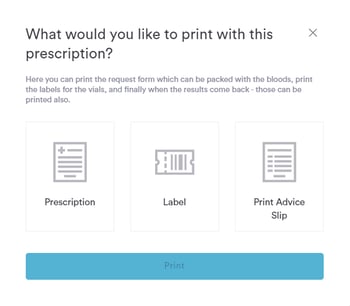
Nachdem Sie auf „Save Form" geklickt haben, wird eine Eingabeaufforderung angezeigt. Wählen Sie aus, ob Sie die Verschreibung drucken möchten. Sie wird in einem neuen Tab im PDF-Format geöffnet – fahren Sie dann wie gewohnt fort. Andernfalls schließen Sie das Fenster.
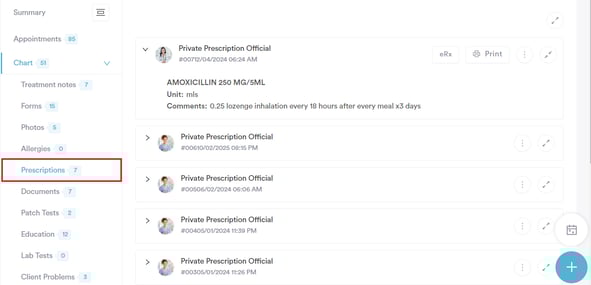
Sie können die erstellte Verschreibung finden, indem Sie zu Chart/EMR navigieren und dann in der jeweiligen Kundenkarte auf die Registerkarte Prescriptions klicken, wo Sie die Details der Verschreibung überprüfen, notwendige Änderungen vornehmen oder sie für Ihre Unterlagen ausdrucken können.
Wenn Sie diese Schritte befolgen, können Sie Verschreibungen in Pabau effizient erstellen und so eine genaue Dokumentation sowie eine effektive Patientenversorgung sicherstellen.
Verwaltung zentralisierter Verschreibungen
Die Prescription-Seite in Pabau hilft Ihnen, den Überblick über jedes einzelne verschriebene Medikament über alle Verschreibungen Ihrer Klinik hinweg zu behalten. Dies ist besonders nützlich für Audits, die Überprüfung der Medikamentenhistorie und um sicherzustellen, dass alle Details korrekt sind, bevor Verschreibungen an Apotheken gesendet werden.
HINWEIS: Ausführliche Informationen zum Prescription Report finden Sie in diesem Artikel.
Schritt 1: Navigieren Sie zur Prescription-Seite
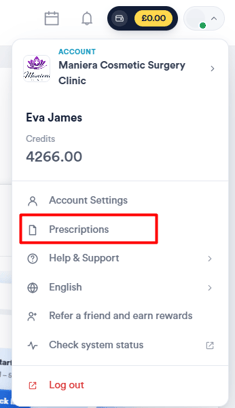
Melden Sie sich zunächst mit Ihren Anmeldedaten bei Ihrem Pabau-Konto an. Navigieren Sie dann zu Ihrem Avatar oben rechts auf dem Bildschirm und klicken Sie darauf, um die verfügbaren Optionen zu öffnen.
Die Registerkarte Prescription wird angezeigt.
Schritt 2: Verschreibungen verwalten
Auf der Seite „Prescription" können Sie jede von Ihnen erstellte Verschreibung finden und verwalten. Jeder Eintrag in der Liste enthält wichtige Informationen zu den von Ihnen ausgestellten Verschreibungen.
HINWEIS: Dieser Bericht ist medikamentenbasiert, nicht verschreibungsbasiert. Das bedeutet, dass jede Zeile ein einzelnes Medikament darstellt, auch wenn mehrere Medikamente im Rahmen derselben Verschreibung verordnet wurden.
Sie können jede Verschreibung anhand ihrer eindeutigen Verschreibungsnummer identifizieren, die als Referenz zur Nachverfolgung dient. Die Spalte Date zeigt an, wann die jeweilige Verschreibung ursprünglich erstellt wurde.
Ein zentrales Merkmal dieser Seite ist das Status-Symbol. Dieses Symbol bietet eine schnelle Gültigkeitsprüfung und zeigt Ihnen, ob eine Verschreibung vollständig und bereit ist, an eine Apotheke gesendet zu werden.
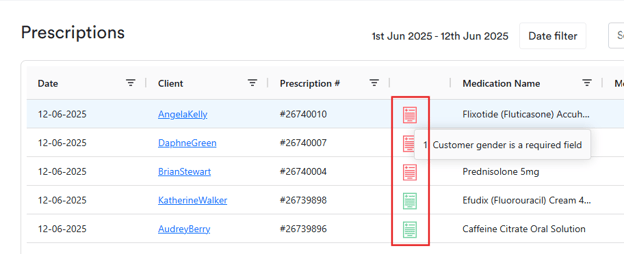
- Das Symbol erscheint grün, wenn alle erforderlichen Prüfungen bestanden wurden. Dazu gehört, dass die Angaben zum Patienten vollständig sind, Dosierung und Menge festgelegt sind, alle erforderlichen Felder der Verschreibung ausgefüllt sind und die verschreibende Person autorisiert ist.
- Fehlen diese Angaben oder sind sie unvollständig, erscheint das Symbol grau oder rot, was signalisiert, dass die Verschreibung Ihre Aufmerksamkeit benötigt, bevor sie fertiggestellt und gesendet werden kann. Wenn Sie mit der Maus über das Symbol fahren, wird angezeigt, was fehlt.
Für jeden Eintrag zeigt die Spalte Client den Namen des Patienten an, der die Verschreibung erhalten hat.
Auch die spezifischen Details zum Medikament selbst sind klar dargestellt. Sie sehen den Medikamentennamen, die verschriebene Dosierung und die Menge der in der Verschreibung enthaltenen Einheiten. Zusätzlich enthält die Spalte Description wichtige Anmerkungen oder spezifische Anweisungen für die Apotheke.
Schritt 3: Verschreibung an Apotheke senden
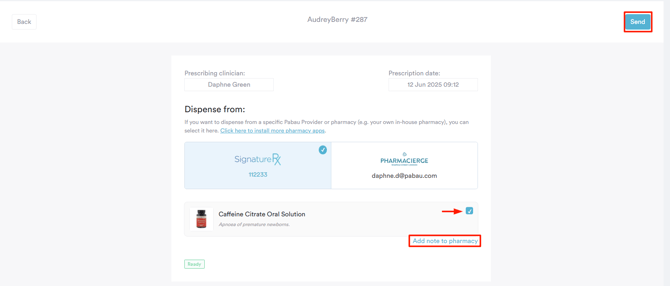
Bevor eine Verschreibung an eine Apotheke gesendet werden kann, muss sie eine Gültigkeitsprüfung durchlaufen. Um diese Prüfung zu starten, klicken Sie zunächst auf die Schaltfläche „Approve". Wenn die Verschreibung gültig ist, wird die Schaltfläche „Send" aktiv, sodass Sie darauf klicken können.

Nachdem Sie auf die Schaltfläche „Send" geklickt haben, öffnet sich ein Fenster, in dem Sie die Verschreibungsdetails abschließen können. Vor dem Senden müssen Sie:
- Die Apotheke auswählen: Wählen Sie die Zielapotheke aus Ihrer Liste der integrierten Optionen aus.
- Die Medikamente auswählen: Wenn die Verschreibung mehr als ein Medikament enthält, können Sie auswählen, welche bestimmten Medikamente Sie zu diesem Zeitpunkt senden möchten.
- Anmerkungen hinzufügen (optional): Sie können im entsprechenden Feld zusätzliche Anweisungen oder Anmerkungen für die Apotheke hinzufügen.
Sobald Sie diese Optionen konfiguriert haben, klicken Sie auf die Schaltfläche „Save" oben rechts, um die Verschreibung an die ausgewählte Apotheke abzuschließen und zu übermitteln.
Wenn Sie diese Schritte befolgen, können Sie Verschreibungen zuverlässig vorbereiten, genehmigen und über die Funktion „Zentralisierte Verschreibungen" in Pabau direkt an Apotheken senden.
Weitere Anleitungen finden Sie in den verwandten Artikeln unten. Wählen Sie zusätzliche Anleitungen aus oder nutzen Sie die Suchleiste oben auf der Seite. Diese Anleitungen helfen Ihnen, das Beste aus Ihrem Pabau-Konto herauszuholen.
Um Ihr Pabau-Konto vollständig zu nutzen und zu verstehen, empfehlen wir Ihnen außerdem, die zusätzlichen Anleitungen und Ressourcen der Pabau Academy zu erkunden. Dort finden Sie ausführliche Videoanleitungen und Lektionen, die Ihnen ein umfassendes Lernerlebnis bieten und Sie mit den nötigen Fähigkeiten ausstatten, um mit Pabau erfolgreich zu sein.