
In diesem Artikel erfahren Sie, wie Sie die Einstellungen Ihrer Pabau Pay Kartenterminals anpassen und steuern können.
Zugriff auf die Einstellungen des Kartenterminals
Um das Einstellungsmenü zu öffnen, wischen Sie vom linken Rand des Lesebildschirms nach rechts, um eine Einstellungen Schaltfläche anzuzeigen. Tippen Sie auf die Einstellungen Schaltfläche und geben Sie die Admin-PIN 07139 ein. Von hier aus können Sie Ihre WLAN-Einstellungen aktualisieren oder einen Kopplungscode für die Geräteregistrierung generieren. Der Batteriestatus wird oben rechts auf diesem Bildschirm angezeigt. Um das Einstellungsmenü zu schließen, klicken Sie auf den Zurück-Pfeil in der oberen linken Ecke.
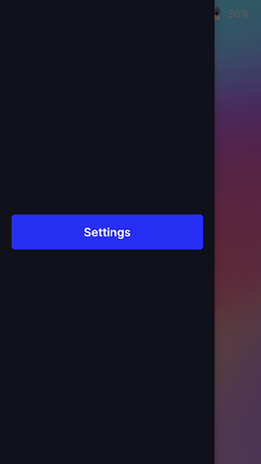
Schaltfläche „Einstellungen"
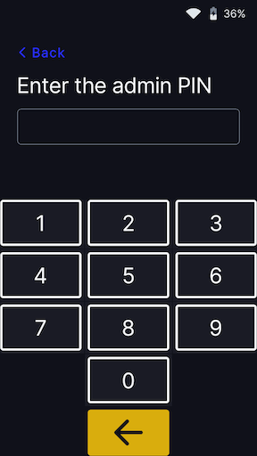
Admin-PIN-Bildschirm
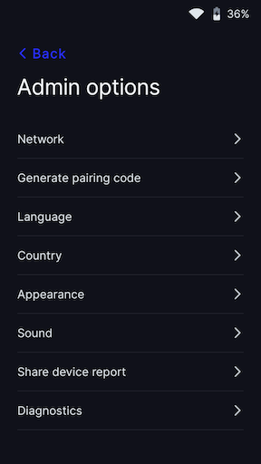
Einstellungsmenü
Bildschirm-Timeout
Der Bildschirm schaltet sich ab, wenn das Lesegerät nicht an eine Stromquelle angeschlossen ist. Das standardmäßige Timeout von 1 Stunde dient der Verbesserung der Akkuleistung. Um diesen Wert zu ändern, gehen Sie zu den Einstellungen, wählen Sie Erscheinungsbild und wählen Sie dann ein neues Bildschirm-Timeout aus der Dropdown-Liste. Der Gerätebildschirm schaltet sich automatisch ein, wenn eine Geräteinteraktion stattfindet (z. B. Berühren des Bildschirms) oder eine Zahlung angefordert wird.
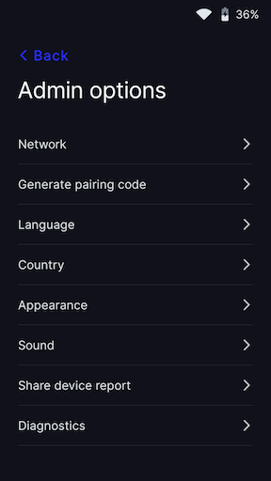
Einstellungsmenü
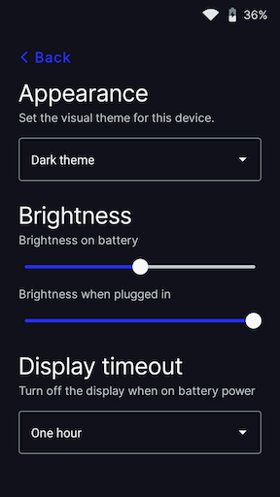
Erscheinungsbild-Menü
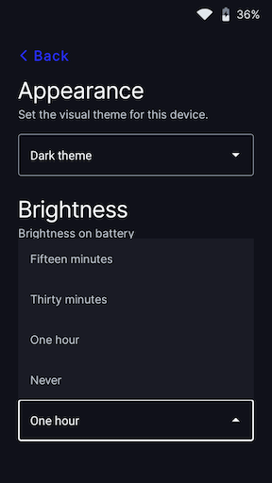
Timeout-Menü
Verbinden Sie das Lesegerät mit dem Internet
Da der BBPOS WisePOS E ein Smart-Reader ist, kommuniziert seine Reader-Software direkt mit Stripe. Ihre Kassenanwendung kommuniziert mit dem Lesegerät entweder über ein LAN (mit einem Terminal SDK) oder über das Internet. Bei der Kommunikation mit dem Lesegerät über das LAN muss das Lesegerät mit demselben lokalen Netzwerk wie Ihre Kassenanwendung verbunden sein. Wenn bei der Verbindung Ihres Lesegeräts mit dem Internet Probleme auftreten, folgen Sie den Schritten zur Fehlerbehebung, um das Problem zu diagnostizieren.
Ethernet
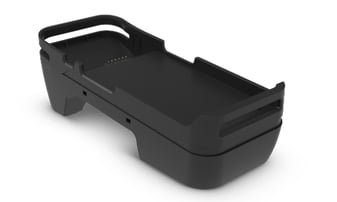
Für die Ethernet-Konnektivität ist eine optionale Dockingstation erforderlich, die eine kabelgebundene Ethernet-Verbindung bietet und Ihr Smart-Reader mit dem mitgelieferten Ladekabel vollständig aufgeladen hält. Sie können die Dockingstation separat über das Stripe-Dashboard erwerben. Die Ethernet-Dockingstation verfügt über einen 10/100-Ethernet-Anschluss und Gummifüße für einen stabilen Stand auf der Theke.
So richten Sie die Dockingstation ein:
- Verbinden Sie das Ethernet-Kabel von Ihrer Dockingstation mit Ihrem Router.
- Schließen Sie die Dockingstation an eine Stromquelle an. Sie hat einen Mindeststrombedarf von 5V-2A (10W) und wird mit einem Ladekabel geliefert, das Sie an ein beliebiges USB-A-Netzteil (nicht im Lieferumfang enthalten) anschließen können.
- Wenn beide Kabel angeschlossen sind, setzen Sie das Lesegerät in die Dockingstation ein.
Um zu bestätigen, dass das Lesegerät ordnungsgemäß angedockt ist, überprüfen Sie, ob das Lesegerät auflädt und das Ethernet-Symbol in der Statusleiste sichtbar ist.

Ladesymbol
Ethernet-Symbol
HINWEIS: Das Ladekabel der Dockingstation muss USB-A auf USB-C sein. Die Dockingstation funktioniert nicht mit einer USB-C-zu-USB-C-Verbindung.
Das Lesegerät bezieht eine IP-Adresse per DHCP. Sobald das Netzwerkkabel eingesteckt ist, versucht das Lesegerät, eine Verbindung mit Stripe herzustellen.
Netzwerkpriorität
Der BBPOS WisePOS E bevorzugt nach Möglichkeit die Verbindung über Ethernet. Auch wenn das Lesegerät zuvor für WLAN konfiguriert war, wechselt es zu einer Ethernet-Verbindung, wenn es mit eingestecktem Ethernet-Kabel an die Dockingstation angeschlossen wird. Wenn Sie das Lesegerät aus der Dockingstation entfernen, wechselt es zurück zur WLAN-Verbindung.
Der BBPOS WisePOS E setzt seine Priorität beim Neustart auf Ethernet zurück. Auch wenn das Lesegerät zuvor für WLAN konfiguriert war, wechselt es beim Start zu Ethernet, wenn es eine Ethernet-Kabelverbindung erkennt.
Wenn Sie das Lesegerät andocken, aber kein Ethernet-Kabel eingesteckt ist, verwendet es WLAN. Unabhängig von der Konnektivität im angedockten Zustand können Sie sich weiterhin mit WLAN verbinden und Netzwerke auf dem Gerät verwalten.
Ändern Sie die Standardsprache des Lesegeräts
Der BBPOS WisePOS E unterstützt die Änderung der Lesegerätsprache im Einstellungsmenü. Wischen Sie über den Bildschirm nach rechts, um auf das Einstellungsmenü zuzugreifen, und wählen Sie Ihre Sprache aus.
Für weitere Anleitungen, sehen Sie sich die verwandten Artikel unten an, wählen Sie zusätzliche Anleitungen aus oder verwenden Sie die Suchleiste oben auf der Seite. Diese Anleitungen helfen Ihnen dabei, das Beste aus Ihrem Pabau-Konto herauszuholen.
Um Ihr Pabau-Konto zudem vollständig zu nutzen und zu verstehen, empfehlen wir Ihnen, die zusätzlichen Anleitungen und Ressourcen der Pabau Academy zu erkunden. Sie bietet ausführliche Videoanleitungen und Lektionen für eine ganzheitliche Lernerfahrung, die Sie mit den wesentlichen Fähigkeiten für den Erfolg mit Pabau ausstattet.