
In diesem Artikel zeigen wir Ihnen fortgeschrittene Techniken, um Erfassungsformulare (Capture Forms) in Pabau optimal zu nutzen – vom intelligenten Formulardesign über Einbettungsoptionen bis hin zur Leistungsoptimierung.
Inhaltsverzeichnis:
1. So erstellen Sie Formulare mit Erfassungsformularen
1.1. So fügen Sie Formularfelder hinzu
1.2. So bearbeiten Sie Formularfelder
1.3. So fügen Sie den Namen Ihres Formulars hinzu/bearbeiten ihn
1.4. So bearbeiten Sie Ihre erstellten Formulare
1.5. So gestalten Sie Ihr Formular
2. So fügen Sie Formulare zu Ihrer Website hinzu
3. Wo Sie Formulareinreichungen verfolgen können
3.1. So filtern Sie Einreichungen
3.2. So konfigurieren Sie Spalten
3.3. So bearbeiten Sie Einreichungen im Sammeleditor
4. So konfigurieren Sie Ihre Formulareinstellungen
5. So fügen Sie Ihren Formularen bedingte Logik hinzu
HINWEIS: Erfassungsformulare werden hauptsächlich zur Erfassung von Interessent:innen in der Anfragephase und zur Erhebung nicht-medizinischer Daten verwendet. Wenn Sie klinische Informationen oder Aufnahmedaten für bestehende oder registrierte Kunden erfassen möchten, lesen Sie bitte den Leitfaden zu medizinischen Formularen.
Erfassungsformulare sind ein leistungsstarkes neues, in Pabau integriertes Tool, mit dem Sie die richtigen Informationen zur richtigen Zeit sammeln können – egal ob es sich um Interessent:innen, neue Kunden oder alles dazwischen handelt. Es ist für die nicht-medizinische Datenerfassung konzipiert und bietet Ihnen mehr Flexibilität, ohne die klinischen Unterlagen des Kunden zu beeinträchtigen.
Das können Sie mit Erfassungsformularen in Pabau tun:
- Formulare individuell anpassen
Passen Sie jedes Formular an Ihr Unternehmen an. Ob Sie ein einfaches Kontaktformular oder einen detaillierten Fragebogen benötigen – Sie können ganz einfach Formulare erstellen, die zu Ihrer Marke passen. - Formulare zu Ihrer Website oder Landingpages hinzufügen
Platzieren Sie Ihre Formulare genau dort, wo sie gebraucht werden – ganz ohne technischen Aufwand. Kunden und Interessent:innen können Formulare direkt auf Ihrer Website ausfüllen, ohne weitergeleitet zu werden. - Einreichungen verfolgen und die Formularleistung einsehen
Behalten Sie im Blick, wie Ihre Formulare abschneiden. Sehen Sie, wer was eingereicht hat, messen Sie das Engagement und nutzen Sie Echtzeitdaten zur Anpassung und Verbesserung. - Kunden einfach Dateien hochladen lassen
Benötigen Sie Fotos, Dokumente oder einen Identitätsnachweis? Kunden können diese direkt über das Formular hochladen – ideal für Onboarding, Beratungsgespräche oder Compliance-Zwecke.
So erstellen Sie Formulare mit Erfassungsformularen
Schritt 1: Zugriff auf „Erfassungsformulare“
Melden Sie sich zunächst mit Ihren Anmeldedaten bei Ihrem Pabau-Konto an. Navigieren Sie anschließend zum Bereich Marketing in der linken Seitenleiste und klicken Sie darauf, um ihn zu erweitern. Der Reiter „Erfassungsformulare“ wird angezeigt.
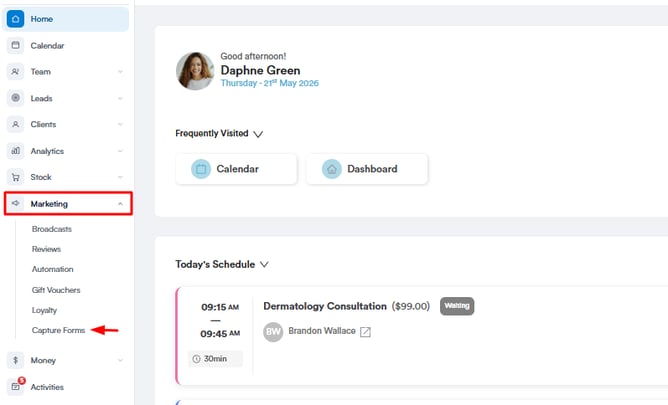
Schritt 2: Ein neues Formular erstellen
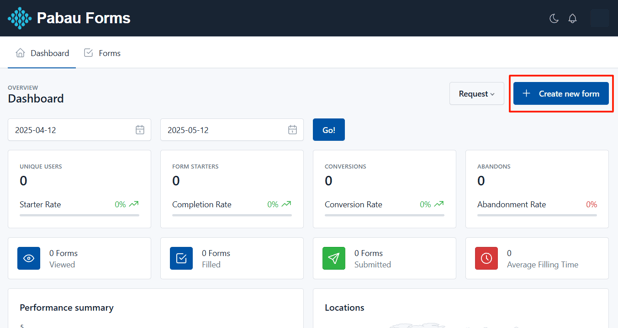
Sie werden zur Seite der Erfassungsformulare weitergeleitet. Um zu beginnen, klicken Sie auf die Schaltfläche „+ Neues Formular erstellen“ oben rechts auf dem Bildschirm.
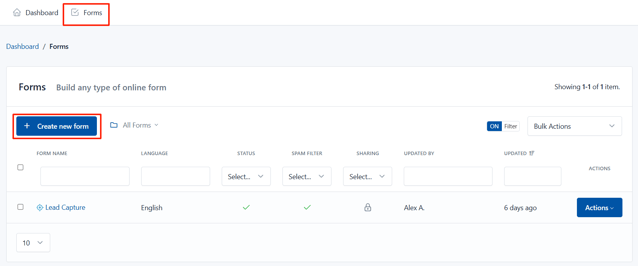
Alternativ können Sie zum Reiter „Formulare“ oben links auf dem Bildschirm navigieren. Dort finden Sie die Option „+ Neues Formular erstellen“ in der linken Ecke.
Schritt 3: Wählen Sie Ihren Formulartyp
Nun sehen Sie den Bildschirm zur Formularerstellung, auf dem Sie auswählen können, wie Sie beginnen möchten:
1. Leere Vorlage
Wählen Sie diese Option, wenn Sie Ihr Formular von Grund auf erstellen möchten.
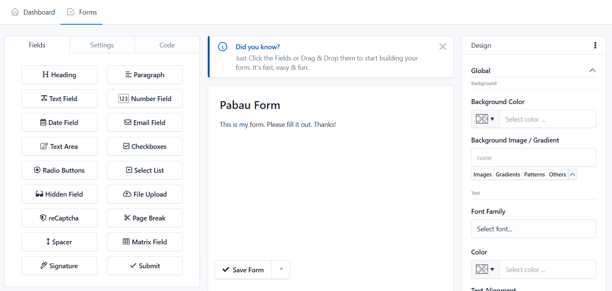
Sie gelangen direkt in den Drag-and-Drop-Formularersteller, in dem Sie jedes Feld hinzufügen und an Ihren spezifischen Arbeitsablauf anpassen können.
Dies ist ideal, wenn Sie etwas Individuelleres benötigen oder die volle Kontrolle über die Inhalte behalten möchten.
2. Eine vorgefertigte Vorlage verwenden
Um Zeit zu sparen, wählen Sie eine unserer fertigen Vorlagen aus. Diese enthalten bereits Felder, die den richtigen Bereichen in Pabau zugeordnet sind. Sie können trotzdem alles umbenennen und anpassen, um es zu Ihrem eigenen zu machen.
Hier sind die derzeit verfügbaren Vorlagen:
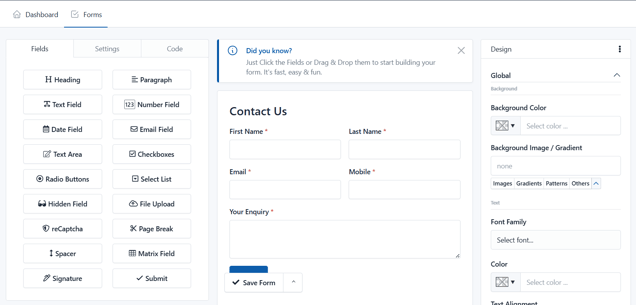
Vorlage zur Lead-Erfassung:
Ein schnelles und einfaches Formular, um Informationen von potenziellen Kunden und neuen Interessent:innen zu sammeln.Formulartyp: Leads
Enthaltene Felder (alle erforderlich):
-
Vorname
-
Nachname
-
E-Mail
-
Mobilnummer
-
Ihre Anfrage
Dies eignet sich ideal für Website-Anfragen, Anzeigen oder Lead-Kampagnen.
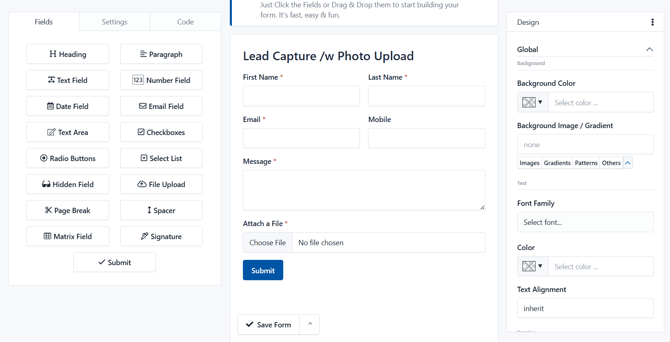
Vorlage „Lead-Erfassung mit Foto-Upload“:
Perfekt, um hochwertige Leads zu sammeln und gleichzeitig Kunden zu ermöglichen, ein Foto ihres Anliegens oder Interessenbereichs zu teilen – ideal für Beratungsgespräche, die visuellen Kontext erfordern.
Formulartyp: Leads
Diese Vorlage enthält die gleichen Felder wie die oben genannte Lead-Formularvorlage, mit der zusätzlichen Option für Kunden, ein Foto hochzuladen.
Sie können die Feldbezeichnungen bearbeiten, Optionen anpassen oder zusätzliche Fragen hinzufügen, um das Formular an die Bedürfnisse Ihrer Praxis anzupassen.
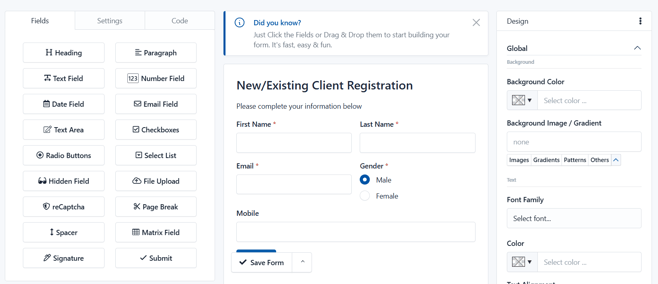
Vorlage zur Neu-/Bestandskundenregistrierung:
Perfekt für das Onboarding neuer Kunden oder die Aktualisierung von Daten bestehender Kunden.
Formulartyp: Kunden
Enthaltene Felder:
-
Vorname (erforderlich)
-
Nachname (erforderlich)
-
E-Mail (erforderlich)
-
Geschlecht (Optionsfelder: Männlich, Weiblich, Divers)
-
Mobilnummer
Sie können die Feldbezeichnungen bearbeiten, Optionen anpassen oder zusätzliche Fragen hinzufügen, um das Formular an die Bedürfnisse Ihrer Praxis anzupassen.
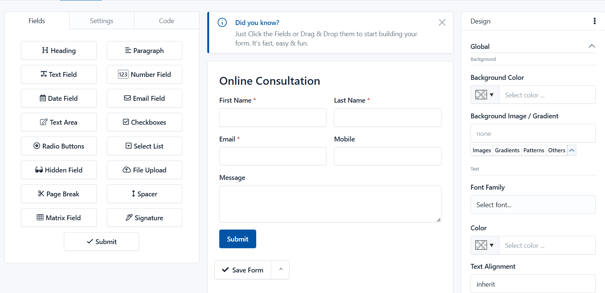
Vorlage für Online-Beratungen
Perfekt, um hochwertigere Leads zu sammeln und wichtige Informationen vor einem virtuellen Beratungsgespräch zu erfassen.
Formulartyp: Leads
Enthaltene Felder:
-
Vorname (erforderlich)
-
Nachname (erforderlich)
-
E-Mail (erforderlich)
-
Mobilnummer
-
Nachricht
Sie können die Feldbezeichnungen bearbeiten, Optionen anpassen oder zusätzliche Fragen hinzufügen, um das Formular an Ihren Beratungsprozess anzupassen.
Vorlage zum Bild-Upload:
Perfekt für bestehende Kunden, um sicher Fotos im Zusammenhang mit ihrer Behandlung, ihrem Fortschritt oder ihren Anliegen hochzuladen – so werden Nachfassaktionen und die laufende Betreuung effizienter.
Formulartyp: Kunden
Enthaltene Felder:
-
Vorname (erforderlich)
-
Nachname (erforderlich)
-
E-Mail (erforderlich)
-
Mobilnummer
-
Nachricht (erforderlich)
- Datei anhängen (erforderlich)
Sie können die Feldbezeichnungen bearbeiten, Optionen anpassen oder zusätzliche Fragen hinzufügen, um das Formular an Ihren Beratungsprozess anzupassen.
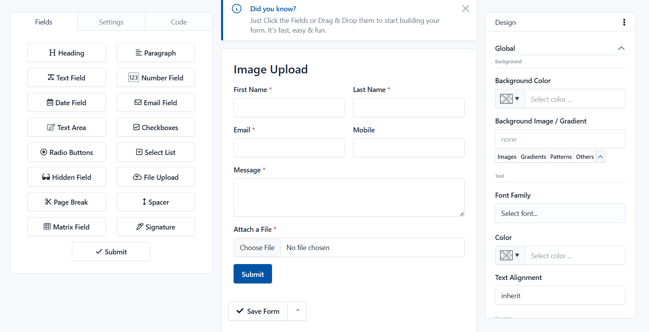
Schritt 4: Formulare erstellen
Sobald Sie Ihr Formular individuell angepasst haben, klicken Sie auf die Schaltfläche „Formular speichern“ am unteren Rand der Seite, um den Vorgang abzuschließen.

Nachdem Sie „Formular speichern“ ausgewählt haben, öffnet sich ein Fenster mit 4 Optionen:
- Formular weiter bearbeiten
- Zu den erweiterten Formulareinstellungen gehen
- Formular teilen
- Zum Formular-Manager gehen
Wählen Sie in diesem Fall die 4. Option, um den Vorgang abzuschließen.
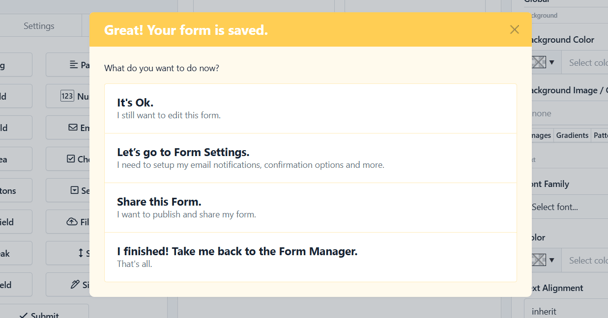
HINWEIS: Wenn Sie das Fenster schließen, ohne eine dieser vier Optionen auszuwählen, erstellen Sie beim erneuten „Speichern“ ein weiteres Formular, anstatt das bereits erstellte zu bearbeiten. Diese Option kann nützlich sein, wenn Sie mehrere ähnliche Formulare schnell erstellen möchten.
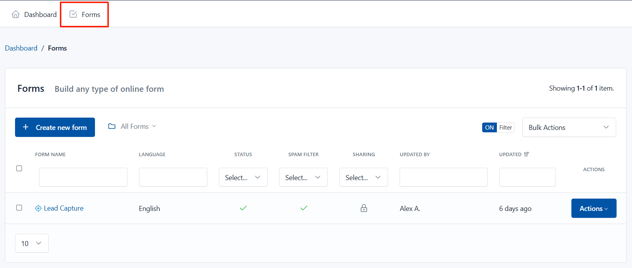
Um Ihre erstellten Formulare anzuzeigen, navigieren Sie zum Reiter „Formulare“ oben auf dem Bildschirm.
Wenn Sie diese Schritte befolgen, können Sie ganz einfach Formulare mit der Funktion Erfassungsformulare in Pabau erstellen.
So fügen Sie Formularfelder hinzu
Schritt 1: Ein neues Formular erstellen
Klicken Sie zunächst auf die Schaltfläche „+ Neues Formular erstellen“ oben rechts auf dem Bildschirm.
Schritt 2: Wählen Sie Ihren Formulartyp
Wählen Sie Ihren bevorzugten Formulartyp aus den verfügbaren Optionen. In diesem Fall wählen wir eine vordefinierte Vorlage wie Neu-/Bestandskundenregistrierung.
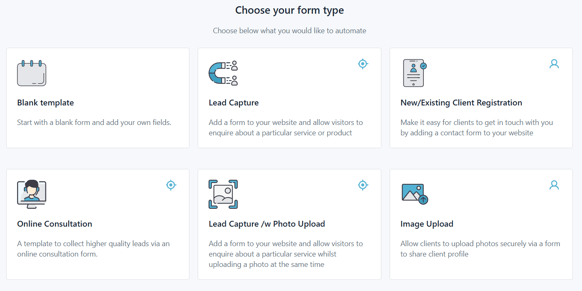
Schritt 3: Formularfelder hinzufügen
Um weitere Formularfelder hinzuzufügen, navigieren Sie zur linken Seite, wo alle verfügbaren Felder aufgelistet sind, und ziehen Sie das gewünschte Feld einfach per Drag-and-Drop in die Hauptvorlage des Formulars.
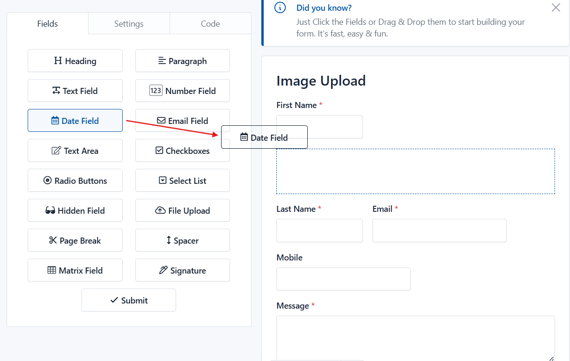
Wenn Sie diese Schritte befolgen, können Sie Ihren Formularen Felder hinzufügen.
So bearbeiten Sie Formularfelder
Schritt 1: Klicken Sie auf das Formularfeld
Navigieren Sie in der Vorlagenansicht im Formularersteller zu dem Feld, das Sie bearbeiten möchten, und klicken Sie darauf, um die verfügbaren Aktionen anzuzeigen.
Schritt 2: Formularfelder bearbeiten
Beim Klicken auf das Formularfeld werden folgende Aktionen angezeigt:
Eingabetyp
Dies definiert die Art des Feldes, das Sie verwenden – wie Text, Dropdown, Kontrollkästchen oder Optionsfelder. Es steuert, wie der Kunde seine Antwort eingibt.
Pabau-Felder
Diese sind bestehenden Feldern in der Kundenakte zugeordnet. Durch die Verknüpfung werden eingegebene Daten automatisch im Kundenprofil in Pabau aktualisiert.
Bezeichnung
Dies ist der Titel oder Name des Feldes, den der Kunde sieht – zum Beispiel „Vorname“ oder „Mobilnummer“. Sie können den Feldnamen hier bearbeiten.
Platzhalter
Der hier eingegebene Text ist der hellgraue Text, der im Feld erscheint, bevor der Kunde mit der Eingabe beginnt – er dient dazu, eine Vorstellung davon zu geben, was einzugeben ist, z. B. „z. B. Johannes“.
Vordefinierter Wert
Der hier eingegebene Text ist der Standardwert, der bereits im Feld erscheint, sofern der Kunde ihn nicht ändert. Praktisch für häufige Antworten oder Vorschläge.
Hilfetext
Sie können zusätzliche Informationen hinzufügen, die unterhalb des Feldes angezeigt werden, um den Kunden zu unterstützen.
Platzierung des Hilfetexts
Hiermit wählen Sie aus, wo der Hilfetext erscheint – entweder oberhalb oder unterhalb des Eingabefelds.
-
Oberhalb ist nützlich, wenn Sie den Kunden anleiten möchten, bevor er mit der Eingabe beginnt.
-
Unterhalb eignet sich gut für zusätzliche Hinweise oder Klarstellungen, nachdem er die Feldbezeichnung gesehen hat.
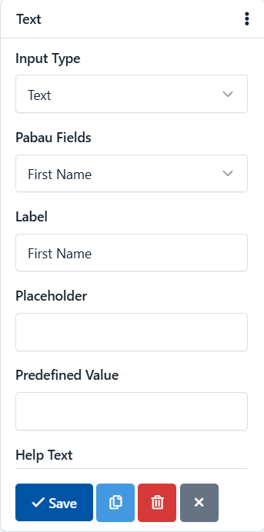
Beim Herunterscrollen werden weitere Bearbeitungsoptionen angezeigt.
Voranstellen und Anhängen ermöglichen es Ihnen, Symbole oder Text vor (voranstellen) oder nach (anhängen) dem Eingabefeld eines Feldes hinzuzufügen. Diese werden typischerweise verwendet, um den abgefragten Informationen Kontext zu geben.
So funktionieren sie:
-
Voranstellen: Fügt etwas am Anfang des Eingabefelds hinzu.
Beispiel: Wenn Sie nach einem Preis fragen, könnten Sie € voranstellen, sodass es wie € [___] angezeigt wird. -
Anhängen: Fügt etwas am Ende des Eingabefelds hinzu.
Beispiel: Wenn Sie nach dem Gewicht fragen, könnten Sie kg anhängen, sodass es wie [___] kg aussieht.
Mindestlänge und Maximallänge ermöglichen es Ihnen zu steuern, wie kurz oder lang die Eingabe in einem Textfeld sein darf:
-
Mindestlänge: Die Mindestanzahl an Zeichen, die der Kunde eingeben muss.
Beispiel: Legen Sie 10 fest, wenn Sie möchten, dass er mindestens ein paar Wörter in ein Nachrichtenfeld schreibt. -
Maximallänge: Die maximale Anzahl an Zeichen, die eingegeben werden dürfen.
Beispiel: Legen Sie 100 fest, wenn Sie möchten, dass die Antworten kurz und fokussiert bleiben.
Muster wird verwendet, um ein bestimmtes Format festzulegen, dem die Eingabe folgen muss – unter Verwendung sogenannter regulärer Ausdrücke (Regex).
Dies ist perfekt, wenn Sie sicherstellen möchten, dass der Kunde Daten auf eine bestimmte Weise eingibt. Zum Beispiel:
-
Für eine Postleitzahl könnten Sie ein Muster wie folgendes verwenden:
^[A-Z]{1,2}\d[A-Z\d]? \d[A-Z]{2}$ -
Für eine Telefonnummer könnten Sie verwenden:
^\d{10,15}$(erlaubt nur 10 bis 15 Ziffern) -
Nur für Großbuchstaben:
^[A-Z]+$
Wenn die Eingabe nicht dem Muster entspricht, sieht der Kunde eine Fehlermeldung und kann das Formular erst nach der Korrektur absenden.
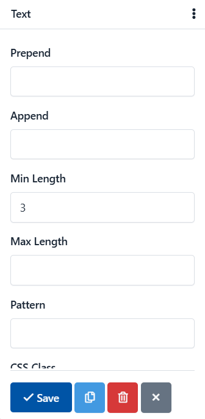
Weitere angezeigte Optionen sind:
CSS-Klasse
Dies gestaltet das Eingabefeld selbst. form-control ist eine gängige Klasse, die Felder sauber und konsistent mit dem übrigen Formulardesign erscheinen lässt.
CSS-Klasse der Bezeichnung
Dies gestaltet die Bezeichnung (den Text über oder neben dem Feld). form-label stellt sicher, dass sie korrekt formatiert ist und dem gesamten Formularstil entspricht.
CSS-Klasse der Eingabegruppe
Dies wird verwendet, wenn Ihre Eingabe Teil einer Gruppe ist (z. B. wenn Sie Text/Symbole voranstellen oder anhängen). Es hilft, gruppierte Elemente in einer Zeile ansprechend zu gestalten.
CSS-Klasse des Containers
Steuert die Breite des Feldcontainers in einem Rasterlayout.
Beispiel:
-
col-4= ein Drittel der Zeile -
col-6= die Hälfte der Zeile -
col-12= volle Breite
Alias
Dies ist ein eindeutiger interner Name für das Feld – hilfreich, um es in Backend-Systemen zu identifizieren, insbesondere wenn Sie es in Automatisierungen oder Berichten referenzieren möchten.
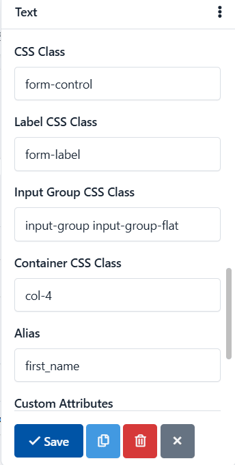
Feldoptionen (Auswahl aus)
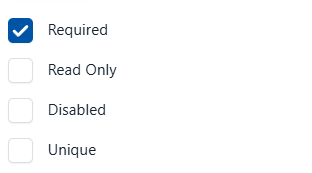
Diese Einstellungen erscheinen unten und ermöglichen es Ihnen, das Verhalten des Feldes zu steuern:
- Erforderlich – Der Kunde muss dieses Feld ausfüllen, bevor er das Formular absendet.
- Schreibgeschützt – Der Kunde kann die Informationen sehen, aber nicht bearbeiten.
- Deaktiviert – Das Feld ist ausgegraut und überhaupt nicht nutzbar.
- Eindeutig – Stellt sicher, dass niemand sonst denselben Wert für dieses Feld einreichen kann (ideal für Dinge wie ID-Nummern oder E-Mail-Adressen).
Schritt 3: Änderungen speichern
Um Ihre Änderungen zu übernehmen, klicken Sie auf die Schaltfläche „Speichern“. Ihre Aktualisierungen werden dann in der Formularvorlage angezeigt.
Wenn Sie diese Schritte befolgen, können Sie die Formularfelder in Ihren Vorlagen einfach anpassen und bearbeiten.
So fügen Sie den Namen Ihres Formulars hinzu/bearbeiten ihn
Der Formularname ist die Bezeichnung, unter der es in Ihrer Formularliste und im Browsertab erscheint, wenn es jemand öffnet. Er hilft Ihnen außerdem, das Formular in Pabau schnell zu identifizieren.
Wenn Sie ein Formular zum ersten Mal erstellen, erhält es standardmäßig den Namen: „Unbenanntes Formular.“ Sie können es ganz einfach umbenennen, indem Sie den Titel aktualisieren – Pabau übernimmt den neuen Namen automatisch.
Es gibt zwei Möglichkeiten, den Formularnamen zu aktualisieren:
-
Im Formularersteller
-
Oder gehen Sie zur Seite Formulareinstellungen
Um den Namen im Formularersteller zu bearbeiten, gehen Sie zum Reiter Einstellungen oben links. Dort sehen Sie das Feld für den Formularnamen zur Aktualisierung.
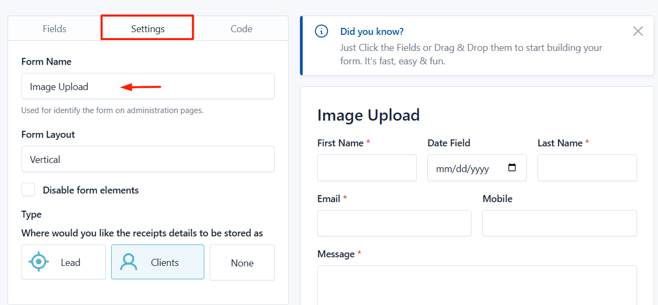
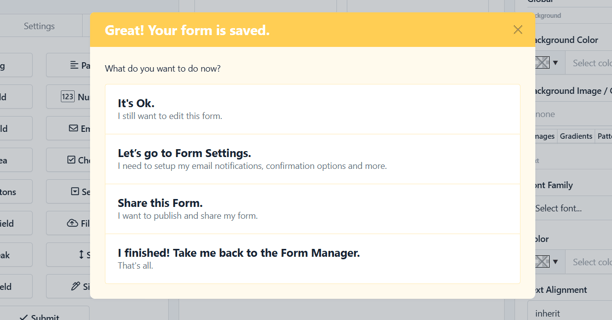
Sobald Sie den Formularnamen bearbeitet haben, klicken Sie auf die Schaltfläche „Formular speichern“ unten auf dem Bildschirm, um die Änderungen zu speichern.
Nachdem Sie „Formular speichern“ ausgewählt haben, öffnet sich ein Fenster mit 4 Optionen:
- Formular weiter bearbeiten
- Zu den erweiterten Formulareinstellungen gehen
- Formular teilen
- Zum Formular-Manager gehen
Wählen Sie in diesem Fall die 4. Option, um den Vorgang abzuschließen.
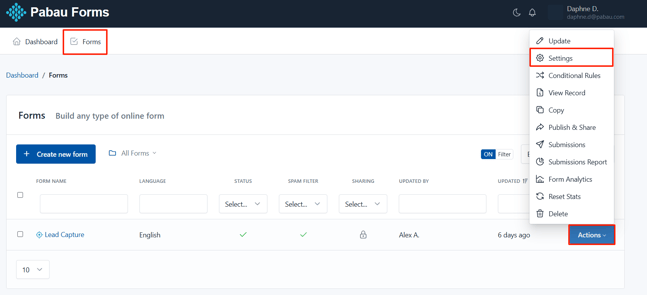
Um von der Seite Formulareinstellungen aus zu bearbeiten, navigieren Sie zum Reiter „Formulare“ oben links, um Ihre erstellten Formulare anzuzeigen.
Klicken Sie bei dem Formular, das Sie umbenennen möchten, auf die Schaltfläche „Aktionen“, um alle verfügbaren Optionen anzuzeigen, und wählen Sie dann „Einstellungen“.
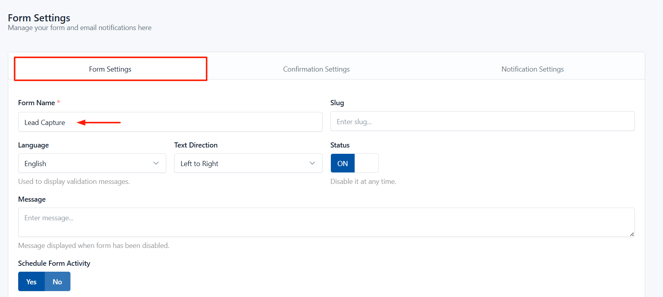
Auf der Seite Formulareinstellungen finden Sie oben das Feld für den Formularnamen – hier können Sie den Namen Ihres Formulars aktualisieren.
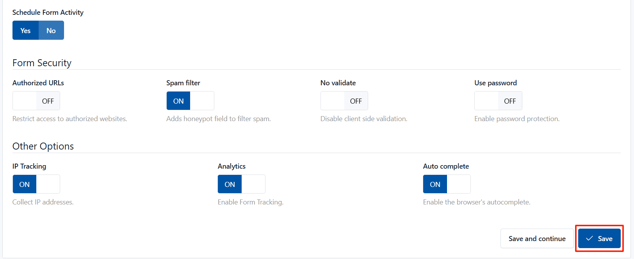
Um den Namen zu aktualisieren, klicken Sie auf die Schaltfläche „Speichern“ unten rechts auf dem Bildschirm.
Wenn Sie diese Schritte befolgen, können Sie den Formularnamen erfolgreich bearbeiten.
So bearbeiten Sie Ihre erstellten Formulare
Schritt 1: Navigieren Sie zum Reiter Formulare
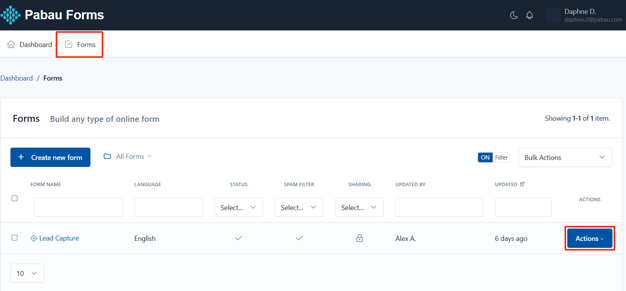
Navigieren Sie zum Reiter „Formulare“ oben links, um Ihre erstellten Formulare anzuzeigen. Klicken Sie bei dem Formular, das Sie umbenennen möchten, auf die Schaltfläche „Aktionen“, um alle verfügbaren Optionen anzuzeigen.
Schritt 2: Formular aktualisieren
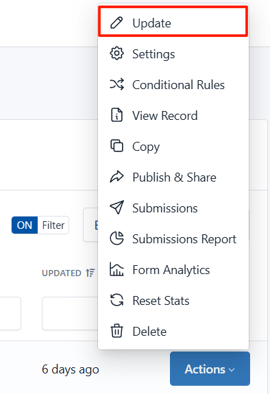
Wählen Sie die Option „Aktualisieren“, um mit der Bearbeitung Ihres Formulars fortzufahren.
Schritt 3: Ihr Formular bearbeiten
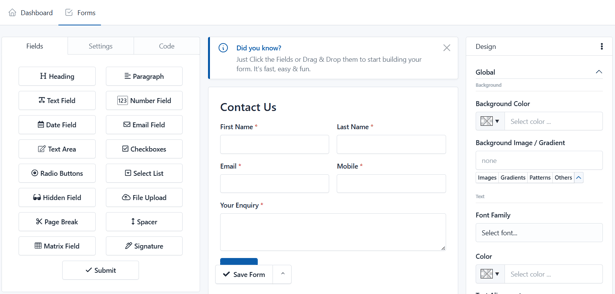
Sie werden in den Formularersteller weitergeleitet, wo Sie alle erforderlichen Änderungen vornehmen können.
Schritt 4: Änderungen speichern
Um die Änderungen an Ihrem Formular zu übernehmen, klicken Sie auf die Schaltfläche „Formular speichern“.

Nachdem Sie „Formular speichern“ ausgewählt haben, öffnet sich ein Fenster mit 4 Optionen:
- Formular weiter bearbeiten
- Zu den erweiterten Formulareinstellungen gehen
- Formular teilen
- Zum Formular-Manager gehen
Wählen Sie in diesem Fall die 4. Option, um den Vorgang abzuschließen.
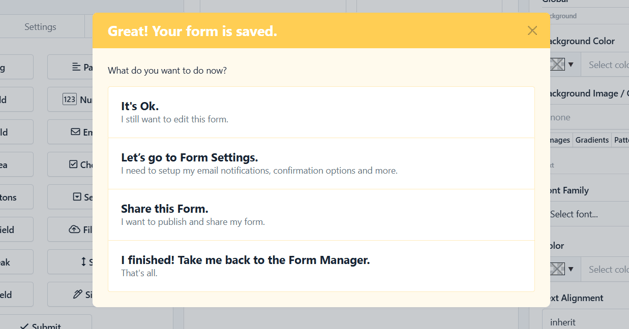
HINWEIS: Wenn Sie das Fenster schließen, ohne eine dieser vier Optionen auszuwählen, erstellen Sie beim erneuten „Speichern“ ein weiteres Formular, anstatt das bereits erstellte zu bearbeiten. Diese Option kann nützlich sein, wenn Sie mehrere ähnliche Formulare schnell erstellen möchten.
Wenn Sie diese Schritte befolgen, können Sie Ihre erstellten Formulare erfolgreich bearbeiten.
So gestalten Sie Ihre Formulare
Schritt 1: Zugriff auf den Formularersteller
Um auf den Formularersteller zuzugreifen, können Sie ein neues Formular erstellen oder ein bestehendes bearbeiten. Lassen Sie uns in diesem Fall ein bestehendes Formular bearbeiten, indem wir zum Reiter „Formulare“ oben links navigieren.
Wählen Sie die Option „Aktualisieren“, um mit der Bearbeitung Ihres Formulars fortzufahren.
Schritt 2: Ihr Formular gestalten
Verwenden Sie das Panel auf der rechten Seite, um auf die Designoptionen des Formulars zuzugreifen und diese anzupassen.
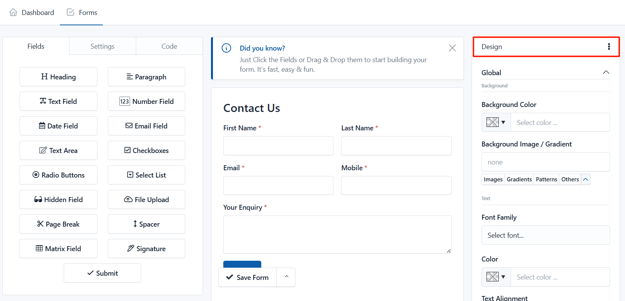
Schritt 3: Design-Tools verwenden
Die wichtigsten Tools, die Erfassungsformulare bieten, sind:
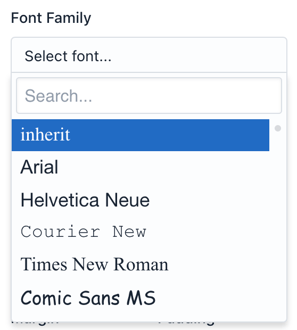
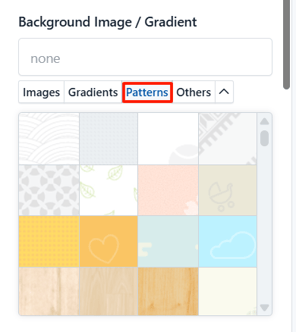
- Google Fonts - Wählen Sie Google-Schriftarten mit Live-Vorschau aus einer Dropdown-Liste.
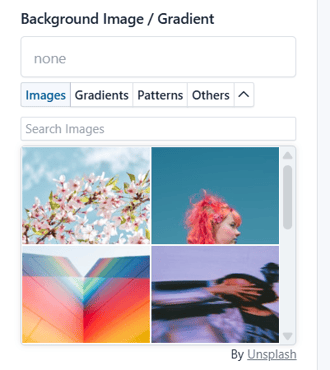
- Stockbilder - Fügen Sie Ihrem Formular Stockbilder hinzu.
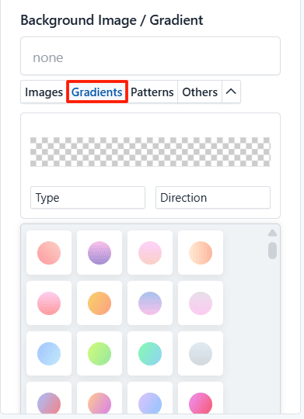
- Web-Farbverlaufsauswahl - Sie finden die Farbverlaufsauswahl, um Ihren eigenen Verlauf zu erstellen (linear, radial, Farben und Farbstopps auswählen und mehr) oder aus über 100 fertigen, ansprechenden Web-Farbverläufen zu wählen.
- Dezente Muster - Wählen Sie aus Hunderten von dezenten Mustern, die von Toptal für Sie ausgewählt wurden – schöne Texturen für Ihre Formulare.
Schritt 4: Designkomponenten
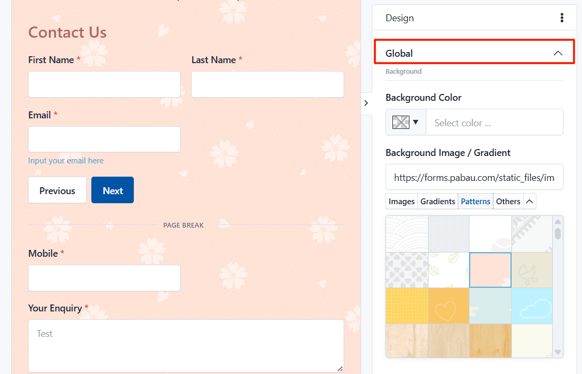
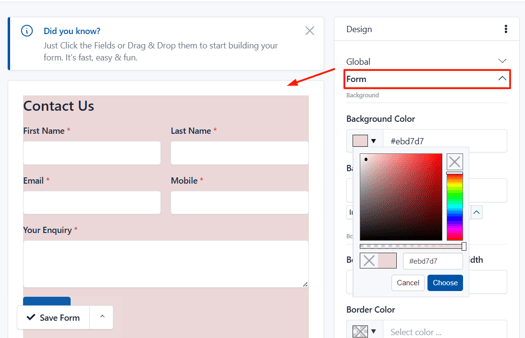
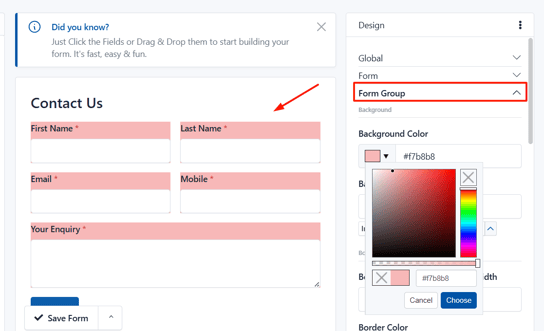
Das Panel „Design“ ermöglicht es Ihnen, das Erscheinungsbild Ihres Formulars anzupassen, indem Sie Stile auf verschiedene Teile davon anwenden. Jeder Abschnitt entspricht einer bestimmten Formularkomponente oder Gruppe von Komponenten:
-
Global: Bezieht sich auf den gesamten Formularcontainer. Dies steuert den Abstand, den Hintergrund und das Layout des gesamten Formularbereichs.
-
Formular: Dies ist das Formularelement selbst. Standardmäßig hat es keinen Innenabstand, damit es gut in externe Websites eingebettet werden kann.
-
Formulargruppe: Eine Gruppe, die die Bezeichnung, das Eingabefeld, den Hilfetext und die Validierungsnachricht umfasst. Die Gestaltung dieses Abschnitts beeinflusst das Layout und die Abstände dieser Elemente zusammen.
-
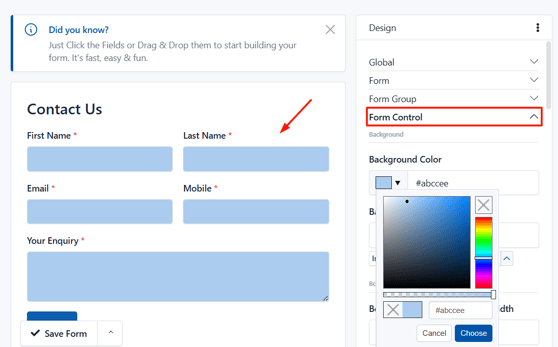
Formularsteuerelement: Zielt auf die Eingabefelder (z. B. Textfelder, Dropdowns usw.) ab, in denen Nutzer Informationen eingeben.
-
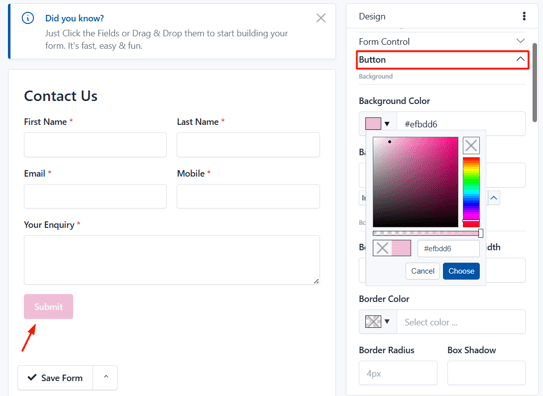
Schaltfläche: Bezieht sich auf die Sende-Schaltfläche des Formulars. Standardmäßig folgt sie dem primären Bootstrap-Schaltflächenstil, Sie können ihr Erscheinungsbild hier jedoch anpassen.
-
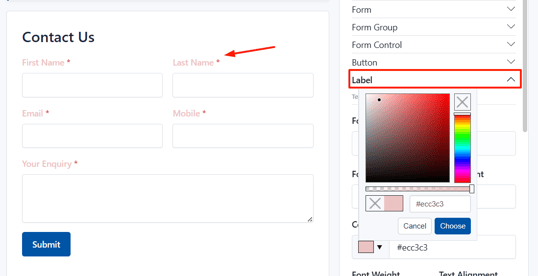
Bezeichnung: Gestaltet die Bezeichnungen neben den Eingabefeldern. Diese sind normalerweise an Formularsteuerelementen ausgerichtet und verwenden die Bootstrap-Steuerelement-Bezeichnungsklassen.
-
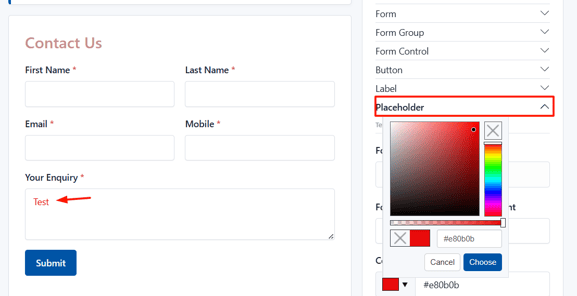
Platzhalter: Ermöglicht es Ihnen, den Stil des Platzhaltertexts innerhalb der Eingabefelder anzupassen.
-
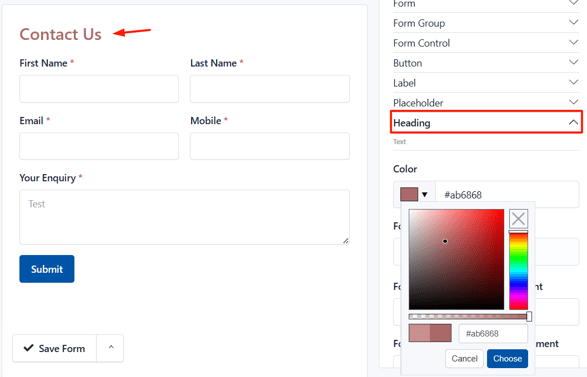
Überschrift: Wird verwendet, um alle Überschriften zu gestalten, die Sie Ihrem Formular zur visuellen Hierarchie oder Gliederung hinzugefügt haben.
-
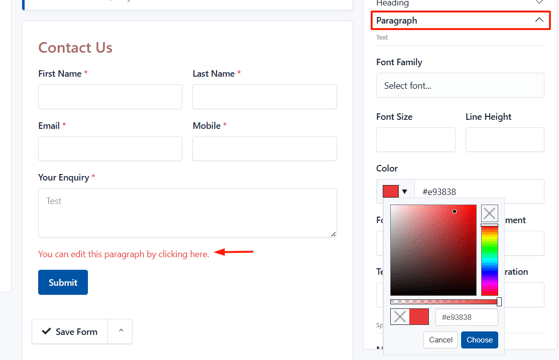
Absatz: Gestaltet jeglichen Absatztext, den Sie hinzugefügt haben, um Kontext oder Erklärungen innerhalb Ihres Formulars zu geben.
-
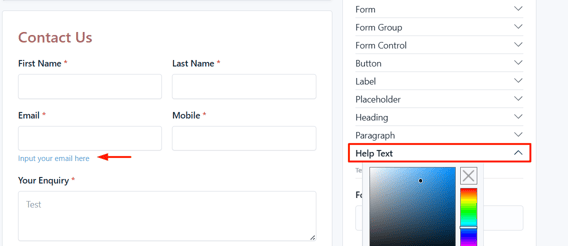
Hilfetext: Steuert das Erscheinungsbild von Hilfstexten, die Anleitung zum Ausfüllen bestimmter Felder geben.
-
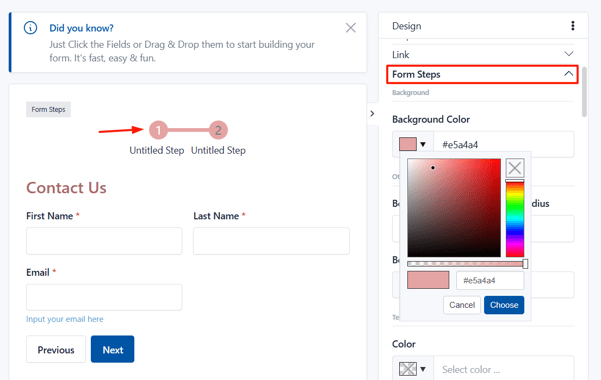
Formularschritte: Dieser Abschnitt erscheint, wenn Sie ein Feld für Seitenumbruch hinzugefügt haben, das mehrstufige Formulare ermöglicht. Sie können das Erscheinungsbild jedes Schritt-Indikators anpassen.
-
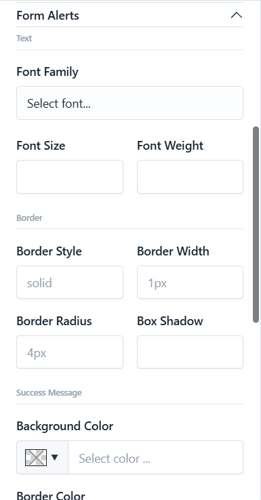
Formularbenachrichtigungen: Gestaltet die Erfolgs- oder Fehlermeldungen, die nach dem Absenden eines Formulars erscheinen.
-
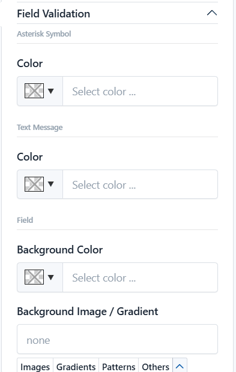
Feldvalidierung: Passen Sie an, wie Fehlerzustände (wie ungültige Eingaben) in Ihren Formularfeldern angezeigt werden.
-
Weitere Komponenten: Bietet Gestaltungsoptionen für individuelle Kontrollkästchen, individuelle Optionsfelder, reCAPTCHA, Unterschriftenfeld und Fortschrittsbalken — verbessert sowohl Funktion als auch visuelle Attraktivität.
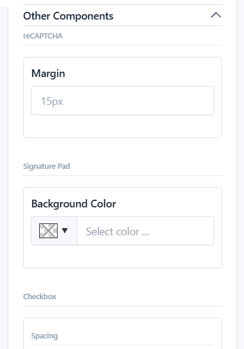
Um die Details zu bearbeiten, klicken Sie auf jeden Reiter, um ihn zu erweitern. Dies zeigt die entsprechenden oben beschriebenen Designoptionen an.
Schritt 5: Design kopieren & einfügen
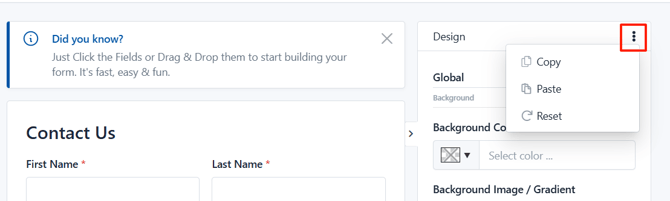
Wenn Sie zuvor bereits ein Formular erstellt haben, ermöglichen Ihnen die Funktionen „Design kopieren“ und „Design einfügen“, CSS-Stile schnell von einem Formular auf ein anderes zu übertragen, indem Sie auf die drei Punkte oben rechts im Designpanel klicken. Sie können das Design jederzeit mit einem Klick auf die Standardstile zurücksetzen.
Wenn Sie diese Schritte befolgen, können Sie Ihre Formulare an Ihre Marke anpassen.
So fügen Sie Formulare zu Ihrer Website hinzu
Möchten Sie Kunden ermöglichen, Formulare direkt von Ihrer Website aus auszufüllen? Ob für die Lead-Erfassung, Online-Beratungen oder Kundenregistrierung – das Hinzufügen eines Formulars ist einfach. Folgen Sie einfach den unten aufgeführten Schritten, um den Code zu kopieren, den Sie zum Einbetten in Ihre Website benötigen.
Schritt 1: Zugriff auf den Reiter Formulare
Navigieren Sie zum Reiter „Formulare“ oben links, um Ihre erstellten Formulare anzuzeigen. Klicken Sie bei dem Formular, das Sie in Ihre Website einbetten möchten, auf die Schaltfläche „Aktionen“, um alle verfügbaren Optionen anzuzeigen.
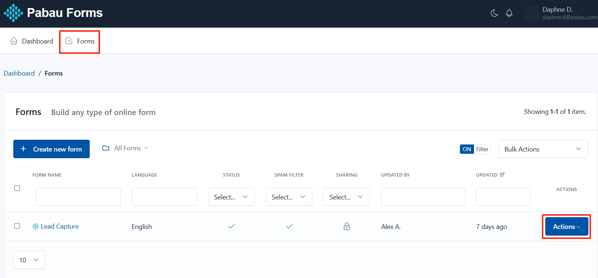
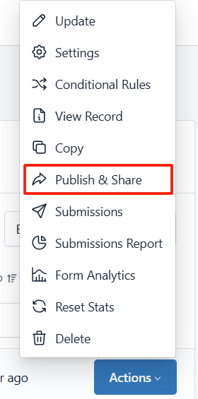
Schritt 2: Veröffentlichen & Teilen
Die Schaltfläche Aktionen zeigt die Option „Veröffentlichen & Teilen“ an. Klicken Sie darauf, um die Freigabeoptionen anzuzeigen.
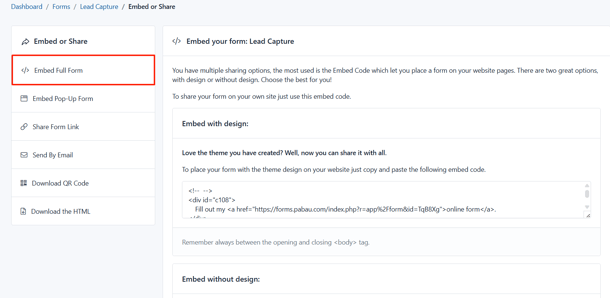
Schritt 3: Vollständiges Formular einbetten
Standardmäßig öffnet sich der Reiter „Vollständiges Formular einbetten“. Dieser bietet Ihnen den Code, den Sie benötigen, um das Formular in Ihre Website einzubetten.
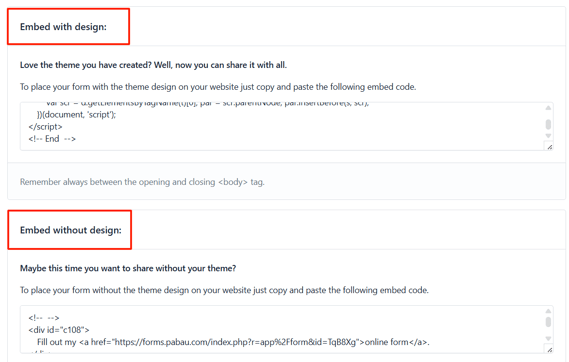
Die Formulare können in zwei Formaten veröffentlicht werden: Mit oder Ohne Design (kein Theme), und je nach der von Ihnen zugewiesenen Konfiguration auf unterschiedliche Weise geteilt werden.
Schritt 4: Pop-up-Formular einbetten
In diesem Reiter können Sie Pop-ups erstellen, die die Aufmerksamkeit Ihrer Besucher gewinnen sollen.
Sie haben die volle Kontrolle, um Elemente wie Farben, Rahmen, Eckenradius, Hintergründe, Schaltflächenplatzierung und mehr anzupassen.
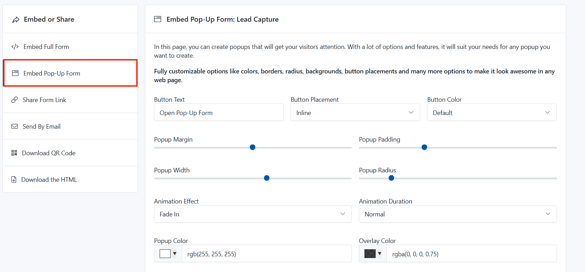
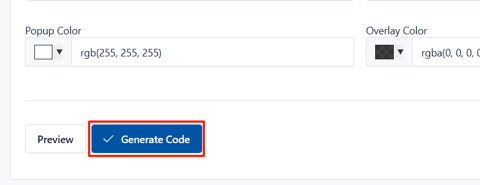
Wenn Sie fertig sind, klicken Sie auf die Schaltfläche „Code generieren“, um ein Fenster zu öffnen, in dem Sie den HTML-Code kopieren können, um ihn in Ihre Webseite einzufügen.
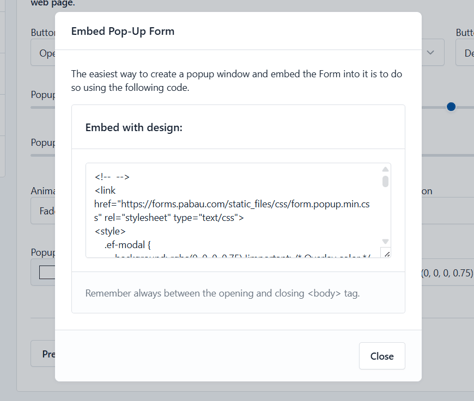
Sobald Sie den Code kopiert haben, fügen Sie ihn in den HTML-Code Ihrer Website an der Stelle ein, an der das Formular erscheinen soll.
Dies könnte sein:
-
Eine Kontaktseite
-
Eine Buchungsseite
-
Oder eine dedizierte Landingpage
Wenn Sie einen Website-Baukasten (wie Wix, WordPress, Squarespace usw.) verwenden, suchen Sie nach einer Option zum Einbetten von benutzerdefiniertem HTML oder Hinzufügen von Code und fügen Sie den Code dort ein.
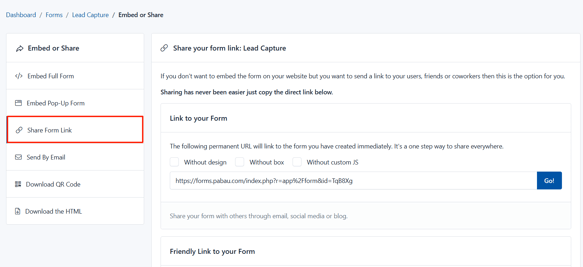
Schritt 5: Formular-Link teilen
In diesem Reiter finden Sie einen direkten Link zu Ihrem Formular, den Sie ganz einfach kopieren und mit Kunden teilen können.
Dieser Link eignet sich hervorragend zum Versenden per E-Mail, SMS oder Messaging-Apps — ohne Einbettungscode oder technischen Aufwand.
Schritt 6: Per E-Mail senden
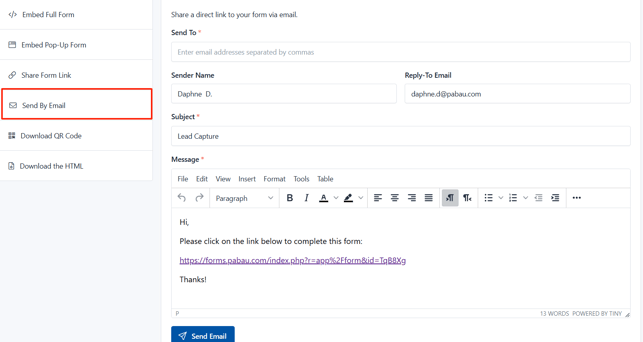
In diesem Reiter können Sie Ihr Formular anpassen und per E-Mail versenden. Sie können die Empfänger-E-Mail-Adressen, den Absendernamen, die Antwort-E-Mail-Adresse, den E-Mail-Betreff und den E-Mail-Text festlegen.
Dies ist eine großartige Möglichkeit, personalisierte Einladungen oder Erinnerungen direkt an die Postfächer Ihrer Kunden zu senden.
Schritt 7: QR-Code herunterladen
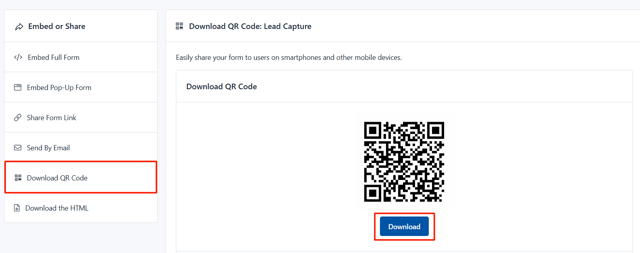
In diesem Reiter finden Sie einen QR-Code, der direkt zur benutzerfreundlichen URL Ihres Formulars führt. Sie können einfach auf die Schaltfläche „Herunterladen“ klicken, um den QR-Code als Bild zu speichern, wodurch es einfach wird, ihn zu drucken oder digital mit Ihren Kunden zu teilen — zum Beispiel auf Postern, Flyern oder in Ihrer Praxis.
Schritt 8: HTML herunterladen
Auf dieser Seite können Sie den vollständigen HTML-Code Ihres Formulars als ZIP-Datei herunterladen, sodass Sie das Formular einfach auf Ihrer eigenen Website hosten können. Sie können auch direkt den Formular-Endpunkt kopieren, wenn Sie ihn lieber manuell in Ihr System oder Ihre Anwendung integrieren möchten.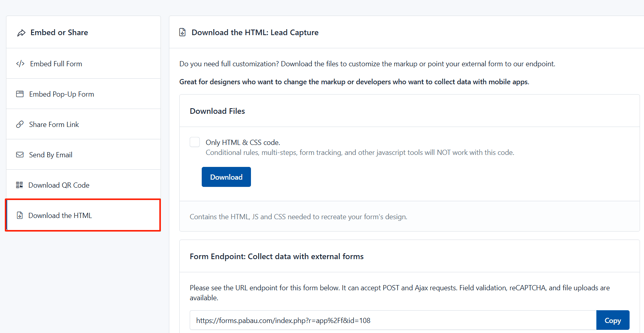
Wenn Sie diese Schritte befolgen, können Sie Ihre Formulare in Ihre Website einbetten.
Wo Sie Formulareinreichungen verfolgen können
Sobald Ihre Formulare live sind und Antworten sammeln, möchten Sie den Überblick darüber behalten, wer sie wann eingereicht hat. So können Sie Formulareinreichungen einsehen und verwalten:
Schritt 1: Navigieren Sie zum Reiter Formulare
Navigieren Sie zum Reiter „Formulare“ oben links, um Ihre erstellten Formulare anzuzeigen. Klicken Sie bei dem Formular, dessen Einreichungen Sie anzeigen möchten, auf die Schaltfläche „Aktionen“, um alle verfügbaren Optionen anzuzeigen.
Schritt 2: Einreichungen anzeigen
Die Schaltfläche Aktionen zeigt die Option „Einreichungen“ an. Klicken Sie darauf, um die Formulareinreichungen anzuzeigen.
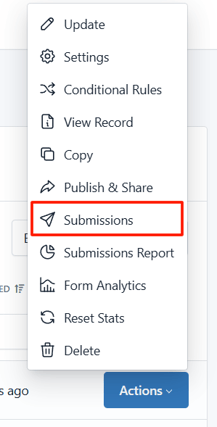
Sie sehen hier alle aufgelisteten Einreichungen. Jede Spalte gibt Ihnen einen schnellen Überblick über die Formulareinträge:
-
Einreichung Nr. – Die Reihenfolge, in der die Einreichungen eingegangen sind (beginnend mit der aktuellsten).
-
ID – Eine eindeutige Kennung, die jeder Einreichung automatisch zugewiesen wird.
-
DOI-Status – Steht für „Double Opt-In“; zeigt an, ob der Kunde seine E-Mail bestätigt hat (hauptsächlich zur Einwilligungsverfolgung verwendet).
-
Vorname – Der Vorname der Person, die das Formular ausgefüllt hat.
-
Eingereicht – Das genaue Datum und die Uhrzeit, zu der das Formular eingereicht wurde.
-
Aktionen – Ermöglicht es Ihnen, die Einreichung anzuzeigen oder zu löschen.
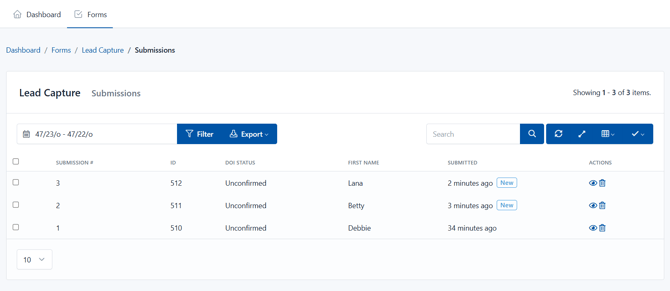
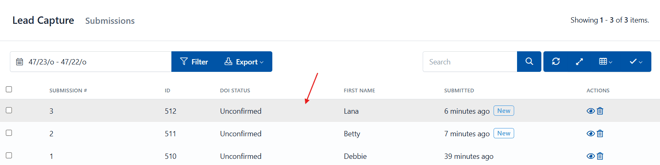
Um die Details einer bestimmten Einreichung anzuzeigen, klicken Sie einfach darauf, um den vollständigen Eintrag zu öffnen und zu überprüfen.
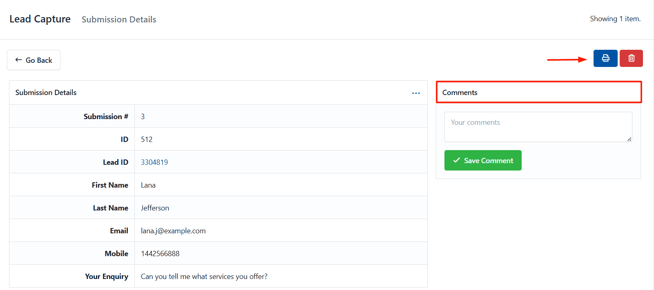
Hier können Sie auch die Telefonnummer, die E-Mail-Adresse und alle zusätzlichen Felder des Kunden oder Interessenten einsehen, die Sie in das Formular aufgenommen haben.
Die zu diesem Zeitpunkt verfügbaren Aktionen sind:
-
Kommentar – Hinterlassen Sie eine interne Notiz, die nur für Ihr Team sichtbar ist.
-
Drucken – Drucken Sie eine Kopie der Einreichung.
-
Löschen – Entfernen Sie die Einreichung dauerhaft aus Ihren Aufzeichnungen.
Wenn Sie diese Schritte befolgen, können Sie alle Ihre Einreichungen einsehen.
So filtern Sie Einreichungen
Sie können Einreichungen nach dem Datum filtern, an dem sie eingereicht wurden. Klicken Sie dazu auf das Feld Datum, um den gewünschten Datumsbereich auszuwählen.
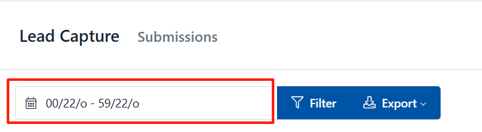
Sie können Einreichungen nach dem Datum filtern, an dem sie eingereicht wurden. Klicken Sie zunächst auf das Feld Datum — hier können Sie aus voreingestellten Optionen wie Gestern, Letzte 7 Tage und mehr wählen. Wenn Sie einen bestimmten Zeitraum benötigen, wählen Sie die Option Benutzerdefinierter Zeitraum, um genaue Start- und Enddaten auszuwählen.
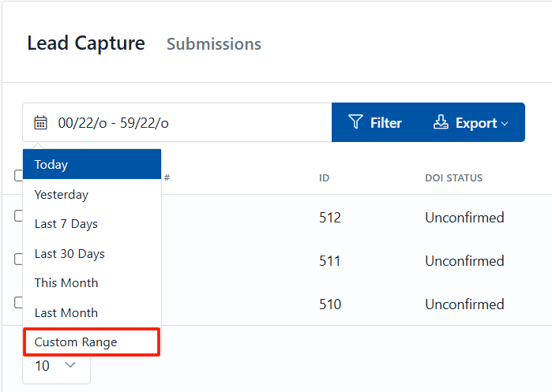 Klicken Sie anschließend auf die Schaltfläche
Filter oben links, um den Filter anzuwenden und nur die Einreichungen aus diesem Zeitraum anzuzeigen.
Klicken Sie anschließend auf die Schaltfläche
Filter oben links, um den Filter anzuwenden und nur die Einreichungen aus diesem Zeitraum anzuzeigen.
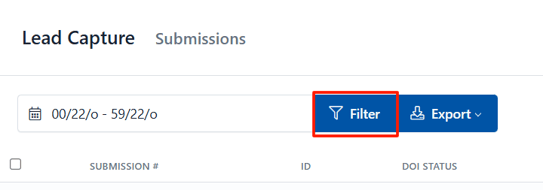 Wenn Sie diese Schritte befolgen, können Sie Ihre Einreichungen nach Einreichungsdatum filtern.
So konfigurieren Sie Spalten
Um anzupassen, welche Spalten auf der Seite mit den Einreichungen angezeigt werden, klicken Sie auf das Tabellensymbol oben rechts.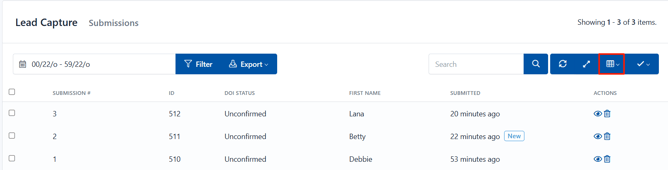
Diese Aktion zeigt ein Dropdown-Menü an, in dem Sie die Schalter neben jedem Spaltennamen aktivieren oder deaktivieren können, um zu steuern, welche Felder in der Tabellenansicht sichtbar sind.
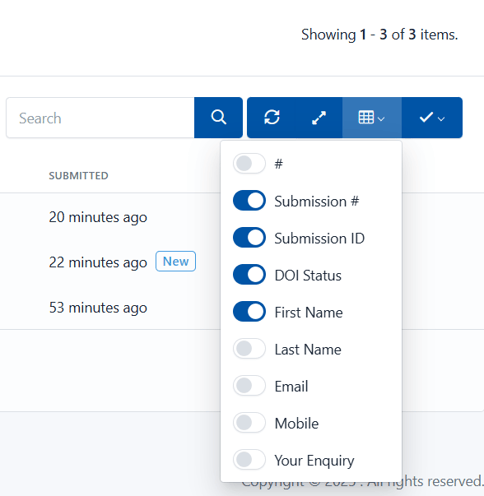
Die Spalten werden automatisch aktualisiert, wenn Sie sie ein- oder ausschalten — kein Aktualisieren oder Speichern erforderlich.
So bearbeiten Sie Einreichungen im Sammeleditor
Um mit der Sammelbearbeitung zu beginnen, aktivieren Sie die Kontrollkästchen ganz links bei jedem Eintrag, um die Einreichungen auszuwählen, die Sie aktualisieren möchten. Um alle Einreichungen auf einmal auszuwählen, aktivieren Sie das Kontrollkästchen oben in der Liste.

Klicken Sie anschließend auf das Häkchen-Symbol oben rechts auf der Seite mit den Einreichungen.
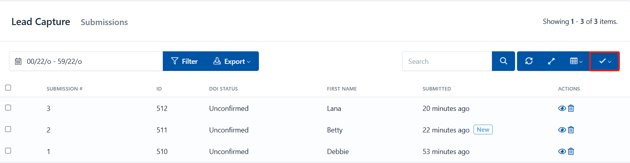
Diese Aktion zeigt ein Dropdown-Menü mit drei Optionen für die Sammelbearbeitung an:
-
Als gelesen markieren – Markiert die ausgewählten Einreichungen als angesehen und hilft Ihnen, den Überblick darüber zu behalten, was bereits überprüft wurde.
-
Als ungelesen markieren – Markiert die ausgewählten Einreichungen als neu oder noch nicht angesehen, nützlich um Einträge zu kennzeichnen, die Aufmerksamkeit benötigen.
-
Löschen – Entfernt die ausgewählten Einreichungen dauerhaft aus Ihren Aufzeichnungen. Verwenden Sie dies mit Vorsicht, da gelöschte Einreichungen nicht wiederhergestellt werden können.
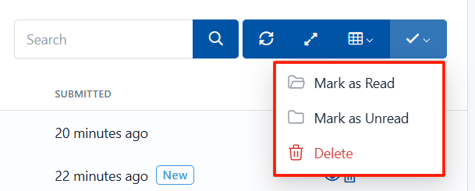
Wenn Sie auf eine dieser Optionen klicken, wird die ausgewählte Aktion auf alle von Ihnen ausgewählten Einträge angewendet.
So konfigurieren Sie Ihre Formulareinstellungen
Bevor Sie Ihr Formular teilen, ist es wichtig, dessen Einstellungen an die Bedürfnisse Ihrer Praxis anzupassen. Von Benachrichtigungseinstellungen bis hin zu Datenschutzoptionen helfen Ihnen diese Einstellungen, zu steuern, wie sich das Formular verhält und mit Ihrem System interagiert.
Schritt 1: Navigieren Sie zum Reiter Formulare
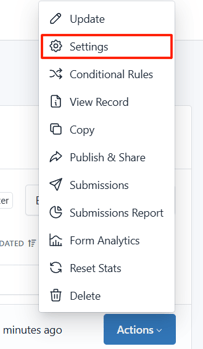
Navigieren Sie zum Reiter „Formulare“ oben links, um Ihre erstellten Formulare anzuzeigen. Klicken Sie bei dem Formular, dessen Einstellungen Sie konfigurieren möchten, auf die Schaltfläche „Aktionen“, um alle verfügbaren Optionen anzuzeigen.
Schritt 2: Zugriff auf Formulareinstellungen
Die Schaltfläche Aktionen zeigt die Option „Einstellungen“ an. Wählen Sie sie aus, um mit der Konfiguration fortzufahren.
Schritt 3: Einstellungen konfigurieren
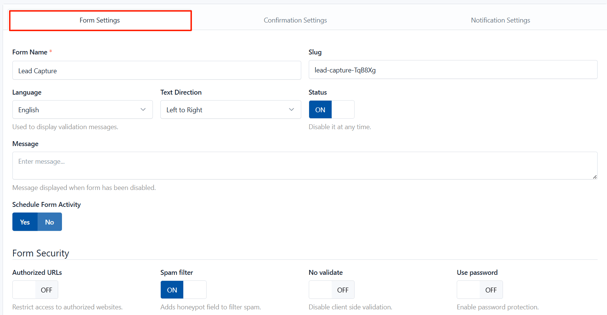
In dieser Phase sehen Sie 3 Reiter oben auf dem Bildschirm. Beginnen wir mit der Konfiguration der Einstellungen auf dem ersten Reiter. Sie sehen folgende Optionen:
- Formularname: Wird auf den Verwaltungsseiten der Anwendung und als Titel der öffentlichen Formularseite angezeigt.
- Slug: Mit dieser Option können Sie die URL Ihrer Formulare anpassen. Standardmäßig werden Slugs basierend auf dem Namen des Formulars erstellt, Sie können sie hier jedoch bearbeiten.
- Status: Zeigt an, ob das Formular angezeigt wird. Wenn auf Aus gesetzt, wird das Formular dem Nutzer nicht mehr angezeigt, stattdessen erscheint eine Meldung, dass das Formular deaktiviert ist und keine weiteren Einreichungen akzeptiert.
- Sprache: Diese Sprache wird verwendet, um Formularmeldungen anzuzeigen. Zum Beispiel Validierungsfehler.
- Textrichtung: Ermöglicht es Ihnen, die Richtung festzulegen, in der die Werte im Formular erscheinen. Standardmäßig ist die Textrichtung Von links nach rechts (LTR). Sie können die Textrichtung jedoch über das Dropdown auf Von rechts nach links (RTL) ändern.
- Nachricht: Legt die Nachricht fest, die dem Nutzer angezeigt wird, wenn das Formular deaktiviert wurde (Aus).
- Formularaktivität planen: Legen Sie das Start- und Enddatum fest, an dem das Formular aktiviert (EIN) sein muss. Davor und danach wird das Formular automatisch deaktiviert.
- Spam-Filter: Gibt an, ob das Formular die Honeypot-Technik verwenden soll, um Einreichungen von echten Nutzern von solchen von Bots (Spam) zu unterscheiden.
- Autorisierte URLs: Um zu verhindern, dass Dritte Ihr Formular auf ihrer eigenen Website einbetten, kann Ihr Formular auf eine Liste von URLs beschränkt werden, die Sie autorisieren.
- URLs: Die Domainnamen, auf denen das Formular eingebettet werden kann.
- Nachricht bei nicht autorisierter URL: Geben Sie eine benutzerdefinierte Fehlermeldung ein, die angezeigt wird, wenn das Formular-Widget in eine nicht autorisierte Domain eingebettet wird.
- Keine Validierung: Mit dieser Option können Sie die clientseitige Validierung (durch den Browser) deaktivieren. Beachten Sie, dass die serverseitige Validierung nicht deaktiviert wird. Es wird empfohlen, diese Option auf Aus zu lassen.
- IP-Tracking: Wenn diese Option aktiviert wurde, werden IP-Adressen nicht von der Anwendung erfasst. Sie können die Browser-Geolokalisierung aktivieren, um Absenderinformationen mit Einwilligung zu erfassen.
- Analytik: Aktivieren/Deaktivieren der Überwachung des Formulars durch die Anwendung. Wenn IP-Tracking deaktiviert wurde, werden Formularstatistiken mit IP-Anonymisierung erfasst.
- Autovervollständigung: Aktiviert die Browser-Autovervollständigung für Formulare, die zuvor ausgefüllt wurden. Standardmäßig ist diese Einstellung aktiviert.
- Speichern & später fortsetzen: Wenn diese Option aktiviert wurde, speichert der Browser automatisch die von einem Nutzer in jedes Feld eingegebenen Informationen, um sie später fortzusetzen, selbst wenn der Nutzer den Browser schließt.
Schritt 4: Bestätigungseinstellungen konfigurieren
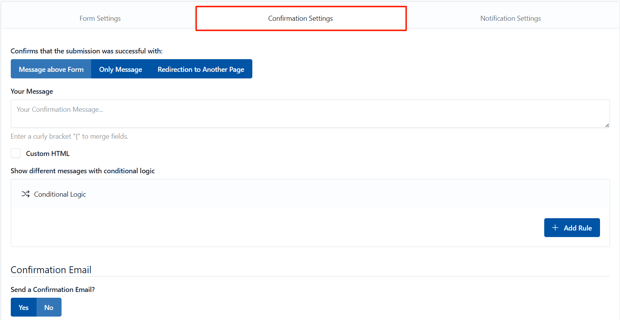
Dieser Reiter ermöglicht es Ihnen, vier wichtige Aspekte der Einreichungsbestätigung zu konfigurieren:
- Den Nutzer sofort informieren: Entweder durch eine Textnachricht (allein oder oberhalb des Formulars) oder durch Weiterleitung des Nutzers auf eine andere Webseite. Im ersten Fall müssen Sie die anzuzeigende Nachricht eingeben, im zweiten die vollständige URL der Webseite.
- Wenn Sie die Nachricht persönlicher gestalten möchten, können Sie Feldvariablen (Platzhalter) in eine Bestätigungsnachricht oder Bestätigungs-URL einfügen, ähnlich wie bei einer Bestätigungsnachricht per E-Mail. Sobald das Formular abgesendet wurde, wird der Platzhalter durch die in diesem Feld eingegebenen Informationen ersetzt.
- Um den Browser auf eine andere Seite umzuleiten, können Sie 3 zusätzliche Parameter festlegen
- Nachricht anzeigen und danach umleiten: Hier können Sie eine Anzahl von Sekunden eingeben, nach denen die Umleitung beginnt.
- Einreichungsdaten an URL anhängen: Dies ist nützlich für kleine Formulare, wenn Sie alle erfassten Daten an die URL anhängen möchten.
- Feldnamen durch Feld-Alias ersetzen, wenn verfügbar: Wenn diese Option aktiviert wurde, werden die erfassten Daten unter Verwendung des Feld-Alias angehängt.
- Bedingte Logik Mit diesem Tool können Sie anpassen, wie Sie Ihre Einreichungen handhaben und verarbeiten, wodurch Sie mehr Kontrolle haben, sobald ein Nutzer Ihr Formular abgesendet hat. Ein gängiges Beispiel hierfür wäre, wenn Sie Ihren Endnutzern die Möglichkeit geben möchten, eine Datei herunterzuladen. In diesem Szenario können Sie zur Datei weiterleiten, um den Download-Vorgang zu starten. Wenn der Nutzer die Datei jedoch nicht möchte, zeigen wir die Dankesnachricht an.
- Bestätigungs-E-Mail an den Nutzer senden: Wenn Sie diese Option auswählen, erhält jeder Nutzer, der ein Formular absendet, eine E-Mail, die ihm dankt.
- Double Opt-In Sie können die Double-Opt-In-Funktion aktivieren, um die Absendung Ihres Formulars zu bestätigen. Sie können dann den Platzhalter verwenden:
um den Link zur Opt-In-Bestätigungsseite anzuzeigen. Wenn der Endnutzer auf diesen Link klickt, kann er auf eine andere Webseite umgeleitet werden oder eine benutzerdefinierte Dankesnachricht sehen.
HINWEIS: Wenn der Endnutzer sein Opt-In bestätigt, wird folgendes Ereignis ausgelöst: E-Mail wurde per Double Opt-In verifiziert. Dieses Ereignis kann in verschiedenen Teilen des Systems verwendet werden, zum Beispiel um E-Mail-Benachrichtigungen zu senden.
Schritt 5: Benachrichtigungseinstellungen konfigurieren
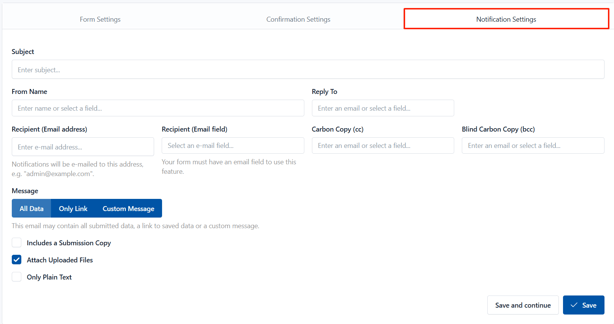
In diesem Reiter können Sie konfigurieren, wie Formulareinreichungen an Ihre E-Mail gesendet werden (alle Daten, nur ein Link zu den Daten oder eine benutzerdefinierte Nachricht). Zusätzlich können Sie den E-Mail-Betreff, E-Mail-Adressen und mehr festlegen.
- Wenn das Formular Felder vom Typ „E-Mail“ hat, können Sie diese als Senden an- und/oder Antwort an-E-Mail-Adresse auswählen.
- Wenn das Formular Felder vom Typ „Datei“ hat, können Sie hochgeladene Dateien an E-Mails anhängen.
- Wenn Sie nur Klartext wählen, wird eine Standardnachricht mit allen eingereichten Daten im Klartext gesendet.
-
Sie können das Ereignis auswählen, bei dem die E-Mail-Benachrichtigung gesendet wird:
- E-Mail wird per Double Opt-In verifiziert
- Formular wird abgesendet (Neuer Eintrag)
- Formular wird abgesendet (Eintrag bearbeiten)
- Einreichung wird erstellt
- Einreichung wird aktualisiert
Wenn Sie diese Schritte befolgen, können Sie Ihre Formulareinstellungen erfolgreich konfigurieren.
So fügen Sie einem Formular bedingte Logik hinzu
Möchten Sie Ihre Formulare intelligenter und dynamischer gestalten, ohne eine einzige Zeile Code zu schreiben? Die Funktion Erfassungsformulare von Pabau enthält einen leistungsstarken und intuitiven Regel-Builder, mit dem Sie ganz einfach bedingte Logik hinzufügen können. Mit diesem Tool können Sie Felder ein- oder ausblenden, Eingaben aktivieren oder deaktivieren, Berechnungen durchführen, Seiten überspringen und vieles mehr — alles basierend auf den Informationen, die Ihre Nutzer angeben.
Was ist bedingte Logik?
Bedingte Logik ermöglicht es Ihrem Formular, auf die Eingaben des Nutzers zu reagieren. Zum Beispiel können Sie:
-
Bestimmte Felder nur dann ein- oder ausblenden, wenn ein Nutzer eine bestimmte Option auswählt
-
Felder automatisch ausfüllen oder kopieren, um Ihren Kunden Zeit zu sparen
-
Ganze Seiten in mehrstufigen Formularen basierend auf vorherigen Antworten überspringen
-
Mathematische Berechnungen direkt im Formular durchführen, wie Summen oder Rabatte
Schritt 1: Navigieren Sie zum Reiter Formulare
Beginnen Sie damit, auf Ihre erstellten Formulare zuzugreifen, indem Sie zum Reiter „ Formulare“ oben links auf dem Bildschirm navigieren. Sobald Sie alle Ihre Formulare sehen, klicken Sie auf die Schaltfläche „Aktionen“, um die verfügbaren Aktionen anzuzeigen.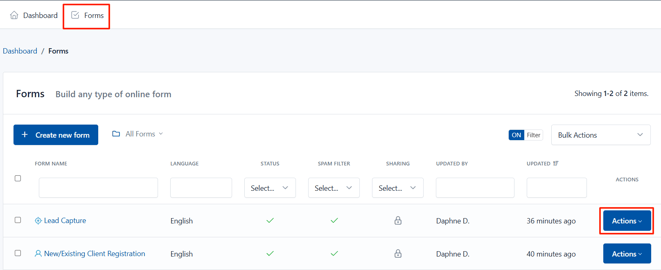
Schritt 2: Bedingte Regeln hinzufügen
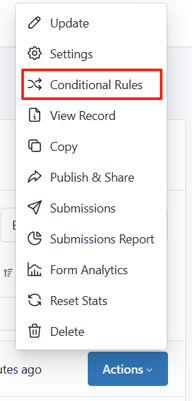
Klicken Sie zunächst auf die Option „Bedingte Regeln“.
Schritt 3: Regel erstellen
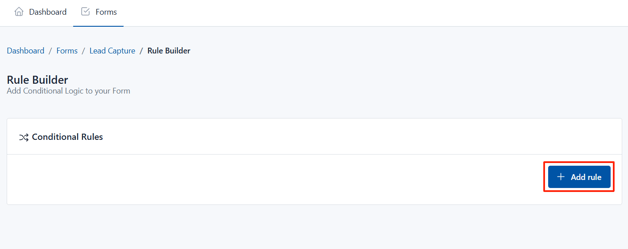
Wenn Sie den Regel-Builder öffnen, sehen Sie einen leeren Bereich mit einer Schaltfläche Regel hinzufügen oben rechts. Klicken Sie darauf, um Ihre erste bedingte Regel zu erstellen.
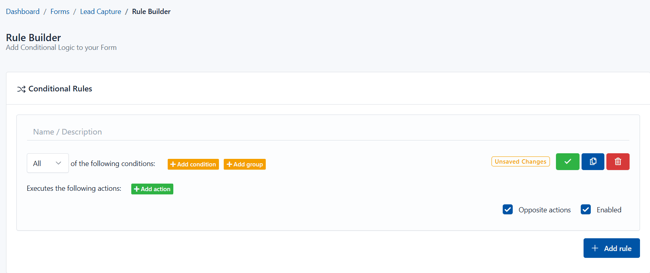
Beim Hinzufügen von Regeln werden folgende Komponenten angezeigt:
-
Name/Beschreibung: Geben Sie Ihrer Regel einen klaren Namen, damit Sie sich merken können, was sie bewirkt. (Optional)
-
Bedingungen: Die Auslöser, die erfüllt sein müssen. Sie können festlegen, dass alle, eine beliebige oder keine der Bedingungen erfüllt sein müssen. Bedingungen können gruppiert und auf komplexe Weise kombiniert werden.
-
Aktionen: Was passiert, wenn Bedingungen erfüllt sind — Felder anzeigen, ausblenden, aktivieren, deaktivieren, Werte kopieren, Berechnungen durchführen, Seiten überspringen und mehr.
Sie können zum Beispiel eine Regel festlegen, die die Sende-Schaltfläche ausblendet, bis das Feld Name ausgefüllt ist. Wenn Sie diese Regel speichern, erscheint die Sende-Schaltfläche erst, sobald der Nutzer seinen Namen eingegeben hat.
Schritt 4: Bedingung hinzufügen
Das Hinzufügen von bedingter Logik bedeutet, dass Sie Formulare erstellen können, die sich perfekt an die Antworten jedes Kunden anpassen, Fehler reduzieren, Abschlussraten verbessern und Aufgaben automatisieren. Um eine Bedingung hinzuzufügen, klicken Sie auf die Option „+ Bedingung hinzufügen“.
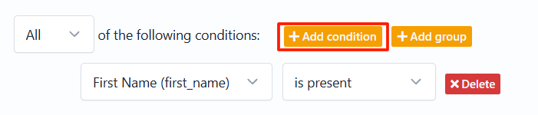
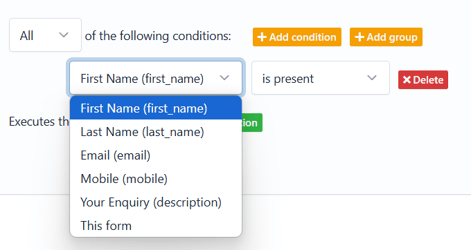
Ein Feld erscheint, in dem Sie die Bedingungen bearbeiten können, indem Sie auf die Felder klicken – es öffnet sich ein Dropdown mit auswählbaren Optionen.
Schritt 5: Aktionen hinzufügen
Um eine Aktion hinzuzufügen, navigieren Sie zur grünen Schaltfläche „+Aktion hinzufügen“. Ein Feld erscheint, in dem Sie die Aktionen bearbeiten können, indem Sie auf die Felder klicken – es öffnet sich ein Dropdown mit auswählbaren Optionen.
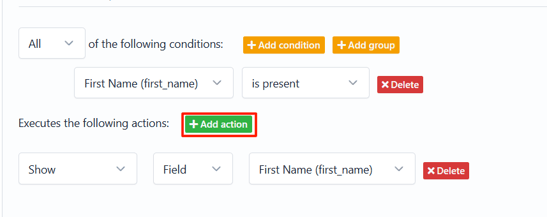
Arten von Aktionen, die Sie verwenden können, sind:
- Anzeigen / Ausblenden: Felder oder Schaltflächen erscheinen oder verschwinden lassen.
- Aktivieren / Deaktivieren: Nutzern erlauben, mit Feldern zu interagieren, oder sie sperren.
- Kopieren: Ein Feld automatisch basierend auf einem anderen ausfüllen (perfekt für Rechnungs-/Lieferadressen).
- Mathematik: Werte mithilfe von Addition, Subtraktion, Multiplikation, Division und mehr berechnen — Ergebnisse werden sofort angezeigt.
- Auswerten: Verwenden Sie Formeln, um komplexe Ausdrücke zu berechnen, einschließlich Datumsberechnungen.
- Zahlenformat: Zahlen (wie Währungen) ohne Programmierung formatieren.
- Textformat: Felder zu formatierten Textstrings kombinieren (z. B. automatisches Generieren von E-Mail-Adressen).
- Überspringen: Zwischen Seiten in mehrstufigen Formularen basierend auf Antworten springen.
- Formularaktionen: Programmgesteuert absenden, zurücksetzen oder Seiten navigieren.
Schritt 6: Regel hinzufügen
Sobald Sie den Namen, die Bedingung und die Aktion hinzugefügt haben, finden Sie zusätzliche Optionen auf der rechten Seite des Bildschirms.
- Gegenteilige Aktionen
Die meisten Aktionen unterstützen automatisch das gegenteilige Verhalten. Wenn eine Regel beispielsweise besagt „Feld X anzeigen, wenn Bedingung Y wahr ist“, dann wird Feld X ausgeblendet, wenn Bedingung Y falsch ist. Dies macht das Erstellen logischer, benutzerfreundlicher Formulare schnell und einfach.
Wenn Sie die Option für gegenteilige Aktionen nicht aktivieren, führt die Regel die festgelegte Aktion nur dann aus, wenn die Bedingung erfüllt ist, kehrt die Aktion jedoch nicht um, wenn die Bedingung nicht erfüllt ist. Wenn die Regel beispielsweise besagt, ein Feld anzuzeigen, wenn eine Bedingung wahr ist, bleibt dieses Feld weiterhin sichtbar, selbst wenn die Bedingung falsch wird. Verwenden Sie dies, wenn Sie mehr Kontrolle wünschen und keine automatische Umschaltung möchten.
- Aktiviert
Um eine Regel zu aktivieren, aktivieren Sie einfach diese Option. Sie können sie jederzeit deaktivieren, um die Regel zu pausieren, ohne sie zu löschen.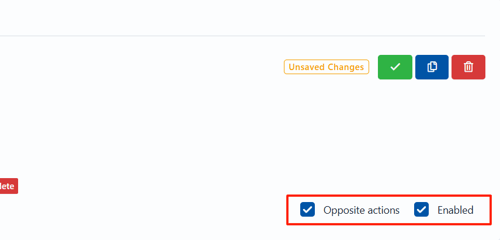
Um die Erstellung der Regel abzuschließen, gehen Sie oben rechts und klicken Sie auf die grüne Häkchen-Schaltfläche.
Wenn Sie diese Schritte befolgen, können Sie Ihren Formularen erfolgreich bedingte Logik hinzufügen.
Für weitere Anleitungen lesen Sie bitte die verwandten Artikel unten, wählen Sie zusätzliche Anleitungen aus, oder verwenden Sie die Suchleiste oben auf der Seite. Diese Anleitungen helfen Ihnen dabei, das Beste aus Ihrem Pabau-Konto herauszuholen.
Um Ihnen zusätzlich zu helfen, Ihr Pabau-Konto vollständig zu nutzen und zu verstehen, empfehlen wir Ihnen, weitere Anleitungen und Ressourcen zu erkunden, die auf der Pabau Academy angeboten werden. Diese bietet ausführliche Video-Tutorials und Lektionen und ermöglicht ein ganzheitliches Lernerlebnis, das Sie mit den wesentlichen Fähigkeiten ausstattet, um mit Pabau erfolgreich zu sein.