
In diesem Artikel erfahren Sie alles Wichtige zur Nutzung des BBPOS WisePOS E Readers.
Inhaltsverzeichnis:
1. Was die Lichter bedeuten (LED-Leitfaden)
2. Zahlungstöne
3. Fehlerbehebung beim BBPOS WisePOS E Reader
4. Häufige Probleme & Lösungen
5. Software-Updates des Readers
6. Software-Versionen des Readers verstehen
7. Benötigen Sie Hilfe?
Der WisePOS E ist ein Zahlungsterminal für den Tresen, das über WiFi oder Ethernet funktioniert und sich nahtlos über Stripe mit Pabau Pay verbindet.
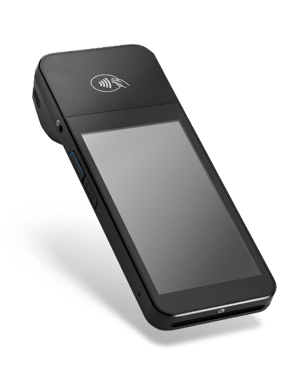
Was die Lichter bedeuten (LED-Leitfaden)
Der WisePOS E verfügt über LED-Anzeigen über dem Display. Diese helfen Ihnen, schnell zu verstehen, was das Gerät gerade tut.
-2.png?width=670&height=194&name=image%20(11)-2.png)
Energiestatus
-
Wenn Sie den Einschaltknopf 2 Sekunden lang gedrückt halten, schaltet sich das Gerät ein.
-
Das rechte LED-Array blinkt kurz, um zu bestätigen, dass es eingeschaltet wurde.
Akku & Aufladen
Der linke LED-Streifen zeigt den Akkustatus an:
-
Lichter an → Wird geladen oder vollständig geladen
-
Erste LED rot → Problem beim Laden (Kabel oder Steckdose prüfen)
Reader-Status
Die rechten LEDs zeigen den Betriebszustand des Geräts an:
-
Blinkende Lichter → Bootloader-Modus
-
Durchgehend rotes Muster → Problem mit Integrität/Manipulation des Readers
-
Blinken alle 2 Sekunden → Hardwarefehler (muss eventuell ersetzt werden)
Zahlungstöne
So können Sie den Ablauf während einer Transaktion erwarten:
Fehlerbehebung beim WisePOS E Reader
Stellen Sie zunächst sicher, dass Ihr Netzwerk die Anforderungen für Stripe Terminal erfüllt.
Falls etwas nicht funktioniert, finden Sie hier die empfohlenen Schritte.
So führen Sie eine Diagnose durch
Nutzen Sie die integrierte Diagnose, um Verbindungs- oder Konfigurationsprobleme schnell zu erkennen.
So greifen Sie auf die Diagnose zu:
-
Wischen Sie vom linken Rand des Reader-Bildschirms nach innen.
-
Tippen Sie auf Einstellungen.
-
Geben Sie den Passcode ein → 07139 (Standard).
-
Wählen Sie Diagnose.
Die Diagnoseseite zeigt Folgendes an:
-
DNS-Auflösung
-
Stripe-Konnektivität
-
Terminal-Ereignis-Konnektivität
-
WiFi-Stärke
-
Akku- & Hardwarestatus
HINWEIS: Wenn der Test Stripe-Konnektivität fehlschlägt, kann der Reader keine Zahlungen verarbeiten.
Führen Sie die Schritte zur Netzwerkfehlerbehebung durch, um die Verbindung wiederherzustellen.
Häufige Probleme & Lösungen
Reader verbindet sich nicht mit WiFi
Gehen Sie zu Einstellungen → WiFi-Einstellungen
-
Wählen Sie Ihr Netzwerk aus
-
Überprüfen Sie die Signalstärke
-
Falls die Probleme weiterhin bestehen, führen Sie Diagnose → Stripe-Konnektivität aus
Reader verbindet sich nicht über die Dockingstation (Ethernet)
-
Beide Kabel müssen angeschlossen sein, bevor Sie den Reader andocken
-
Entfernen Sie den Reader und docken Sie ihn erneut an
-
Führen Sie die Diagnose aus, wenn weiterhin keine Verbindung besteht
Reader lässt sich nicht aktualisieren
Dies bedeutet fast immer, dass er die Stripe-Server nicht erreichen kann.
-
Führen Sie Diagnose → Stripe-Konnektivität aus
-
Wenn der Test fehlschlägt → Überprüfen Sie Ihre Router-/Netzwerkkonfiguration
-
Starten Sie den Reader neu, um eine Update-Prüfung auszulösen
Software-Updates des Readers
Stripe sendet Updates automatisch an Ihren WisePOS E. Dazu gehören:
-
Sicherheitspatches
-
Leistungsverbesserungen
-
ROM-/Firmware-Updates
HINWEIS:
- Der Reader startet jede Nacht um Mitternacht neu (PCI-Konformität)
- Lassen Sie ihn über Nacht angeschlossen, damit Updates automatisch installiert werden.
- Wenn er ausgesteckt ist, können Updates beginnen, sobald er wieder eingeschaltet wird
- Sie können ein Update erzwingen, indem Sie den Reader manuell neu starten
Software-Versionen des Readers verstehen
Die Software besteht aus vier Komponenten:
-
Reader-Anwendung
-
Firmware
-
Konfiguration
-
ROM-Version
Sie können alle Versionsnummern unter Einstellungen → Diagnose einsehen.
Benötigen Sie Hilfe?
Wenn Sie Hilfe bei der Einrichtung des Kartenterminals benötigen, lesen Sie diesen Leitfaden.
Wenn Ihr Reader Hardware- oder Manipulationswarnungen anzeigt oder wiederholt die Diagnose fehlschlägt, wenden Sie sich an den Pabau Support mit folgenden Angaben:
-
Seriennummer des Readers
-
Screenshot der Diagnose (falls möglich)