
In diesem Artikel untersuchen wir die Vorteile automatisierter Workflows in Pabau und zeigen, wie diese den Praxisbetrieb verbessern und die Patientenverwaltung optimieren können.
Inhaltsverzeichnis:
1. Überblick über Automatisierungen2. So erstellen Sie eine neue Automatisierung
3. So erstellen Sie Recall-Automatisierungen
4. So richten Sie eine Geburtstags-Automatisierung ein
5. So erstellen Sie neue SMS-Automatisierungen
6. So richten Sie eine Automatisierung zum Forderungseinzug ein
7. So klonen Sie eine Automatisierung
Überblick über Automatisierungen
Automatisierungen sind ein leistungsstarkes Tool in Pabau, das die Patientenbindung revolutioniert, indem es verschiedene Prozesse wie Marketing, Recall-Management, Verkauf und Rechnungsstellung erleichtert. Mit diesen Automatisierungen können Sie Patienten effizient gewinnen und binden und Ihre Praxis mühelos verwalten – bei minimalem Überwachungsaufwand Ihrerseits.
Berechtigungen für Automatisierungen konfigurieren
Rufen Sie die Funktion Team auf und wählen Sie den Mitarbeiter aus, dem Sie Zugriff auf die Funktion Automatisierungen gewähren möchten.
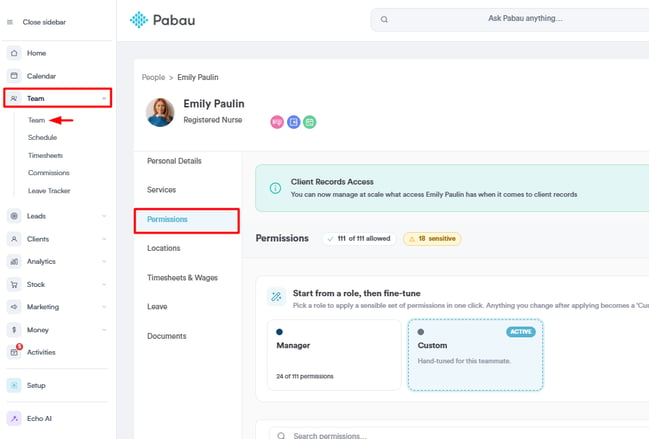
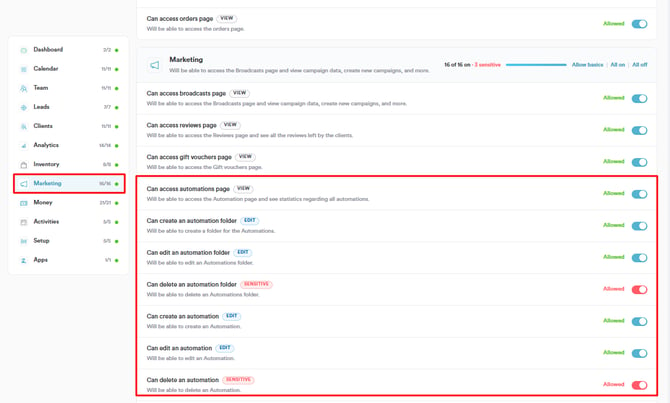
Navigieren Sie im Reiter „Berechtigungen“ des Benutzerprofils zu den Marketing-Berechtigungen und aktivieren Sie die Berechtigung für Automatisierungen.
Automatisierungen-Dashboard
Rufen Sie die Funktion Automatisierungen auf, indem Sie im linken Seitenmenü unter der Marketing-Funktion auf „Automation“ klicken.

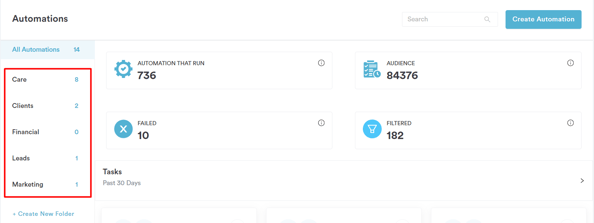
Beim Aufrufen der Automatisierungen sehen Sie ein Dashboard mit Statistiken zu „Automations That Run“ (laufende Automatisierungen), „Audience“ (Zielgruppe), „Failed“ (fehlgeschlagen) und „Filtered“ (gefiltert). Diese Informationen helfen Ihnen, die Wirksamkeit Ihrer automatisierten Kampagnen einzuschätzen.
Einzelne Automatisierungen
Verschaffen Sie sich einen Überblick über jede Automatisierung, einschließlich ihres Namens, der Kunden, auf die sie zutrifft, ihres Status, ihres Startzeitpunkts und ihrer Häufigkeit. Empfohlene Automatisierungen wie Recalls, Precare-Vorlagen und Erinnerungen werden für eine optimale Einrichtung hervorgehoben.
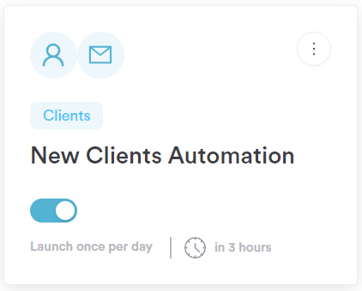
Automatisierungen verwalten
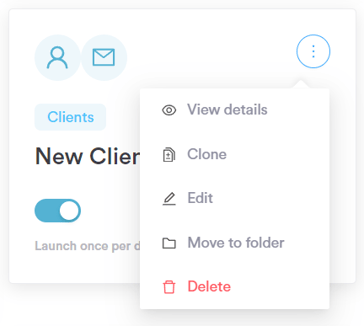
Passen Sie die Einstellungen einer Automatisierung mühelos an, indem Sie über die drei Punkte bei der jeweiligen Automatisierung auf Optionen wie „Details anzeigen“, „Bearbeiten“, „In Ordner verschieben“ und „Löschen“ zugreifen.
Organisation mit Ordnern
Organisieren und verwalten Sie Ihre Automatisierungen effektiv mithilfe von Ordnern. Sie können auf der linken Seite des Dashboards Ordner erstellen, bearbeiten oder löschen, um die Verwaltung Ihrer Automatisierungen insgesamt zu verbessern.
HINWEIS: Mehr zu diesem Thema erfahren Sie außerdem hier in einer Lektion der Pabau Academy.
So erstellen Sie eine neue Automatisierung
In dieser Anleitung zeigen wir Ihnen Schritt für Schritt, wie Sie in Pabau eine neue Automatisierung erstellen, mit der Sie Kommunikationsaufgaben verwalten können. Führen Sie die folgenden Schritte aus, um Ihre Automatisierung einzurichten:
Schritt 1: Zum Bereich Automatisierungen wechseln
Melden Sie sich in Ihrem Pabau-Konto an und navigieren Sie im linken Seitenmenü zum Bereich Marketing. Klicken Sie auf „Automation“, um fortzufahren.
Um eine neue Automatisierung zu erstellen, klicken Sie oben rechts auf die Schaltfläche „Create Automation“.
Schritt 2: Automatisierungsvorlage wählen oder von Grund auf neu beginnen
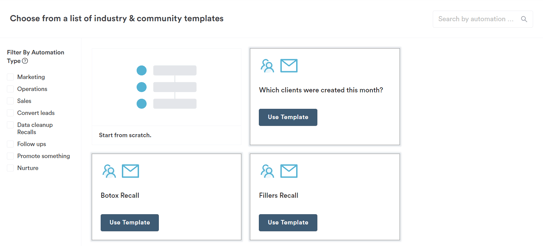
Wählen Sie aus vorhandenen Vorlagen und nutzen Sie im linken Seitenmenü den Bereich „Filter By Automation Type“, um Ihre Auswahl einzugrenzen. Alternativ können Sie von Grund auf neu beginnen. Unabhängig davon, ob Sie Vorlagen verwenden oder von Grund auf beginnen, bleiben die Einrichtungsschritte gleich.
Schritt 3: Automatisierungsfilter wählen
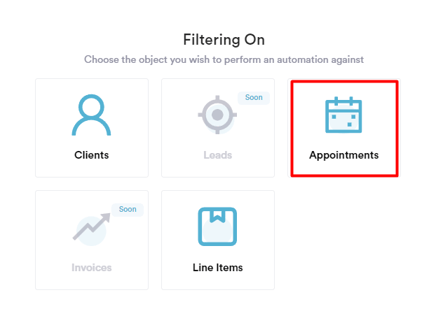
Wenn Sie von Grund auf beginnen, wählen Sie einen Automatisierungsfilter basierend auf Kunden, Leads, Terminen, Rechnungen oder Positionen (Line Items). Jeder Filter dient bestimmten Zwecken im Zusammenhang mit den jeweiligen Pabau-Funktionen. Zum Beispiel:
- Kunden: Automatisierung basierend auf Feldern, die in der Kundenkarte bzw. im Patientenprofil sichtbar sind. Verwenden Sie diesen Filter, um Informationen wie den aktuellen Kontostand abzurufen.
- Leads: Automatisierung basierend auf Feldern, die im Lead-Profil sichtbar sind. Nutzen Sie diesen Filter, um Informationen wie die Lead-Phase oder den Lead-Namen abzurufen.
- Termine: Automatisierung im Zusammenhang mit Kundenterminen. Verwenden Sie diesen Filter, um Details wie den Terminstatus oder die dem Termin zugeordnete Leistung abzurufen.
- Rechnungen: Automatisierung im Zusammenhang mit an Kunden ausgestellten Rechnungen. Verwenden Sie diesen Filter, um Informationen wie den Rechnungsbetrag oder den MwSt.-Satz abzurufen.
- Positionen (Line Items): Automatisierung im Zusammenhang mit an Kunden verkauften Artikeln. Nutzen Sie diesen Filter, um Details zu bestimmten verkauften Leistungen oder Paketen abzurufen.
HINWEIS: Es können Bedingungen hinzugefügt werden, um die Zielgruppe anhand verschiedener Komponenten zu filtern, selbst wenn ein bestimmtes Objekt ausgewählt wurde.
Schritt 4: Automatisierungstyp auswählen
Wählen Sie anschließend den Automatisierungstyp: E-Mail, SMS oder Aktivität. In diesem Beispiel konzentrieren wir uns auf E-Mail-Automatisierungen.
Schritt 5: Allgemeine Informationen zur Automatisierung angeben
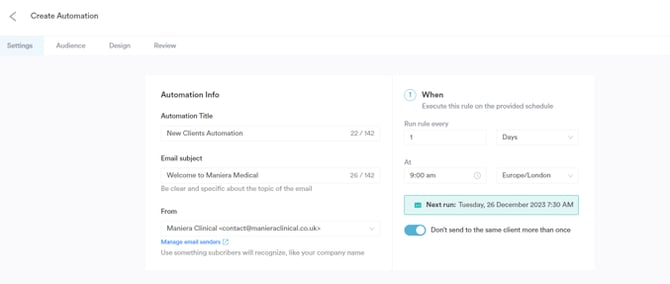
Geben Sie unter „Settings“ den internen Titel der Automatisierung, den E-Mail-Betreff, den Absendernamen, die E-Mail-Adresse und eine Beschreibung der Automatisierung an. Planen Sie die Häufigkeit der Automatisierung und verhindern Sie mehrfache Versendungen an denselben Kunden, insbesondere bei Sonderangeboten oder nicht wiederkehrenden Informationen.
Schritt 6: Zielgruppe auswählen
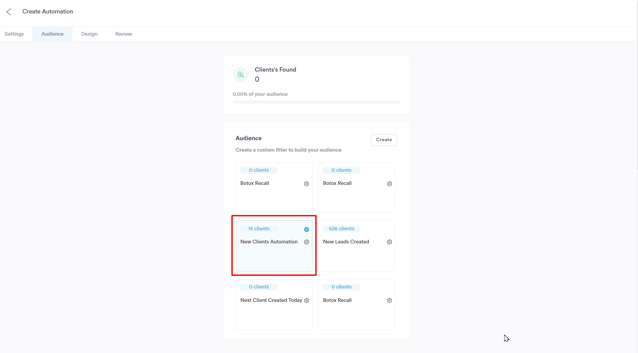
Wählen Sie im Reiter „Audience“ eine vorhandene Zielgruppe aus oder erstellen Sie eine neue, indem Sie Bedingungen festlegen. Sie können eine oder mehrere Bedingungen angeben, um die gewünschten Kunden oder Leads für die Liste zu filtern.
Schritt 7: Automatisierung gestalten
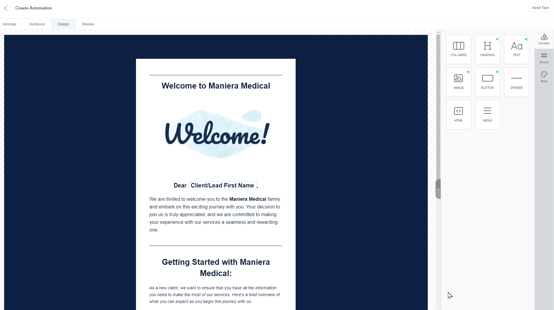
Passen Sie im Reiter „Design“ Ihre E-Mail mithilfe von Vorlagen und dem Drag-and-Drop-Editor an. Bearbeiten Sie Komponenten wie Spalten, Überschriften, Text, Bilder, Schaltflächen, Trennlinien, HTML-Code und Menü.
Schritt 8: Überprüfen und planen
Überprüfen Sie Ihre Automatisierung, nehmen Sie gegebenenfalls Änderungen vor und planen Sie den Versand zum von Ihnen gewünschten Zeitpunkt.
Wenn Sie diese Schritte befolgen, können Sie Automatisierungen in Pabau effizient erstellen und anpassen.
So erstellen Sie Recall-Automatisierungen
Das Erstellen von Recall-Automatisierungen in Pabau ist eine strategische Möglichkeit, Kunden an anstehende Termine zu erinnern und sicherzustellen, dass sie Ihren Leistungen verbunden bleiben. Führen Sie die folgenden Schritte aus, um eine Recall-Automatisierung einzurichten:
Schritt 1: Automatisierungen aktivieren
Falls Sie Automatisierungen in Ihrem Pabau-Konto noch nicht aktiviert haben, tun Sie dies, indem Sie sich in Ihrem Pabau-Konto anmelden, im linken Seitenmenü zu Setup navigieren und anschließend im Bereich Business auf „Business Details“ klicken. Aktivieren Sie im Reiter „Features“ die Funktion Automatisierungen.
HINWEIS: Mehr zu diesem Thema erfahren Sie außerdem hier in einer Lektion der Pabau Academy.
Schritt 2: Zu Automatisierungen navigieren
Navigieren Sie im linken Seitenmenü zur Funktion Marketing und klicken Sie anschließend auf „Automation“.
Schritt 3: Eine neue Automatisierung erstellen
Klicken Sie oben rechts auf der Automatisierungen-Seite auf die Schaltfläche „Create Automation“ und klicken Sie dann auf „Start from scratch“.
Schritt 4: Automatisierungsfilter wählen
Legen Sie in der Filterabfrage „Appointment“ (Termin) als primäres Objekt fest, da wir eine Recall-Automatisierung erstellen, die sich auf Termindaten konzentriert.
Schritt 5: Automatisierungstyp auswählen
Wählen Sie im nächsten Schritt den Automatisierungstyp „Email“, da Recalls am häufigsten per E-Mail versendet werden.
Schritt 6: Allgemeine Informationen zur Automatisierung angeben
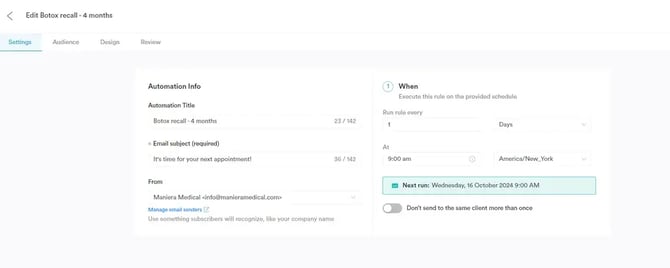
- Geben Sie den Namen des Recalls ein, z. B. „Botox Recall – 3 Monate“.
- Legen Sie den E-Mail-Betreff auf „Es ist Zeit für Ihren nächsten Termin“ fest.
- Planen Sie den Recall so, dass er „Every 1 Day“ (jeden Tag) ausgeführt wird.
- Bei Bedarf können Sie eine „Automation Description“ hinzufügen.
Schritt 7: Zielgruppe auswählen
Erstellen Sie eine Zielgruppe mit den folgenden Kriterien:
- Der Termin liegt 120 Tage zurück.
- Der Terminstatus ist „Complete“ (abgeschlossen).
- Die Terminleistung ist eine der Leistungen Botox 1, 2, 3.
- Kontakte, bei denen die zukünftige Terminleistung nicht Botox 1, 2, 3 ist.
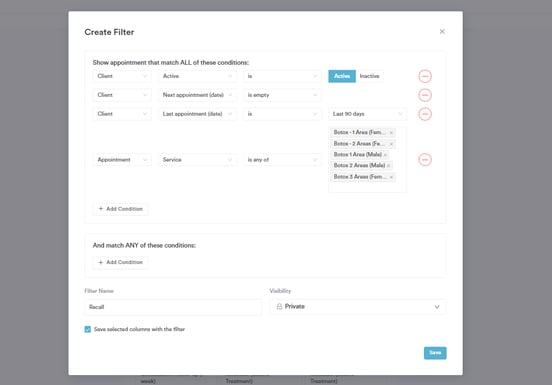
Speichern Sie die Zielgruppe zur späteren Verwendung.
Schritt 8: Automatisierung gestalten
Erstellen Sie im Reiter „Design“ eine E-Mail-Vorlage, die Gründe enthält, warum der Kunde einen weiteren Termin buchen sollte.
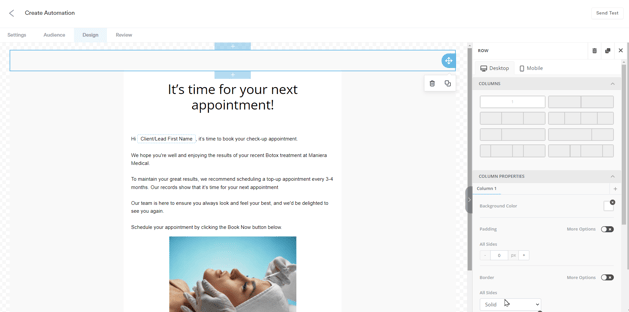
Passen Sie Ihre E-Mail mithilfe von Vorlagen und dem Drag-and-Drop-Editor an. Bearbeiten Sie Komponenten wie Spalten, Überschriften, Text, Bilder, Schaltflächen, Trennlinien, HTML-Code und Menü.
Sie können auch eine Schaltfläche hinzufügen, die zu Ihrem Online-Buchungsportal verlinkt.
Schritt 9: Überprüfen und planen
Überprüfen Sie Ihre Recall-Automatisierung, nehmen Sie gegebenenfalls Änderungen vor und planen Sie sie zu Ihrem gewünschten Zeitpunkt.
So richten Sie eine Geburtstags-Automatisierung ein
Schritt 1: Automatisierungen aufrufen
Melden Sie sich in Ihrem Pabau-Konto an und navigieren Sie im linken Seitenmenü zum Bereich Marketing. Wählen Sie dort „Automation“ aus.
Schritt 2: Eine neue Automatisierung erstellen
Klicken Sie oben rechts auf dem Bildschirm auf „Create Automation“. Wählen Sie „Start from scratch“, um die Geburtstags-Automatisierung von Grund auf zu erstellen.
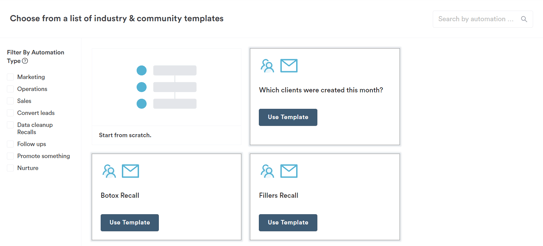
Schritt 3: Filterkriterien festlegen
Als Nächstes legen Sie die Kriterien zum Filtern der Kunden fest. Wählen Sie „Clients“ (Kunden) als Datenobjekt für diese Automatisierung. Entscheiden Sie sich je nach Vorliebe für eine E-Mail- oder SMS-Automatisierung. Die Vorgehensweise ist bei E-Mail und SMS ähnlich. Für diese Anleitung erstellen wir eine E-Mail-Automatisierung.
Schritt 4: Titel und Betreff
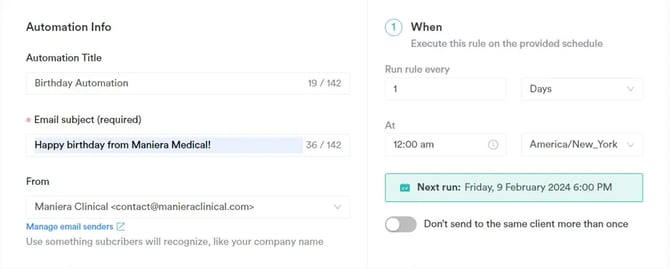
Vergeben Sie der Automatisierung einen Titel (z. B. „Birthday Automation“) für die interne Verwendung und fügen Sie eine Betreffzeile für die E-Mail hinzu, die Kunden erhalten. Wählen Sie außerdem die Absenderadresse aus, von der die E-Mail versendet wird.
Schritt 5: Ausführungsregeln festlegen
Legen Sie fest, wann die Automatisierung ausgeführt wird. Da es sich um eine Geburtstags-Automatisierung handelt, können Sie sie so einstellen, dass sie einmal täglich um 12 Uhr mittags läuft. Dadurch prüft das System, welche Kunden an diesem Tag Geburtstag haben, und sendet ihnen die entsprechende E-Mail.
Aktivieren Sie bei dieser Automatisierung nicht die Option „Don’t send to the same client more than once“ (Nicht mehr als einmal an denselben Kunden senden). Wenn Sie diese Einstellung aktivieren, würden Kunden die E-Mail nur einmal erhalten und im nächsten Jahr zu ihrem Geburtstag nicht erneut.
Schritt 6: Zielgruppe definieren
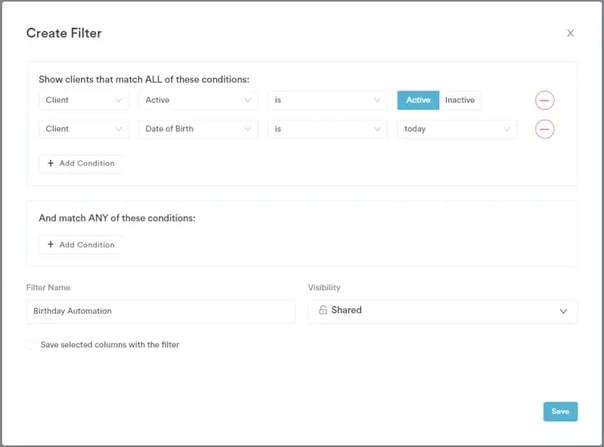
Erstellen Sie im Reiter Audience einen Zielgruppenfilter. Für eine einfache Version fügen Sie Bedingungen wie „Client is active“ (Kunde ist aktiv) und „Client Date of Birth is Today“ (Geburtsdatum des Kunden ist heute) hinzu. Dadurch wird sichergestellt, dass die Automatisierung täglich läuft und Geburtstags-E-Mails an Kunden sendet, die an diesem Tag Geburtstag haben.
Schritt 7: Die E-Mail gestalten
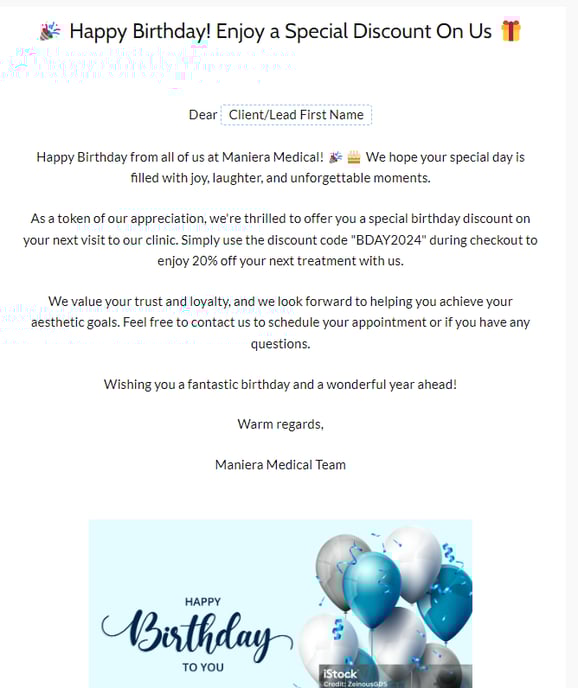
Wechseln Sie zum Reiter Design und gestalten Sie die E-Mail. Sie können aus vorhandenen Vorlagen wählen und diese an Ihre Vorstellungen anpassen oder Ihre eigene Vorlage mithilfe von HTML programmieren.
Erwägen Sie, einen speziellen Rabattcode als Geburtstagsgeschenk hinzuzufügen, den Kunden bei ihrem nächsten Termin einlösen können.
Schritt 8: Überprüfung und Aktivierung
Überprüfen Sie abschließend im Reiter Review alle Einstellungen, um sicherzustellen, dass alles korrekt konfiguriert ist. Wenn alles in Ordnung ist, klicken Sie auf „Turn on“, um die Geburtstags-Automatisierung zu aktivieren.
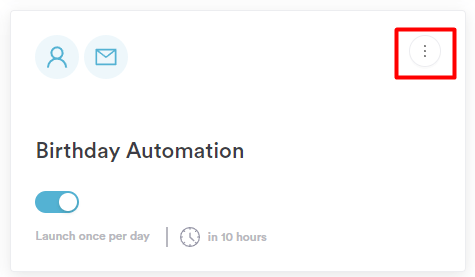
Um die Leistung der Automatisierung zu überprüfen, klicken Sie einfach auf die drei Punkte oben rechts in der Automatisierungsoberfläche und wählen Sie „View details“ (Details anzeigen).
Herzlichen Glückwunsch! Ihre Geburtstags-Automatisierung ist nun eingerichtet und bereit, Ihre Kunden an ihrem besonderen Tag zu erfreuen. Behalten Sie die Leistung im Blick und nehmen Sie bei Bedarf Anpassungen vor, um die Kundenbindung und -zufriedenheit zu optimieren.
So erstellen Sie neue SMS-Automatisierungen
Schritt 1: Zu Automatisierungen navigieren
Melden Sie sich in Ihrem Pabau-Konto an und navigieren Sie im linken Seitenmenü zum Bereich Marketing. Klicken Sie auf „Automation“, um fortzufahren.
Schritt 2: Neue SMS-Automatisierung erstellen
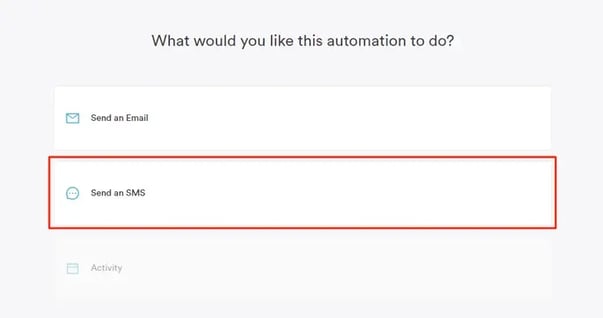
Wenn Sie eine neue Automatisierung von Grund auf erstellen, werden Sie nach der Auswahl des zu filternden Objekts gefragt, ob Sie eine E-Mail- oder SMS-Automatisierung einrichten möchten. Wählen Sie die Option „Send an SMS“, um zu beginnen.
Schritt 3: Die erforderlichen Informationen ausfüllen
Nachdem Sie den Automatisierungstyp ausgewählt haben, können Sie die in den einzelnen Reitern erforderlichen Informationen ausfüllen. Die Reiter befinden sich oben links auf der Seite.
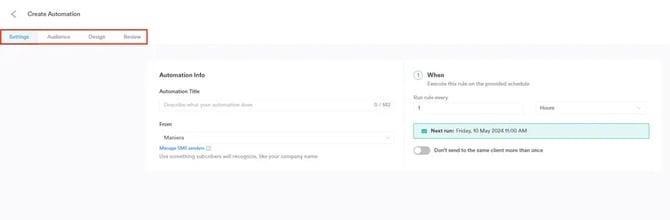
- Settings: In diesem Reiter geben Sie den internen Titel der Automatisierung und den Absendernamen an. Sie können außerdem die Häufigkeit der Automatisierung planen und mehrfache Versendungen an denselben Kunden verhindern, insbesondere bei Sonderangeboten oder nicht wiederkehrenden Informationen.
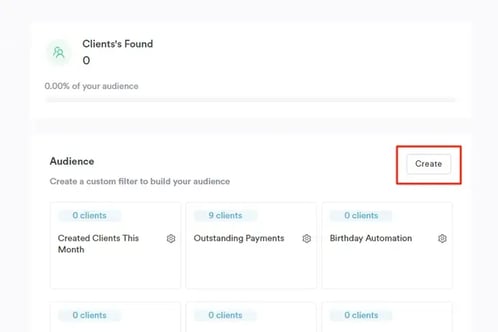
- Audience: Wählen Sie im Reiter „Audience“ eine vorhandene Zielgruppe aus oder erstellen Sie eine neue, indem Sie Bedingungen festlegen. Sie können eine oder mehrere Bedingungen angeben, um die gewünschten Kunden oder Leads für die Liste zu filtern.
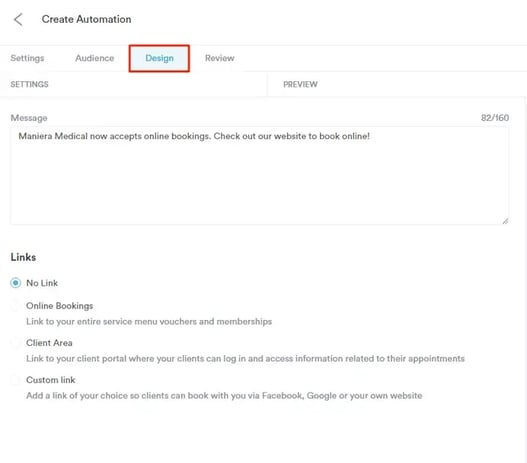
- Design: Im Reiter Design können Sie die Nachricht bearbeiten, die versendet werden soll. Außerdem haben Sie die Möglichkeit, Links wie den Link zu Online-Buchungen, den Link zum Kundenportal oder einen beliebigen individuellen Link einzufügen.
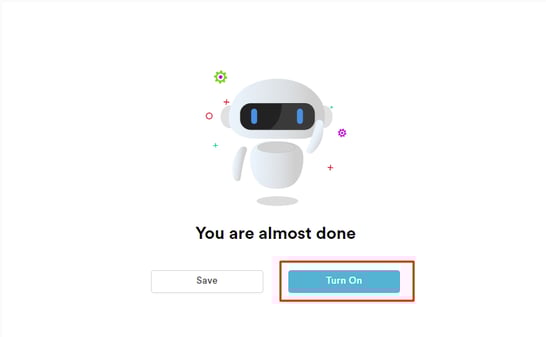
- Review: Im Reiter Review können Sie Ihre Automatisierungseinstellungen überprüfen. Stellen Sie sicher, dass alle erforderlichen Felder für die Aktivierung ausgefüllt sind. Sobald alles in Ordnung ist, klicken Sie einfach auf die Schaltfläche „Turn On“, um sie zu aktivieren.
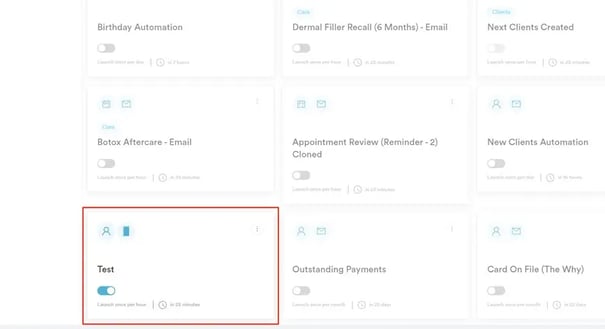
Die von Ihnen erstellte SMS-Automatisierung wird auf der Automatisierungen-Seite angezeigt. Ist sie aktiv, ist der Umschalter aktiviert. Wenn nicht, ist der Umschalter ausgegraut.
Wenn Sie diese Schritte befolgen, können Sie SMS-Automatisierungen planen.
HINWEIS: Ohne Marketing Plus können Sie nur zwei Automatisierungen versenden. Weitere Informationen zu den erweiterten Funktionen von Marketing Plus finden Sie in diesem Artikel.
So richten Sie eine Automatisierung zum Forderungseinzug ein
Schritt 1: Zu Automatisierungen navigieren
Melden Sie sich in Ihrem Pabau-Konto an und navigieren Sie im linken Seitenmenü zum Bereich Marketing. Klicken Sie auf „Automation“, um fortzufahren.
Schritt 2: Eine neue Automatisierung erstellen
Um eine neue Automatisierung zu erstellen, klicken Sie oben rechts auf die Schaltfläche „Create Automation“.
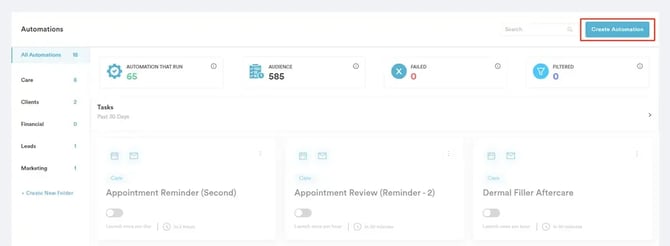
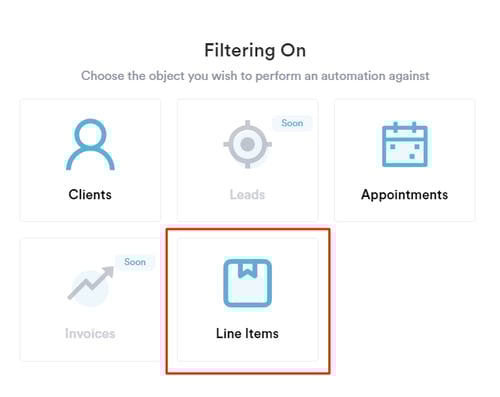
Fahren Sie fort, um eine Automatisierung von Grund auf zu erstellen. Wählen Sie im nächsten Schritt, in dem Sie das Objekt auswählen können, gegen das die Automatisierung ausgeführt werden soll, „Line Items“ (Positionen), um die unbezahlten Rechnungen herauszufiltern.
Auf der nächsten Seite werden Sie gefragt, ob Sie eine SMS-Automatisierung (wir fügen den Artikel hinzu, sobald er veröffentlicht ist) oder eine E-Mail-Automatisierung erstellen möchten.
Schritt 3: Allgemeine Informationen zur Automatisierung angeben
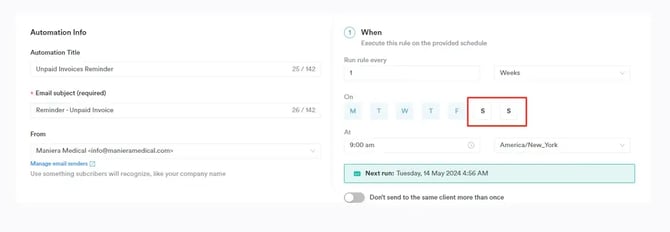
Wenn Sie eine E-Mail-Automatisierung erstellen, geben Sie in diesem Reiter den internen Titel der Automatisierung und den E-Mail-Betreff an, den Kunden sehen. Dieses Feld muss ausgefüllt werden. Wenn Sie eine SMS-Automatisierung erstellen, geben Sie den internen Titel der Automatisierung und den Absendernamen an. Sie können außerdem die Häufigkeit der Automatisierung planen und mehrfache Versendungen an denselben Kunden verhindern.
.webp?width=670&height=236&name=image-png-May-13-2024-09-04-16-2485-AM%20(1).webp)
Bei der Auswahl der Tage für die geplante Erinnerung sind Samstage und Sonntage standardmäßig von der Automatisierung ausgeschlossen. Um bestimmte Tage einzuschließen oder auszuschließen, klicken Sie auf den jeweiligen Tag. Ausgewählte Tage werden hellblau hervorgehoben.
Schritt 4: Die Zielgruppe auswählen
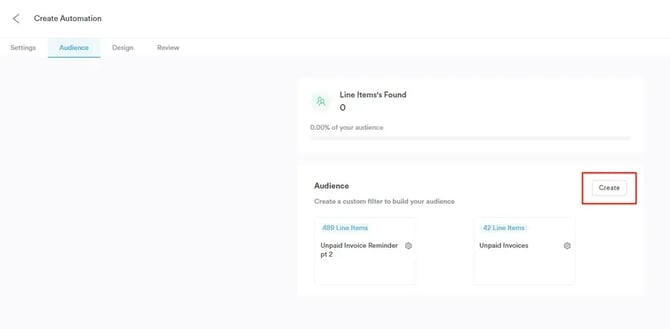
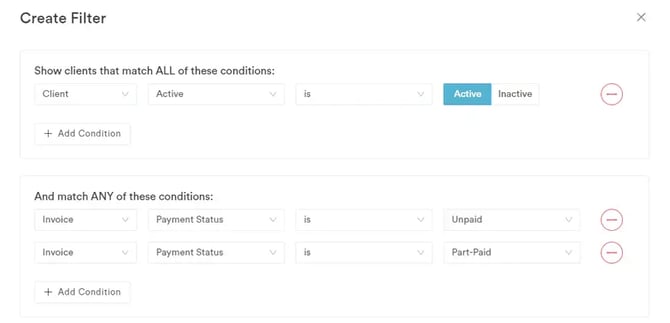
Dieser Schritt ist entscheidend für die Einrichtung Ihrer Automatisierung. Filtern Sie zunächst Ihre Zielgruppe, um Benachrichtigungen an Kunden mit unbezahlten oder teilweise bezahlten Rechnungen zu senden. Navigieren Sie dazu zum Reiter „Audience“ und klicken Sie auf die Schaltfläche „Create“, um Filter hinzuzufügen.
- Der erste Filter, „Show clients that match ALL of these conditions“ (Kunden anzeigen, die ALLE dieser Bedingungen erfüllen), filtert Kunden, die alle von Ihnen hinzugefügten Bedingungen erfüllen; erfüllt eine Bedingung nicht, wird der Kunde nicht angezeigt. In diesem Fall empfehlen wir, in diesem Filter die Bedingung „Client Active is Active“ (Kunde ist aktiv) hinzuzufügen, um nur aktive Kunden anzuzeigen.
- Der zweite Filter, „And match ANY of these conditions“ (und mindestens EINE dieser Bedingungen erfüllen), filtert nach beliebigen von Ihnen hinzugefügten Bedingungen. In diesem Fall empfehlen wir, die Bedingungen „Invoice Payment Status is Unpaid“ (Rechnungszahlungsstatus ist unbezahlt) und „Invoice Payment Status is Part-Paid“ (Rechnungszahlungsstatus ist teilweise bezahlt) hinzuzufügen.
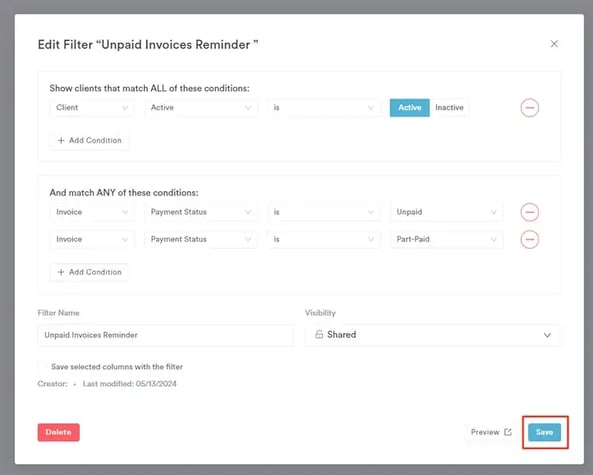
Achten Sie darauf, einen Filternamen einzugeben; ohne diesen können Sie die Änderungen nicht speichern. Nach Eingabe des Namens erscheint unten rechts auf dem Bildschirm die blaue Schaltfläche „Save“.
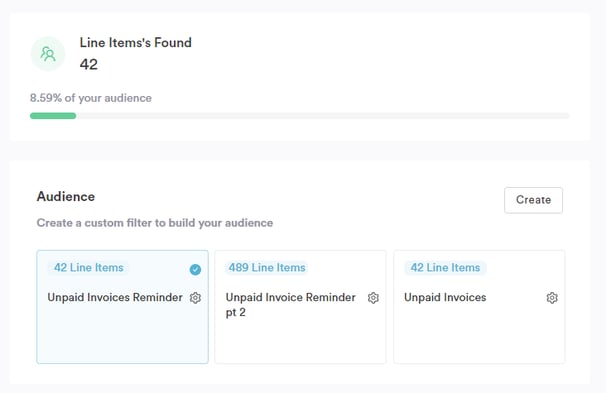
Wenn Sie Filter anwenden, werden die Positionen, die diesen Bedingungen entsprechen, im Reiter Audience angezeigt. Dies umfasst die Anzahl der Positionen, die den Filterkriterien entsprechen. So erhalten Sie einen klaren Überblick darüber, wie sich Ihre Filtereinstellungen auf die Zielgruppenauswahl auswirken.
Schritt 5: Automatisierung gestalten
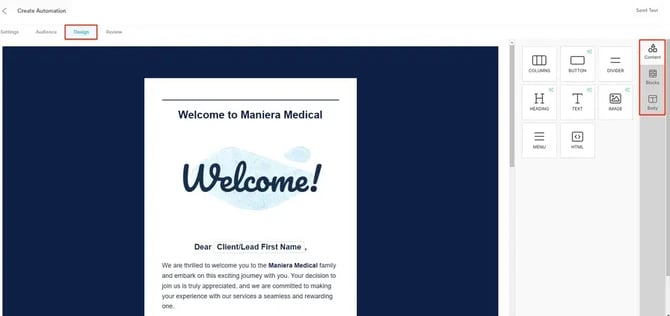
Sie können aus verschiedenen von Pabau bereitgestellten Vorlagen wählen oder Ihre eigene Vorlage programmieren. Die Option zum Programmieren Ihrer eigenen Vorlage finden Sie, wenn Sie im Reiter Design nach unten scrollen.
Wenn Sie eine Vorlage von Pabau verwenden möchten, können Sie alle Komponenten manuell per Drag & Drop auf der Seite platzieren.
Wenn Sie hingegen bereits an anderer Stelle eine Vorlage erstellt haben, können Sie deren HTML-Code direkt eingeben. Zusätzlich können Sie Komponenten manuell in der Vorlage „Code Your Own“ eingeben.
Wenn Sie SMS-Automatisierungen erstellen, können Sie im Reiter Design die Nachricht bearbeiten, die versendet werden soll. Außerdem haben Sie die Möglichkeit, Links wie den Link zu Online-Buchungen, den Link zum Kundenportal oder einen beliebigen individuellen Link einzufügen.
.webp?width=540&height=475&name=image-png-May-10-2024-03-30-49-4099-PM%20(1).webp)
Schritt 6: Die Automatisierung überprüfen
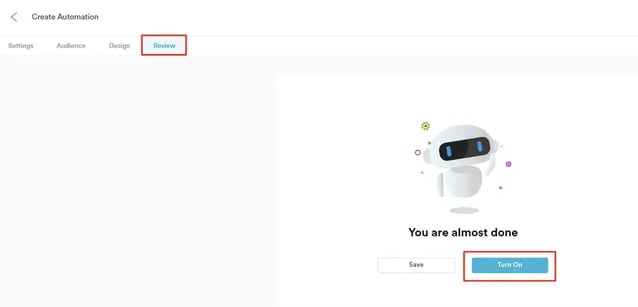
Wechseln Sie zum Reiter Review, um zu bestätigen, dass Sie die Einrichtung Ihrer Automatisierung abgeschlossen haben. Stellen Sie sicher, dass alle erforderlichen Felder für die Aktivierung ausgefüllt sind. Sobald alles in Ordnung ist, klicken Sie auf die Schaltfläche „Turn On“, um sie zu aktivieren. Durch Klicken auf die Schaltfläche „Save“ speichern Sie Ihre Automatisierung, ohne sie zu aktivieren. Das bedeutet, dass sie in Ihrer Liste der Automatisierungen gespeichert wird, aber erst läuft, wenn Sie sie manuell auslösen.
Die von Ihnen erstellte Automatisierung wird auf der Automatisierungen-Seite angezeigt. Ist sie aktiv, ist der Umschalter aktiviert. Wenn nicht, ist der Umschalter ausgegraut.
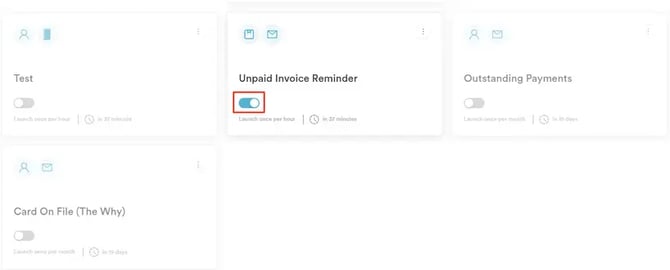
Wenn Sie diese Schritte befolgen, können Sie eine Erinnerungs-Automatisierung erstellen, mit der Kunden an die Zahlung ihrer unbezahlten Rechnungen erinnert werden.
So klonen Sie eine Automatisierung
Schritt 1: Zu Automatisierungen navigieren
Melden Sie sich zunächst mit Ihren Anmeldedaten in Ihrem Pabau-Konto an. Erweitern Sie anschließend im linken Seitenmenü den Reiter Marketing, um den Reiter Automatisierungen anzuzeigen.
Schritt 2: Die gewünschte Automatisierung finden
Verwenden Sie auf der Seite Automations die Suchleiste, um die Automatisierung zu finden, die Sie klonen möchten.
Schritt 3: Die Automatisierung klonen
Sobald Sie sie gefunden haben, bewegen Sie den Mauszeiger über die drei Punkte oben rechts bei der Automatisierung, um die Aktion „Clone“ anzuzeigen.
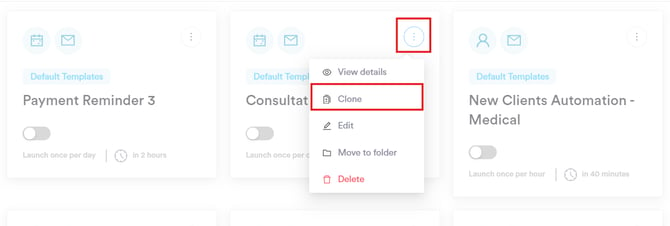
Nachdem Sie auf „Clone“ geklickt haben, öffnet sich die duplizierte Automatisierung, bei der Sie beliebige Details bearbeiten können. Um die Automatisierung zu aktivieren, wechseln Sie zum Reiter „Review“ und wählen Sie „Turn On“.
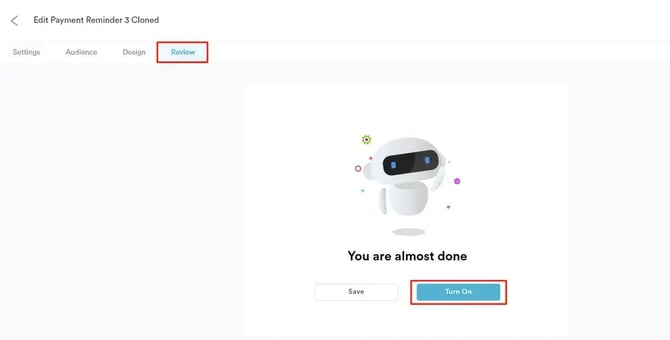
Die geklonte Version wird nun zusammen mit allen anderen im System auf der Seite Automations aufgeführt.
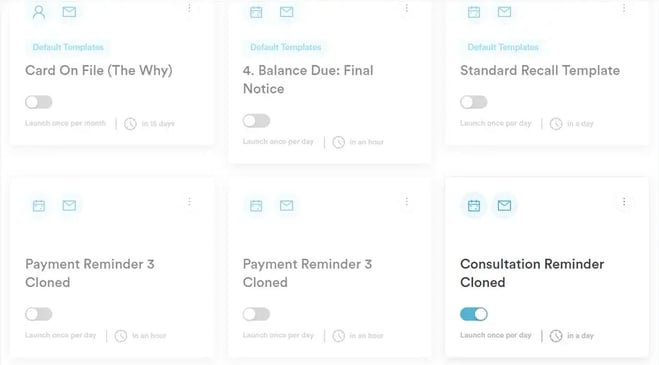
Wenn Sie diese Schritte befolgen, können Sie eine Automatisierung in Pabau klonen.
Weitere Anleitungen finden Sie in den verwandten Artikeln unten. Wählen Sie zusätzliche Anleitungen aus oder nutzen Sie die Suchleiste oben auf der Seite. Diese Anleitungen helfen Ihnen, das Beste aus Ihrem Pabau-Konto herauszuholen.
Um Ihr Pabau-Konto vollständig zu nutzen und zu verstehen, empfehlen wir außerdem, die zusätzlichen Anleitungen und Ressourcen der Pabau Academy zu erkunden. Dort finden Sie ausführliche Video-Tutorials und Lektionen, die ein umfassendes Lernerlebnis bieten und Ihnen die notwendigen Fähigkeiten vermitteln, um mit Pabau erfolgreich zu sein.