
In diesem Leitfaden zeigen wir Ihnen, wie Sie Add-ons im Kalender und an der Kasse (Point of Sale) erstellen, bearbeiten und verwenden, damit Sie strukturierte Upgrades zu jeder Dienstleistung anbieten können.
Inhaltsverzeichnis
1. Übersicht über Add-ons2. So erstellen Sie ein Add-on
3. So bearbeiten Sie ein Add-on
4. So verwenden Sie eine Add-on-Vorlage erneut
5. So verwenden Sie Add-ons im Kalender
6. So verwenden Sie Add-ons am Point of Sale
7. So bearbeiten Sie ein gebuchtes Add-on
Übersicht über Add-ons
Mit Add-ons können Sie anpassbare Optionsgruppen an eine Dienstleistung anhängen, sodass Kunden oder Mitarbeiter bei der Buchung oder beim Verkauf Auswahlmöglichkeiten treffen können – wobei jede Option den Preis, die Dauer und den Ressourcenbedarf der Dienstleistung anpassen kann.
Anstatt für jede Variante eine separate Dienstleistung zu erstellen, erstellen Sie die Add-ons einmalig auf Basis einer bestehenden Dienstleistung. So bleibt Ihre Dienstleistungsliste übersichtlich, Mitarbeiter und Kunden werden im richtigen Moment mit den passenden Optionen aufgefordert, und Preis- sowie Dauerungsänderungen werden automatisch angewendet.
Bevor Sie beginnen:
Add-ons sind eine Dienstleistungseinstellung, daher muss die Dienstleistung, für die Sie Add-ons erstellen möchten, bereits bestehen. Wie Sie eine Dienstleistung einrichten, erfahren Sie in diesem Artikel.
So erstellen Sie ein Add-on
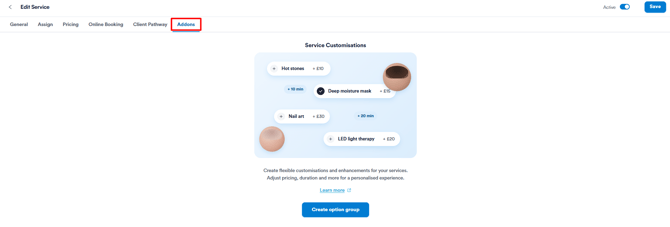
Schritt 1: Zum Tab „Add-ons" navigieren
Melden Sie sich zunächst bei Ihrem Pabau-Konto an. Klicken Sie im linken Seitenmenü auf Setup und wählen Sie dann im Bereich Katalog Dienstleistungen aus.
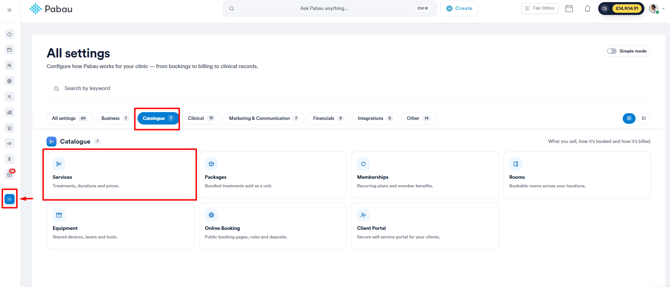
Öffnen Sie die Dienstleistung, für die Sie Add-ons erstellen möchten, und klicken Sie oben auf der Dienstleistungsseite auf den Tab „Add-ons".
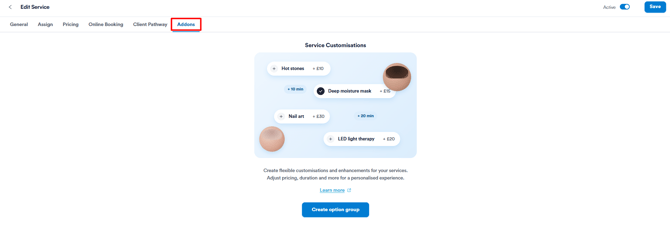
Hinweis: Add-ons sind eine Dienstleistungseinstellung, daher muss die Dienstleistung bereits bestehen, bevor Sie Add-ons dafür erstellen können. Wie Sie eine Dienstleistung einrichten, erfahren Sie in diesem Artikel.
Schritt 2: Eine Optionsgruppe erstellen
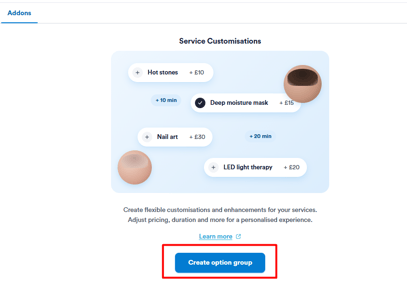
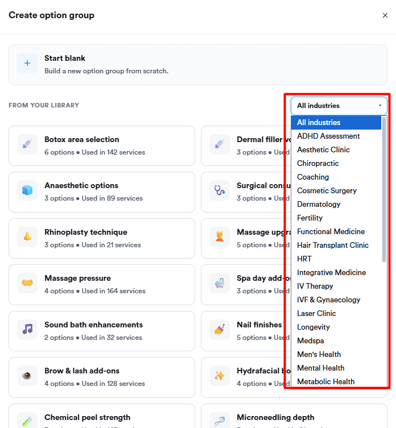
Klicken Sie auf die Schaltfläche „Optionsgruppe erstellen". Es öffnet sich ein Modal mit zwei Möglichkeiten, eine Gruppe zu erstellen:
Leer beginnen – erstellen Sie mithilfe des Konfigurationsformulars eine neue Optionsgruppe von Grund auf.
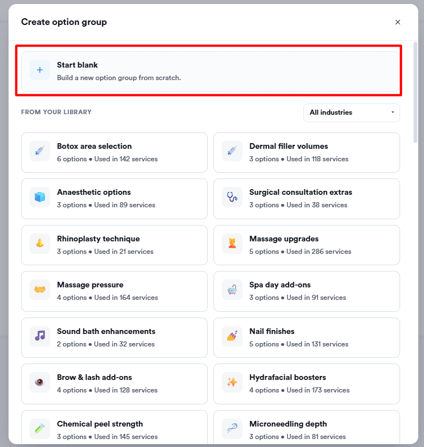
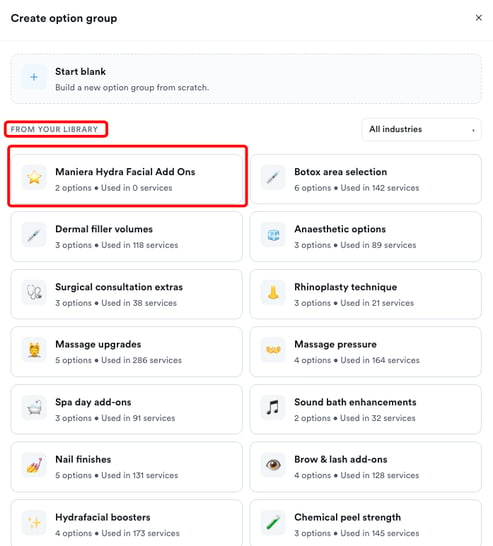
Aus Ihrer Bibliothek – wählen Sie eine vorgefertigte Vorlage aus, einschließlich der integrierten Pabau-Vorlagen und aller zuvor von Ihrer Klinik gespeicherten Vorlagen. Vorlagen können über das Dropdown-Menü oben nach Branche gefiltert werden, und jede Karte zeigt den Vorlagennamen, die Anzahl der enthaltenen Optionen sowie die Anzahl der Dienstleistungen, die die Vorlage derzeit verwenden. Durch Auswahl einer Vorlage wird diese vollständig ausgefüllt in das Konfigurationsformular geladen, bereit zur Überprüfung und Anpassung.
Schritt 3: Gruppe benennen und Kundenaufforderung festlegen
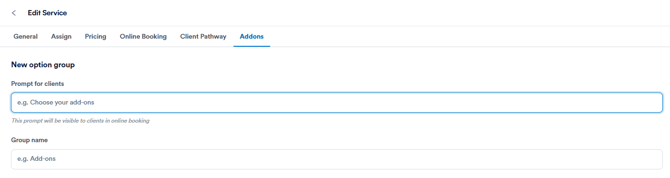
Geben Sie im Feld „Aufforderung für Kunden" die Frage oder Anweisung ein, die Kunden während der Online-Buchung sehen, z. B. „Wählen Sie Ihre Add-ons".
Geben Sie im Feld „Gruppenname" einen internen Namen ein, der zur Identifizierung der Gruppe im System verwendet wird.
Schritt 4: Optionen hinzufügen und konfigurieren
Klicken Sie unter „Verfügbare Optionen" auf „+ Option hinzufügen", um jede Auswahlmöglichkeit hinzuzufügen.
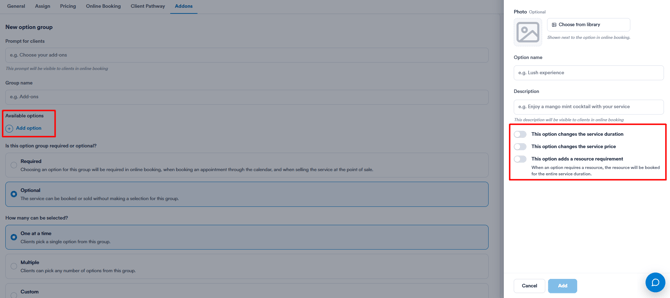
Für jede Option können Sie Folgendes konfigurieren:
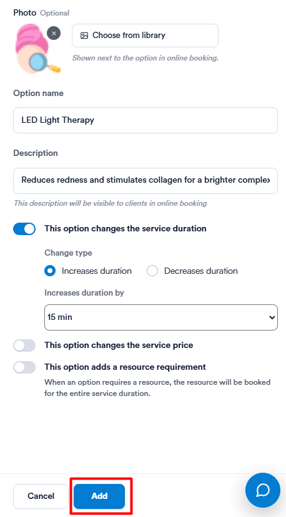
- Foto (optional) – ein Bild, das in der Online-Buchung neben der Option angezeigt wird
- Optionsname – der Name, der Kunden und Mitarbeitern angezeigt wird.
- Beschreibung (optional) – zusätzlicher Text, der Kunden in der Online-Buchung angezeigt wird.
Jede Option verfügt außerdem über drei Schalter, mit denen gesteuert wird, ob die Auswahl die Dienstleistung verändert:
- Diese Option ändert die Dienstleistungsdauer – legen Sie fest, ob sich die Dauer erhöht oder verringert und um wie viel.
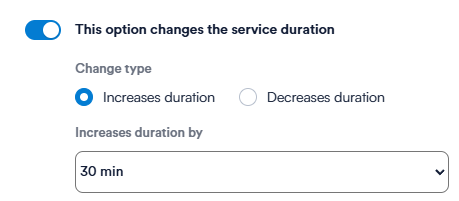
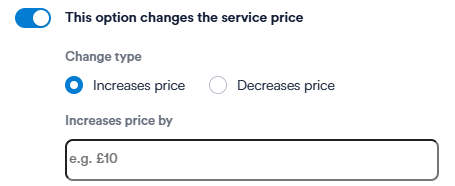
- Diese Option ändert den Dienstleistungspreis – legen Sie fest, ob sich der Preis erhöht oder verringert und um wie viel.
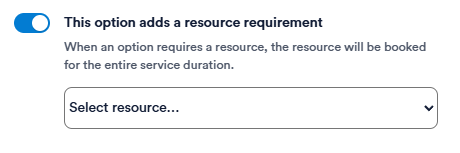
- Diese Option fügt einen Ressourcenbedarf hinzu – wählen Sie eine Ressource aus, die automatisch für die gesamte Dienstleistungsdauer gebucht wird, sobald diese Option ausgewählt wird.
Klicken Sie auf „Hinzufügen", um die Option zur Gruppe zu speichern. Hinzugefügte Optionen werden als Liste mit Bearbeitungs- und Löschsymbolen in jeder Zeile angezeigt und können per Drag-and-drop neu angeordnet werden.
Schritt 5: Gruppe als erforderlich oder optional festlegen
Legen Sie fest, ob eine Auswahl aus dieser Gruppe verpflichtend ist:
- Erforderlich – bei der Online-Buchung, im Kalender und am Point of Sale muss eine Auswahl getroffen werden. Ohne Auswahl kann die Buchung oder der Verkauf nicht fortgesetzt werden.
- Optional – die Dienstleistung kann ohne Auswahl gebucht oder verkauft werden, was sich für Zusatzverkäufe eignet.

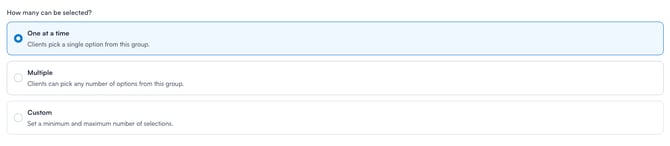
Schritt 6: Festlegen, wie viele Optionen ausgewählt werden können
Legen Sie fest, wie viele Optionen ein Kunde oder Mitarbeiter aus der Gruppe auswählen kann:
- Einzeln – es kann nur eine Option ausgewählt werden.
- Mehrfach – es kann eine beliebige Anzahl von Optionen ausgewählt werden.
- Benutzerdefiniert – legen Sie eine minimale und maximale Anzahl von Auswahlmöglichkeiten fest.
Schritt 7: Festlegen, wo das Add-on verwendet werden kann
Wählen Sie die Kontexte aus, in denen die Optionsgruppe angezeigt wird. Mindestens einer muss ausgewählt sein:
- Kalender – Mitarbeiter können bei der Buchung eines Termins im Kalender aus dieser Gruppe auswählen.
- Online-Buchung – für Kunden während der Selbstbedienungs-Online-Buchung sichtbar.
- Point of Sale – für Mitarbeiter verfügbar, wenn die Dienstleistung zu einem Verkauf hinzugefügt wird.

Schritt 8: Erweiterte Optionen konfigurieren
Erweitern Sie am unteren Rand des Formulars den Tab „Erweiterte Optionen" für zusätzliche Schalter:
- Optionspreise in der Online-Buchung anzeigen – zeigt Preisänderungen neben den Optionsnamen im Buchungsablauf an.
- Dauerungsänderungen in der Online-Buchung anzeigen – zeigt Dauerungsänderungen neben den Optionsnamen an.
- Nur intern – blendet die Gruppe für Kunden auf allen kundenseitigen Oberflächen aus und ist nur für Mitarbeiter sichtbar.
- Symbol im Kalender anzeigen, wenn ausgewählt – zeigt ein Symbol im Terminblock des Kalenders an, sobald eine Option aus dieser Gruppe ausgewählt wurde.
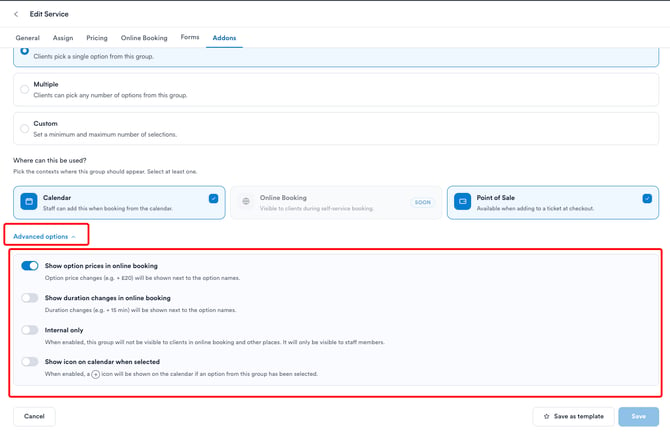
TIPP: Verwenden Sie „Nur intern" für Gruppen, die Mitarbeiter sehen sollen, Kunden jedoch nie in der Online-Buchung begegnen sollen – zum Beispiel für einen internen Zusatzverkaufshinweis oder eine nur für Mitarbeiter bestimmte Notiz zur Dienstleistung.
Schritt 9: Gruppe speichern
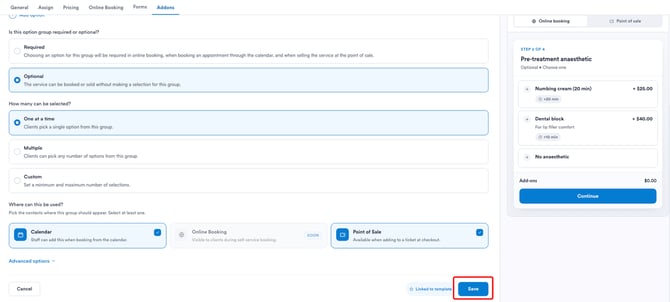
Während Sie die Gruppe erstellen, aktualisiert sich das Live-Vorschaufenster auf der rechten Seite in Echtzeit und zeigt, wie die Gruppe sowohl in der „Online-Buchung" als auch am „Point of Sale" angezeigt wird – umschaltbar über die Tabs oben im Bereich. Wenn Sie fertig sind, klicken Sie auf „Speichern", um die Gruppe zur Dienstleistung hinzuzufügen.
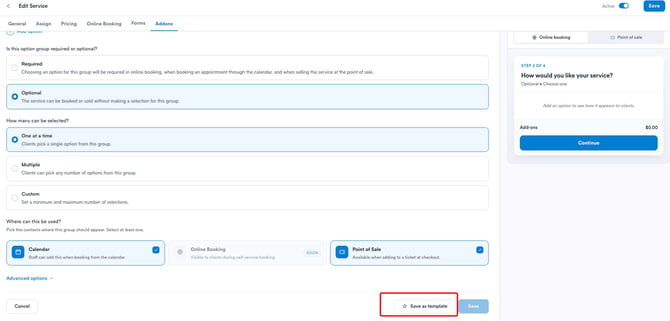
Um eine von Grund auf erstellte Gruppe bei anderen Dienstleistungen wiederzuverwenden, klicken Sie unten im Formular auf „Als Vorlage speichern". Dadurch wird die Gruppe – einschließlich Name, Aufforderung, Optionen und Einstellungen – in Ihrer Bibliothek gespeichert und steht damit jeder Dienstleistung in der Klinik zur Verfügung.
Hinweis: Aus einer Vorlage erstellte Add-ons bleiben pro Dienstleistung unabhängig. Das Bearbeiten oder Entfernen von Optionen innerhalb einer Dienstleistung wirkt sich nicht auf die ursprüngliche Vorlage oder andere Dienstleistungen aus, die diese bereits verwenden.
So bearbeiten Sie ein Add-on
Sie können eine Optionsgruppe jederzeit über die zugehörige Dienstleistung aktualisieren.
Schritt 1: Optionsgruppe öffnen
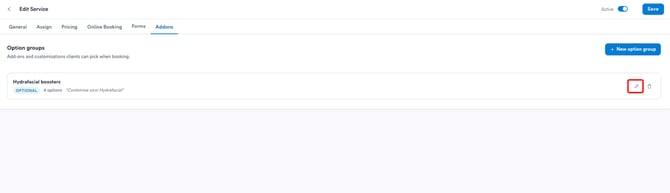
Navigieren Sie zu Setup > Dienstleistungen, öffnen Sie die entsprechende Dienstleistung und klicken Sie auf den Tab „Add-ons". Hier werden die bestehenden Optionsgruppen der Dienstleistung aufgelistet. Klicken Sie auf die Gruppe, die Sie bearbeiten möchten, um das Konfigurationsformular erneut zu öffnen.
Schritt 2: Optionen bearbeiten
Klicken Sie innerhalb der Gruppe auf das Stiftsymbol in einer Optionszeile, um sie zu bearbeiten, oder auf das Papierkorbsymbol, um sie zu löschen.
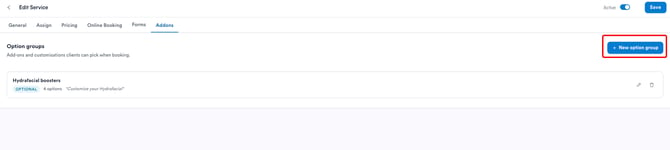
Um eine neue Option hinzuzufügen, klicken Sie auf „+ Neue Optionsgruppe", so wie beim ursprünglichen Erstellen der Gruppe.
Schritt 3: Gruppeneinstellungen aktualisieren
Sie können auch die Aufforderung, den Namen, die Einstellung „erforderlich" oder „optional", die Auswahlgrenzen, die Kontexte und die erweiterten Optionen der Gruppe aktualisieren. Wenn Sie fertig sind, klicken Sie auf „Speichern", um Ihre Änderungen anzuwenden.
So verwenden Sie eine Add-on-Vorlage erneut
Wenn Sie eine Gruppe als Vorlage speichern, können Sie dieselbe Konfiguration bei mehreren Dienstleistungen anwenden, ohne sie jedes Mal neu erstellen zu müssen.
Eine Gruppe als Vorlage speichern
Klicken Sie beim Erstellen einer Optionsgruppe von Grund auf unten im Formular auf „Als Vorlage speichern". Dadurch wird die Gruppe – einschließlich Name, Aufforderung, Optionen und Einstellungen – in Ihrer Bibliothek gespeichert und steht damit jeder Dienstleistung in der Klinik zur Verfügung.
Eine Vorlage auf eine andere Dienstleistung anwenden
Öffnen Sie bei einer anderen Dienstleistung den Tab „Add-ons", klicken Sie auf „Optionsgruppe erstellen" und wählen Sie Ihre gespeicherte Vorlage im Bereich „Aus Ihrer Bibliothek" aus. Die Vorlage wird in das Konfigurationsformular geladen, wo Sie die Optionen und Einstellungen überprüfen und anpassen können, bevor Sie sie für die Dienstleistung speichern.
So verwenden Sie Add-ons im Kalender
Schritt 1: Einen neuen Termin erstellen
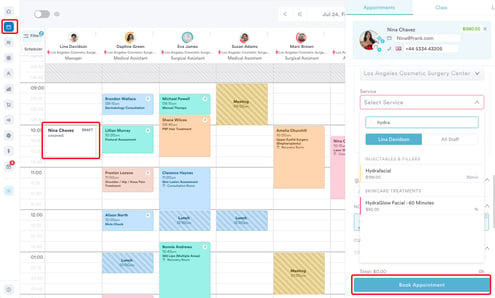
Melden Sie sich bei Ihrem Pabau-Konto an und öffnen Sie den Kalender im linken Seitenmenü. Klicken Sie auf einen freien Zeitraum, um einen neuen Termin zu erstellen, und wählen Sie dann den Kunden und die Dienstleistung aus, die Sie buchen möchten.
Schritt 2: Das Anpassungs-Modal öffnen
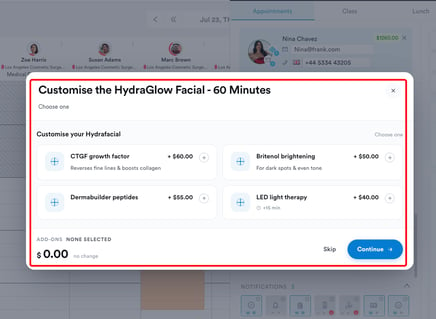
Wenn Sie eine Dienstleistung hinzufügen, für die Add-ons im Kalender aktiviert sind, öffnet sich automatisch das Modal „Passen Sie [Dienstleistung] an". Das Modal trägt den Namen der Dienstleistung und zeigt den Namen und Avatar des Kunden sowie die Anzahl der der Dienstleistung zugeordneten Optionsgruppen an.
Schritt 3: Ihre Auswahl treffen
Jede Optionsgruppe wird als eigener Abschnitt angezeigt. Die Gruppenaufforderung erscheint links, der Status und die Auswahlgrenze rechts:
Erforderlich – Es muss eine Auswahl getroffen werden, bevor Sie fortfahren können.
Optional – zeigt nur die Auswahlgrenze in Grau an (z. B. „Beliebige Anzahl wählen"). Diese Gruppen können übersprungen werden.
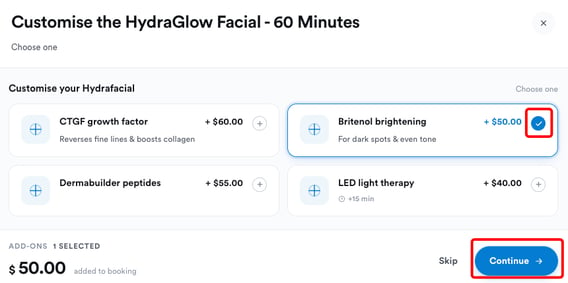
Jede Options-Kachel zeigt den Optionsnamen, die Preisanpassung und, falls konfiguriert, eine Beschreibung sowie eine Dauerungsänderung an. Klicken Sie auf die Schaltfläche „+", um eine Option auszuwählen. Eine ausgewählte Option wird mit einem blauen Rahmen und einem Häkchen hervorgehoben. Bei einer „Eine wählen"-Gruppe werden die übrigen Kacheln bei Auswahl einer Option ausgegraut.
Schritt 4: Überprüfen und fortfahren
Die Schaltfläche „Weiter" wird aktiv, sobald für alle erforderlichen Gruppen eine gültige Auswahl getroffen wurde. Klicken Sie auf „Weiter", um Ihre Auswahl zu bestätigen und auf den Termin anzuwenden.
Schritt 5: Den Termin buchen
Ihre Auswahl wird automatisch auf den Termin angewendet:
Preis – der Dienstleistungspreis erhöht sich um den bei den ausgewählten Optionen festgelegten Betrag, und der Gesamtbetrag des Termins wird entsprechend aktualisiert.
Dauer – wenn eine Option so eingestellt ist, dass sie die Dienstleistungsdauer erhöht oder verringert, wird der Terminplatz im Kalender entsprechend der neuen Gesamtdauer angepasst.
Anzahlung – wenn für die Dienstleistung eine prozentuale Anzahlung konfiguriert ist, wird diese anhand des neuen Preises neu berechnet, sodass die fällige Anzahlung das Add-on widerspiegelt.
Schließen Sie die Terminbuchung wie gewohnt ab. Die Add-ons sind nun direkt mit dem Termin verknüpft.
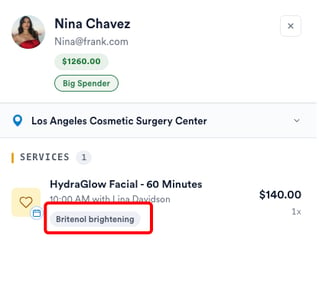
Mit diesen Schritten können Sie einem Termin bereits bei der Buchung passende Erweiterungen hinzufügen, wobei Preis, Dauer und Ressourcenbedarf im Kalender automatisch angepasst werden.
So verwenden Sie Add-ons am Point of Sale
Schritt 1: Eine Dienstleistung zum Warenkorb hinzufügen
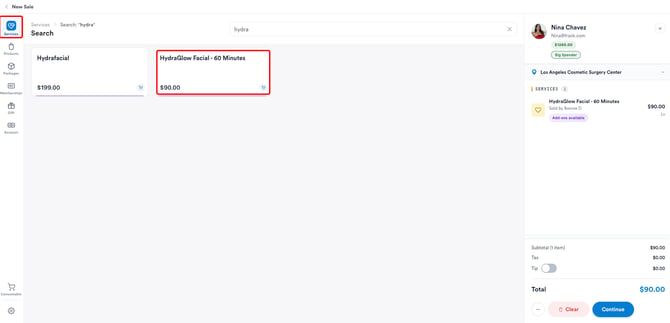
Melden Sie sich bei Ihrem Pabau-Konto an und öffnen Sie den Point of Sale. Wählen Sie den Kunden aus und fügen Sie dann die zu verkaufende Dienstleistung entweder manuell oder über den Termin-Checkout zum Warenkorb hinzu.
Schritt 2: Das Anpassungs-Modal öffnen
Wenn eine Dienstleistung mit einem erforderlichen oder optionalen Add-on zum Warenkorb hinzugefügt wird, öffnet sich automatisch das Modal „Passen Sie [Dienstleistung] an". Das Modal trägt den Namen der Dienstleistung und zeigt den Namen und Avatar des Kunden sowie die Anzahl der der Dienstleistung zugeordneten Optionsgruppen an.
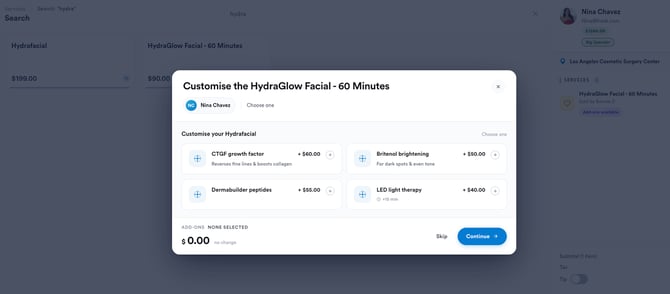
Schritt 3: Ihre Auswahl treffen
Jede Optionsgruppe wird als eigener Abschnitt angezeigt. Die Gruppenaufforderung erscheint links, der Status und die Auswahlgrenze rechts:
Erforderlich – rot gekennzeichnet zusammen mit der Auswahlgrenze (z. B. „Erforderlich • Mindestens 1 wählen"). Es muss eine Auswahl getroffen werden, bevor Sie fortfahren können.
Optional – zeigt nur die Auswahlgrenze in Grau an (z. B. „Beliebige Anzahl wählen"). Diese Gruppen können übersprungen werden.
Jede Options-Kachel zeigt den Optionsnamen, die Preisanpassung und, falls konfiguriert, eine Beschreibung sowie eine Dauerungsänderung an. Klicken Sie auf die Schaltfläche „+", um eine Option auszuwählen. Eine ausgewählte Option wird mit einem blauen Rahmen und einem Häkchen hervorgehoben. Bei einer „Eine wählen"-Gruppe werden die übrigen Kacheln bei Auswahl einer Option ausgegraut.
Schritt 4: Überprüfen und fortfahren
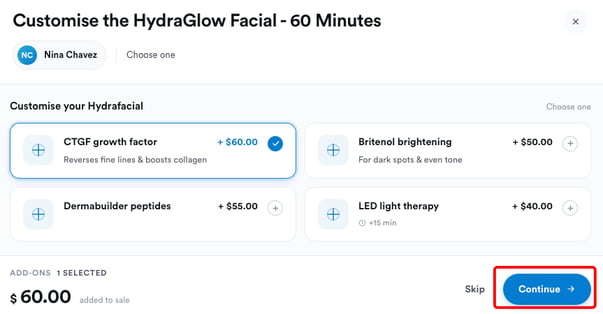
Die Fußzeile aktualisiert sich in Echtzeit, während Sie Ihre Auswahl treffen. Sie zeigt die Anzahl der ausgewählten Add-ons sowie den kumulierten Betrag an, der dem Dienstleistungspreis hinzugefügt wird. Die Schaltfläche „Weiter" wird aktiv, sobald für alle erforderlichen Gruppen eine gültige Auswahl getroffen wurde. Klicken Sie auf „Weiter", um Ihre Auswahl zu bestätigen und die Dienstleistung zum Warenkorb hinzuzufügen.
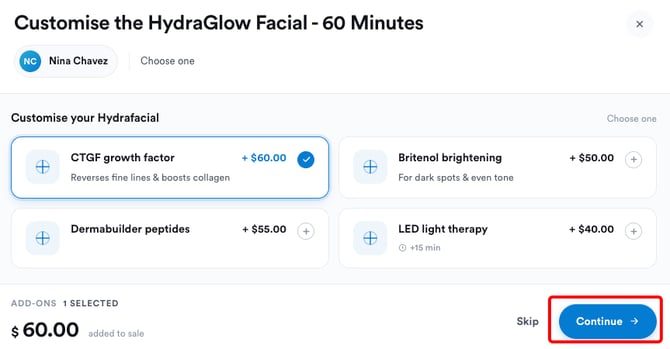
Schritt 5: Den Warenkorb überprüfen
Nach dem Hinzufügen zum Warenkorb werden die ausgewählten Add-ons als Beschriftungen unter der jeweiligen Dienstleistung angezeigt. Die Add-ons erhöhen den Preis der Dienstleistung entsprechend der Konfiguration, und alle Rabatte und Steuern werden auf Basis des erhöhten Preises berechnet.
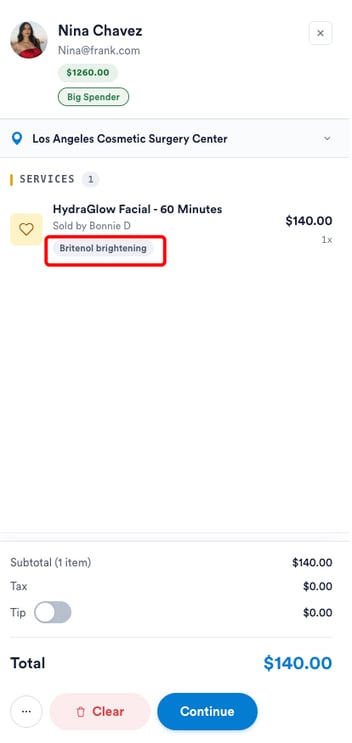
Mit diesen Schritten können Sie beim Verkauf einer Dienstleistung am Point of Sale passende Erweiterungen anbieten, wobei Preis und Dauer automatisch auf den Verkauf angewendet werden.
So bearbeiten Sie ein gebuchtes Add-on
Sie können die Add-ons einer bereits im Warenkorb befindlichen Dienstleistung anpassen – indem Sie die Auswahl eines mit Add-ons gebuchten Termins ändern oder Add-ons zu einem ohne Add-ons gebuchten Termin hinzufügen.
Schritt 1: Die Dienstleistung im Warenkorb finden
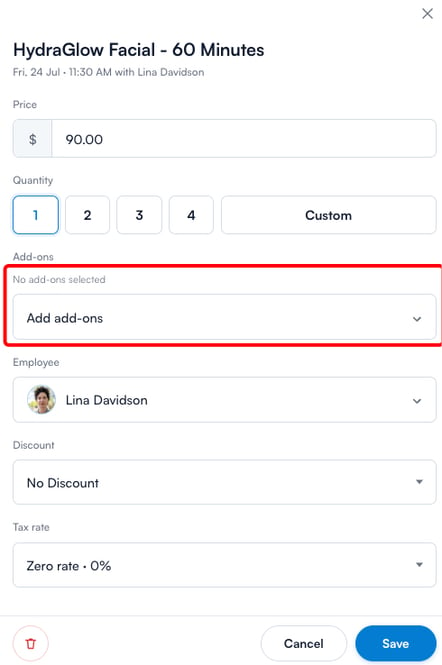
Öffnen Sie den Point of Sale im linken Seitenmenü, oder starten Sie den Checkout über einen bestehenden Termin. Die Dienstleistung erscheint rechts im Warenkorb. Eine mit Add-ons gebuchte Dienstleistung zeigt das ausgewählte Add-on als Abzeichen darunter an, während eine ohne Add-ons gebuchte Dienstleistung ein Abzeichen „Add-ons verfügbar" anzeigt, das darauf hinweist, dass optionale Add-ons noch angewendet werden können.
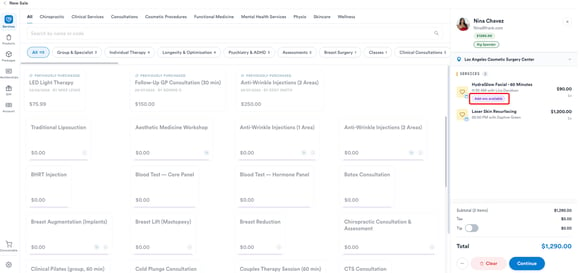
Schritt 2: Die Dienstleistung öffnen
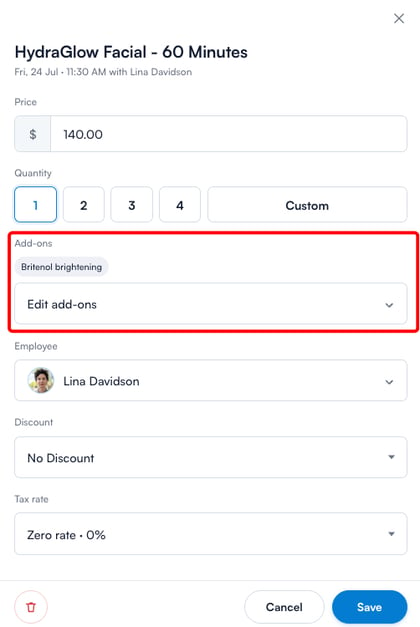
Klicken Sie im Warenkorb auf die Dienstleistung, um deren Details zu öffnen. Das Panel zeigt Preis, Menge, Mitarbeiter, Rabatt und Steuersatz sowie einen Bereich „Add-ons" an.
Schritt 3: Add-ons bearbeiten oder hinzufügen
Klicken Sie bei einer mit Add-ons gebuchten Dienstleistung auf die Schaltfläche „Add-ons bearbeiten", um das Modal „Passen Sie [Dienstleistung] an" mit der aktuellen Auswahl zu öffnen. Klicken Sie bei einer ohne Add-ons gebuchten Dienstleistung auf die Schaltfläche „Add-ons hinzufügen", um das Modal ohne bisherige Auswahl zu öffnen.
Schritt 4: Ihre Auswahl aktualisieren
Passen Sie im Modal die Auswahl nach Bedarf an. Klicken Sie auf die Schaltfläche „+", um eine Option auszuwählen, oder klicken Sie auf eine ausgewählte Option, um sie abzuwählen. Die Fußzeile aktualisiert sich in Echtzeit und zeigt die Anzahl der ausgewählten Add-ons sowie den zur Buchung hinzugefügten Preis an. Klicken Sie auf „Weiter", um Ihre Änderungen anzuwenden, oder auf „Überspringen", wenn die Gruppe optional ist und keine Auswahl erforderlich ist.
Schritt 5: Die Dienstleistung speichern
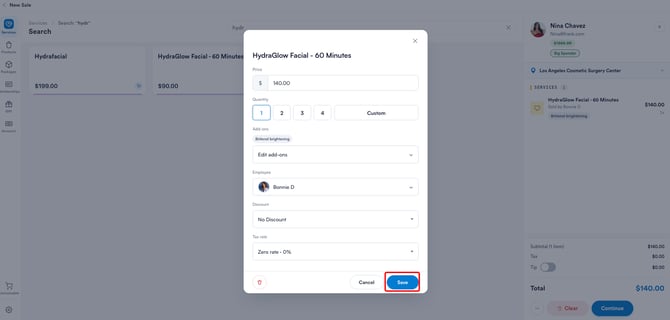
Klicken Sie zurück im Detailpanel der Dienstleistung auf „Speichern", um die aktualisierten Add-ons auf den Warenkorb anzuwenden. Preis, Rabatte und Steuern der Dienstleistung werden auf Basis der neuen Auswahl neu berechnet.
War dieser Leitfaden hilfreich? Lassen Sie es uns durch Ihre Bewertung unten wissen – Ihr Feedback hilft uns, klarere Artikel zu verfassen.
Weitere Leitfäden finden Sie in den verwandten Artikeln unten, oder nutzen Sie die Suchleiste oben auf der Seite. Sie können sich auch unsere Video-Lernreihe, die Pabau Academy, ansehen oder die Support-Seite für weitere Hilfe besuchen.