
Dieser Artikel bietet einen Überblick über die Aktivitätenfunktion in Pabau und behandelt vor allem, wie Sie Aktivitäten erstellen, sie Mitarbeitern zuweisen, als erledigt markieren und vieles mehr.
Inhaltsverzeichnis:
1. So erstellen und verwalten Sie Aktivitätstypen
2. So erstellen Sie eine Aktivität aus der Kundenkarte
3. So bearbeiten Sie eine Aktivität aus der Kundenkarte
4. So markieren Sie eine Aktivität aus der Kundenkarte als erledigt
5. So löschen Sie eine Aktivität aus der Kundenkarte
6. So verwalten Sie Aktivitäten im Kalender
7. Die Aktivitätenseite verstehen
So erstellen und verwalten Sie Aktivitätstypen
Schritt 1: Zu den Aktivitätstypen navigieren
Melden Sie sich zunächst bei Ihrem Pabau-Konto an. Klicken Sie anschließend im linken Seitenmenü auf Setup, dann auf Objekte unter "Developer and Other" und wählen Sie Aktivitätstypen.
Schritt 2: Einen Aktivitätstyp erstellen
Klicken Sie dort oben rechts auf die Schaltfläche ''Aktivitätstyp erstellen''.
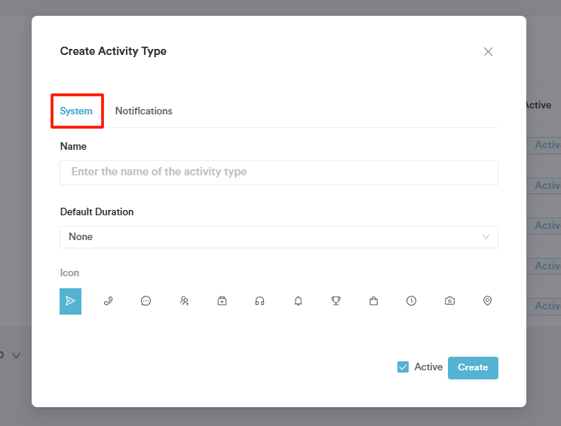
Es öffnet sich ein Pop-up mit zwei Reitern:
1. System
Im Reiter "System" stehen Ihnen folgende Optionen zur Verfügung:
- Name: Geben Sie einen klaren, aussagekräftigen Namen für die Aktivität ein (z. B. "Kunde anrufen", "Rechnung nachfassen", "Bestandsprüfung").
- Standarddauer: Legen Sie fest, wie lange diese Aktivität üblicherweise dauert (z. B. 15 Minuten, 30 Minuten, 1 Stunde).
- Symbol: Wählen Sie ein Symbol, das die Aktivität visuell darstellt.
2. Benachrichtigungen
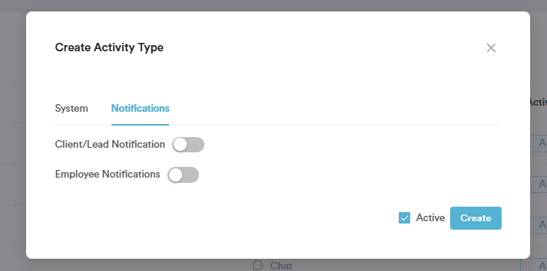
Im Reiter "Benachrichtigungen" können Sie Erinnerungen automatisieren, die beim Erstellen einer Aktivität entweder an den Kunden/Lead oder an einen Mitarbeiter gehen.
Hier finden Sie zwei Schalter:
-
Kunden-/Lead-Benachrichtigung
Aktivieren Sie diese Option, um den Kunden oder Lead zu benachrichtigen, wenn diese Aktivität erstellt wird. Anschließend können Sie eine E-Mail-Vorlage auswählen, die automatisch an den Empfänger gesendet wird. -
Mitarbeiter-Benachrichtigung
Aktivieren Sie diese Option, um eine Benachrichtigung an den zugewiesenen Mitarbeiter zu senden. Nach dem Einschalten erscheint ein Texteditor, in dem Sie die Nachricht anpassen können.
Standardmäßig lautet die Nachricht: Sie haben eine fällige Aktivität für [ActivitySubject] für Kunde [ClientName].
Schritt 3: Aktivitätstypen bearbeiten
Um einen Aktivitätstyp zu bearbeiten, klicken Sie ihn an, nehmen Sie die gewünschten Änderungen vor und klicken Sie dann auf "Speichern".
HINWEIS: Wie Sie Aktivitätstypen verwenden, erfahren Sie in diesem Artikel.
Mit diesen Schritten können Sie Aktivitätstypen in Ihrem Pabau-Konto erstellen und verwalten.
So erstellen Sie eine Aktivität aus der Kundenkarte
Schritt 1: Zur Kundenkarte navigieren
Melden Sie sich zunächst mit Ihren Anmeldedaten bei Ihrem Pabau-Konto an. Gehen Sie dann zur Suchleiste oben auf der Seite und geben Sie mindestens drei Buchstaben des Kundennamens ein. Pabau filtert die Ergebnisse während der Eingabe.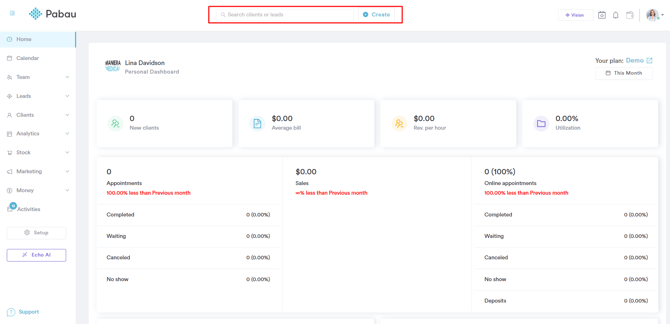
Schritt 2: Eine Aktivität erstellen
Sobald Sie das Kundenprofil sehen, klicken Sie auf die Schaltfläche "Erstellen", dargestellt als blaues Pluszeichen unten rechts auf der Seite, um die Option zum Erstellen einer Aktivität einzublenden.
HINWEIS: Eine Anleitung zum Erstellen und Verwalten von Aktivitätstypen finden Sie in diesem Artikel.
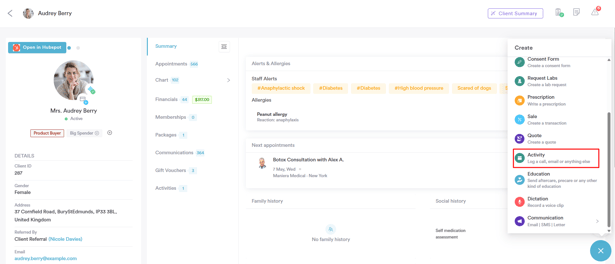
Nach dem Klick auf "Aktivität" öffnet sich ein Fenster mit mehreren Feldern, die Sie auswählen müssen. Wählen Sie zunächst den Aktivitätstyp. Die Symbole für die Aktivitätstypen – E-Mail, Anruf, Nachricht und Besprechung – befinden sich oben im Fenster, und Sie können den passenden Typ für Ihre Aktivität auswählen.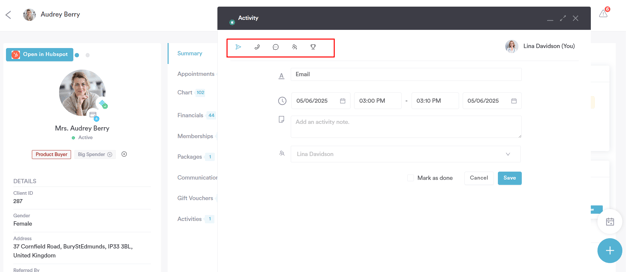
Im Feld "E-Mail" geben Sie einen Titel oder Betreff für die Aktivität ein, die Sie protokollieren möchten.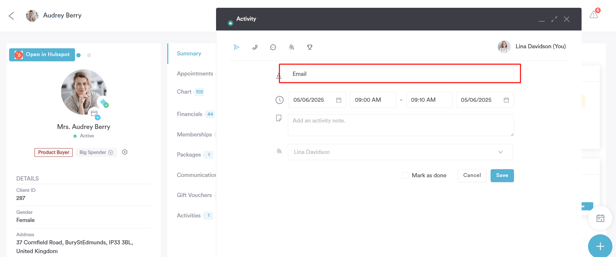
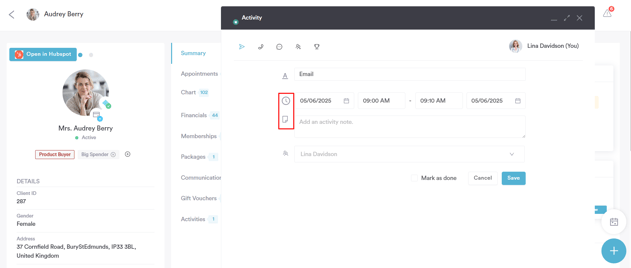
Im Feld für Datum und Uhrzeit können Sie den vorgesehenen Zeitraum für die Durchführung dieser Aktivität eintragen. Falls weitere Details nötig sind, können Sie diese im Feld für Aktivitätsnotizen ergänzen.
Sie können auch festlegen, für welchen Benutzer diese Aktivität bestimmt ist. Standardmäßig ist das der Benutzer, mit dem Sie gerade angemeldet sind. Sie können dies jedoch ändern, wenn die Aktivität für einen anderen Benutzer gilt.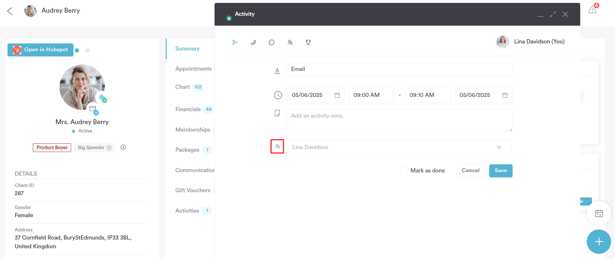
Nachdem Sie die Felder ausgefüllt haben, können Sie die Aktivität in der Kundenkarte speichern, abbrechen oder als erledigt markieren, wenn die Aufgabe abgeschlossen ist und Sie sie protokollieren möchten.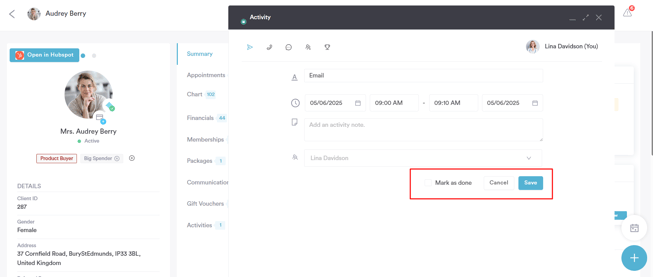
Die erstellte Aktivität können Sie in der Kundenkarte im Reiter "Aktivitäten" einsehen. 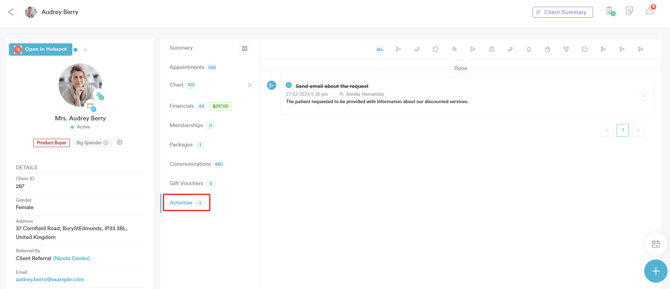
Mit diesen Schritten protokollieren Sie erfolgreich eine Aktivität in der Kundenkarte.
So bearbeiten Sie eine Aktivität aus der Kundenkarte
Schritt 1: Zur Kundenkarte navigieren
Melden Sie sich zunächst mit Ihren Anmeldedaten bei Ihrem Pabau-Konto an. Gehen Sie dann zur Suchleiste oben auf der Seite und geben Sie mindestens drei Buchstaben des Kundennamens ein. Pabau filtert die Ergebnisse während der Eingabe.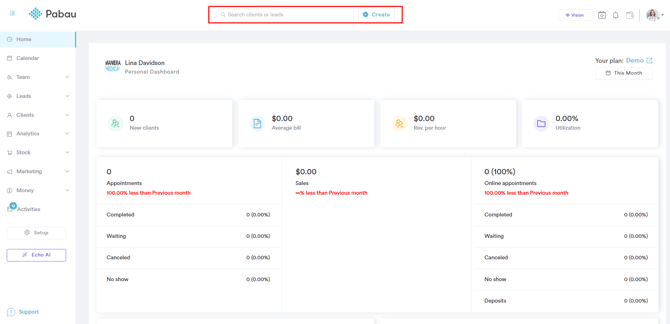
Schritt 2: Zum Reiter "Aktivitäten" wechseln
Wenn Sie die Kundenkarte sehen, wechseln Sie im Menü zum Reiter "Aktivitäten". 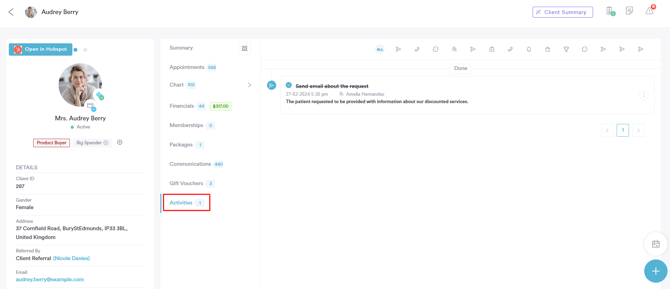
Schritt 3: Aktivität bearbeiten
Suchen Sie die Aktivität, die Sie bearbeiten möchten, und klicken Sie auf die drei Punkte ganz rechts neben der Aktivität.
Im Menü erscheinen drei Aktionen, darunter "Bearbeiten". 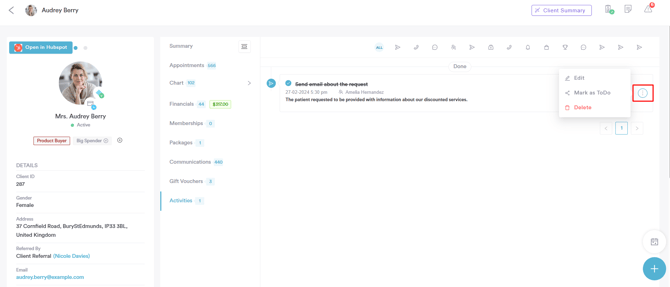
Sie können die Aktivität auch ansehen und bearbeiten, indem Sie auf den Namen der Aktivität klicken.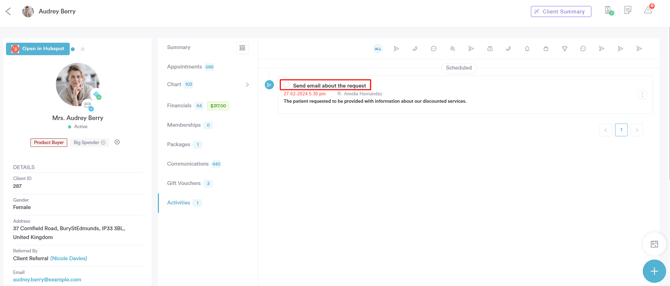
Das Bearbeiten einer Aktivität funktioniert genauso wie das Erstellen einer Aktivität.
Wenn Sie alle gewünschten Änderungen vorgenommen haben, klicken Sie auf "Speichern", um sie zu übernehmen.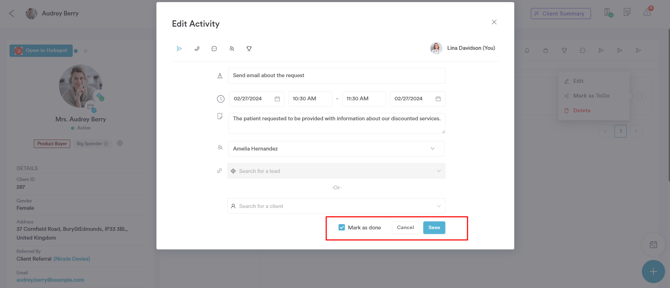
Mit diesen Schritten können Sie jede in der Kundenkarte protokollierte Aktivität bearbeiten.
So markieren Sie eine Aktivität aus der Kundenkarte als erledigt
Schritt 1: Zur Kundenkarte navigieren
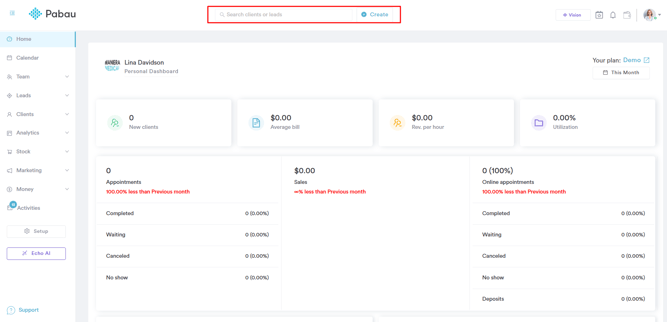
Melden Sie sich zunächst mit Ihren Anmeldedaten bei Ihrem Pabau-Konto an. Gehen Sie dann zur Suchleiste oben auf der Seite und geben Sie mindestens drei Buchstaben des Kundennamens ein. Pabau filtert die Ergebnisse während der Eingabe.
Schritt 2: Zum Reiter "Aktivitäten" wechseln
Wenn Sie die Kundenkarte sehen, wechseln Sie im Menü zum Reiter "Aktivitäten".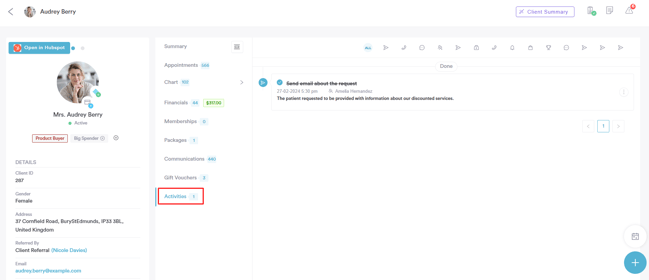
Schritt 3: Als erledigt markieren
Suchen Sie die Aktivität, die Sie als erledigt markieren möchten, und klicken Sie auf die drei Punkte ganz rechts neben der Aktivität.
Im Menü erscheinen drei Aktionen, darunter "Als erledigt markieren". 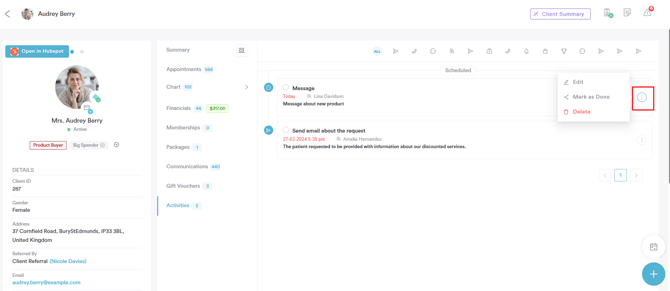
Sie können die Aktivität auch als erledigt markieren, wenn Sie die Aktivität bearbeiten.
Falls Sie eine Aktivität versehentlich als erledigt markieren, lautet die Aktion "Als offen markieren", sodass Sie den Status der Aktivität wieder auf unerledigt setzen können.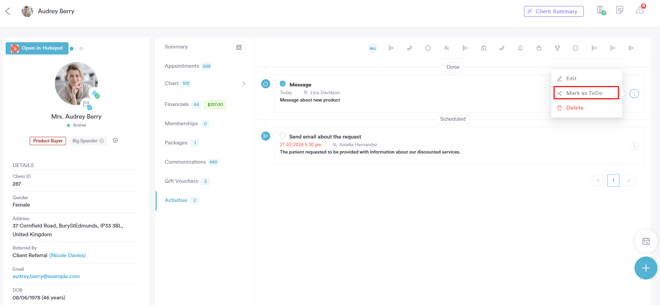
Wenn Sie diese Schritte durchgehen, können Sie eine Aktivität als erledigt markieren.
So löschen Sie eine Aktivität aus der Kundenkarte
Schritt 1: Zur Kundenkarte navigieren
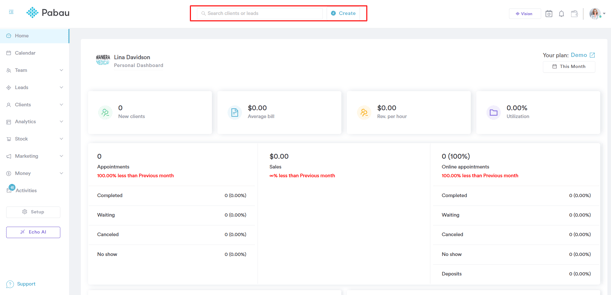
Melden Sie sich zunächst mit Ihren Anmeldedaten bei Ihrem Pabau-Konto an. Gehen Sie dann zur Suchleiste oben auf der Seite und geben Sie mindestens drei Buchstaben des Kundennamens ein. Pabau filtert die Ergebnisse während der Eingabe.
Schritt 2: Zum Reiter "Aktivitäten" wechseln
Wenn Sie die Kundenkarte sehen, wechseln Sie im Menü zum Reiter "Aktivitäten".
Schritt 3: Aktivität löschen
Suchen Sie die Aktivität, die Sie löschen möchten, und klicken Sie auf die drei Punkte ganz rechts neben der Aktivität.
Im Menü erscheinen drei Aktionen, eine davon ist "Löschen". 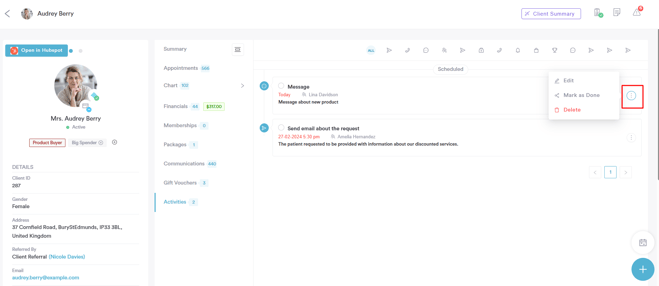
Nachdem Sie "Löschen" gewählt haben, werden Sie aufgefordert zu bestätigen, ob Sie diese Aktivität endgültig löschen möchten. Klicken Sie zur Bestätigung auf "Endgültig löschen".
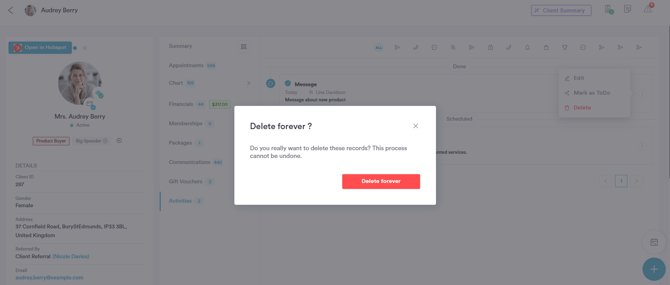
Mit diesen Schritten können Sie eine Aktivität aus der Kundenkarte löschen.
So verwalten Sie Aktivitäten im Kalender
Schritt 1: Kalender aufrufen
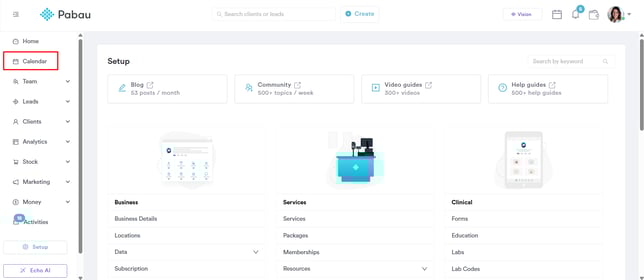
Melden Sie sich zunächst bei Ihrem Pabau-Konto an und klicken Sie im linken Seitenmenü auf ''Kalender''.
Schritt 2: Das Aktivitäten-Dashboard aufrufen
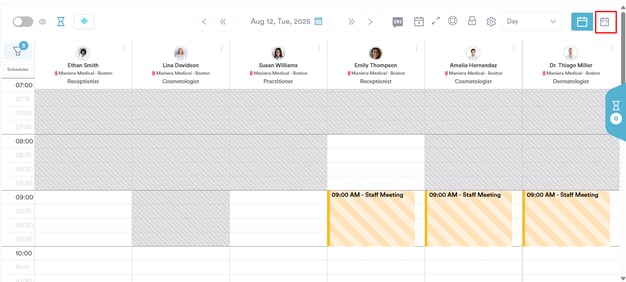
Klicken Sie ganz rechts in der Kalenderansicht auf die Schaltfläche ''Aktivitäten''. Dadurch öffnet sich eine eigene Ansicht, in der Sie alle Aktivitäten an einem Ort verwalten können.
Schritt 3: Überblick über die Aktivitätenansicht
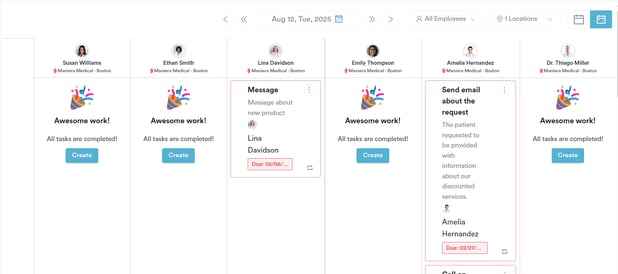
In der Aktivitätenansicht sind Aufgaben nach Mitarbeiter gruppiert und werden auf Basis des ausgewählten Datums angezeigt. Dieses Layout bietet Ihnen eine klare und übersichtliche Möglichkeit, Arbeitsaufkommen und Aufgabenfortschritt im Team zu verfolgen.
Das enthält die Ansicht:
-
Mitarbeiterspalten
Jede Spalte steht für ein Teammitglied und zeigt dessen zugewiesene Aufgaben für das gewählte Datum. Gibt es keine Aufgaben, wird eine Aufforderung zum Erstellen einer neuen Aktivität angezeigt. -
Datumsnavigation
Verwenden Sie oben auf der Seite die Pfeile oder das Kalendersymbol, um zwischen Daten zu wechseln. So sehen Sie Aktivitäten vergangener oder kommender Tage. -
Mitarbeiterfilter
Nutzen Sie das Dropdown-Menü, um Aktivitäten nach bestimmten Teammitgliedern zu filtern. Das ist nützlich, um einzelne Arbeitslasten im Blick zu behalten oder bestimmte Rollen zu überwachen. -
Standortfilter
Wenden Sie den Standortfilter an, um Aktivitäten anzuzeigen, die für eine bestimmte Klinik oder einen bestimmten Standort geplant sind. Das ist besonders hilfreich für Praxen mit mehreren Standorten. -
Aktivitätskarten
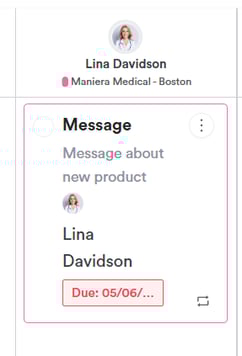
Jede Aufgabe zeigt ihren Titel, den zugewiesenen Mitarbeiter, die Beschreibung (falls vorhanden) sowie Fälligkeitsdatum und -uhrzeit. Diese Karten lassen sich anklicken, um die Aktivitätsdetails anzusehen, zu bearbeiten oder zu aktualisieren. -
Bereich "Erledigt"
Unten in jeder Spalte finden Sie einen Bereich "Erledigt". Sobald eine Aufgabe als erledigt markiert wurde, wandert sie mit einem Zeitstempel in diesen Bereich, sodass sich der Fortschritt leicht nachvollziehen lässt.
Schritt 4: Eine neue Aktivität erstellen
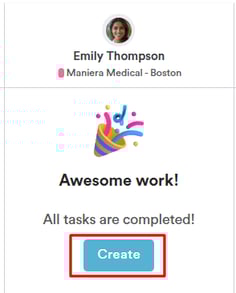
Um eine neue Aktivität zu erstellen, klicken Sie auf die Schaltfläche ''Aktivität erstellen'' unter dem Namen des Mitarbeiters, dem Sie die Aufgabe zuweisen möchten.
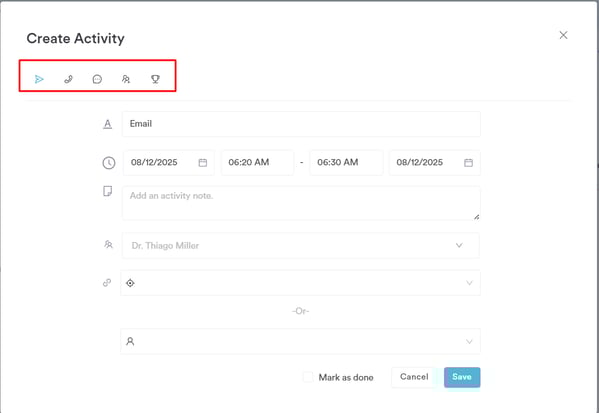
Nach dem Klick auf "Aktivität" öffnet sich ein Pop-up-Fenster mit mehreren auszufüllenden Feldern. Wählen Sie zunächst oben den Aktivitätstyp – zur Auswahl stehen E-Mail, Anruf, Nachricht und Besprechung, jeweils durch ein Symbol dargestellt. Wählen Sie den Typ, der am besten zur protokollierten Aufgabe passt.
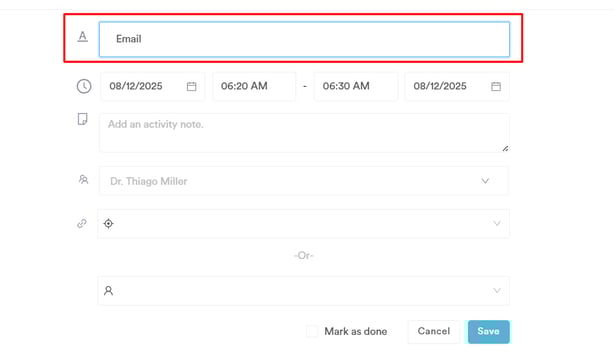
Geben Sie im Feld Betreff den Titel oder Betreff der Aktivität ein.
Legen Sie anschließend in den Feldern für Datum und Uhrzeit fest, wann die Aktivität stattfinden soll. Bei Bedarf können Sie im Feld für Aktivitätsnotizen zusätzliche Hinweise oder Anweisungen hinterlegen.
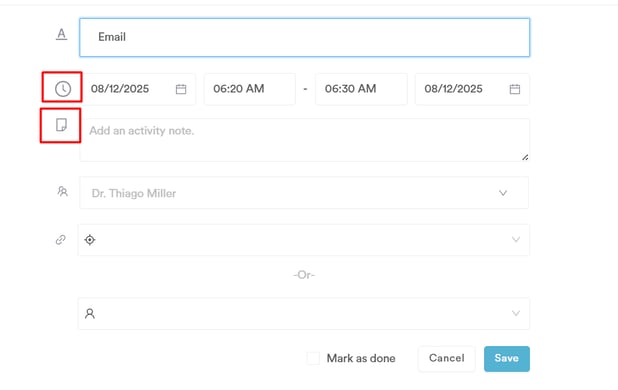
Die Aktivität wird automatisch dem Teammitglied zugewiesen, das in der Kalenderansicht ausgewählt ist. Bei Bedarf können Sie dies ändern und die Aktivität vor dem Speichern einem anderen Benutzer zuweisen.
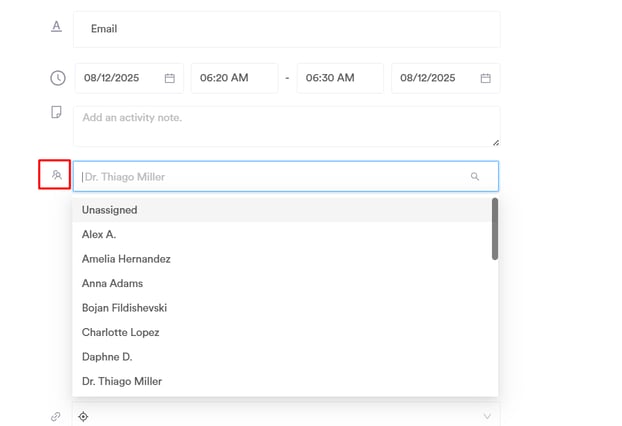
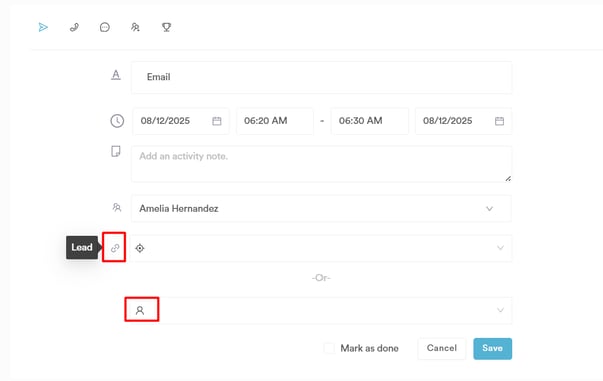
Beim Erstellen oder Bearbeiten einer Aktivität können Sie auch den Lead- oder Patientennamen hinzufügen, damit klar ist, worauf sich die Aufgabe bezieht – so lassen sich Nachfassaktionen und Kundeninteraktionen leichter verfolgen.
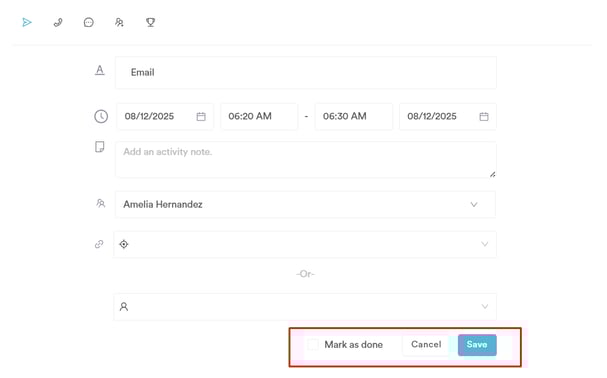
Nachdem Sie die Felder ausgefüllt haben, können Sie die Aktivität in der Kundenkarte speichern, abbrechen oder als erledigt markieren, wenn die Aufgabe abgeschlossen ist und Sie sie protokollieren möchten.
Nach dem Speichern erscheint die Aktivität im Kalender unter dem Namen des ausgewählten Mitarbeiters.
Schritt 5: Eine Aktivität bearbeiten, löschen oder abschließen
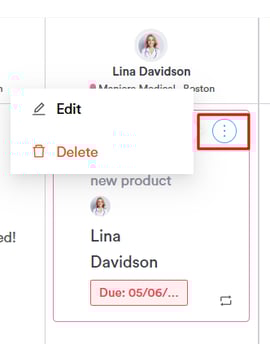
Um eine Aktivität zu bearbeiten oder zu löschen, suchen Sie die Aktivität im Kalender und klicken auf die drei Punkte daneben.
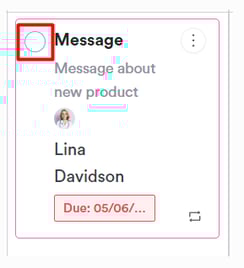
Um eine Aktivität als abgeschlossen zu markieren, setzen Sie einfach das Häkchen daneben. Die Aktivität wandert in den Bereich "Erledigt", wobei die Abschlusszeit festgehalten wird, sodass sich der Fortschritt leicht verfolgen lässt.
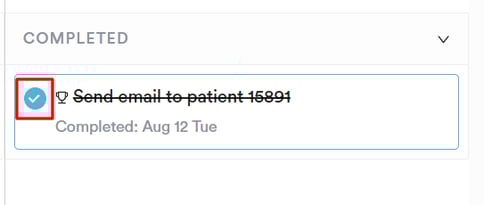
Um die Markierung einer abgeschlossenen Aktivität aufzuheben, klicken Sie auf die erledigte Aufgabe und entfernen das Häkchen. Dadurch wandert die Aktivität zurück in die aktive Liste.
Mit diesen Schritten können Sie alle Aktivitäten im Kalender effizient verwalten und Ihr Team organisiert und auf Kurs halten.
Die Aktivitätenseite verstehen
Schritt 1: Zur Aktivitätenseite navigieren
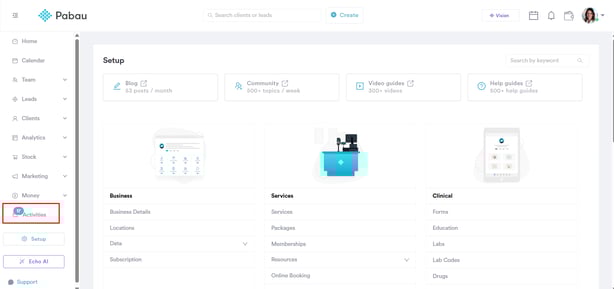
Melden Sie sich bei Ihrem Pabau-Konto an und wählen Sie dann ''Aktivitäten'' in der linken Seitenleiste, um die Aktivitätenseite zu öffnen.
Schritt 2: Die Aktivitätenübersicht verstehen
Die Aktivitätenseite zeigt eine detaillierte Liste aller Aktivitäten, die Mitarbeitern zugewiesen sind, mit Werkzeugen zum Filtern, Suchen und Verwalten jeder Aufgabe.
Hier eine Übersicht der wichtigsten Elemente auf der Aktivitätenseite:
Filter- & Suchoptionen
Die Aktivitätenseite bietet mehrere Werkzeuge, mit denen Sie die in der Tabelle angezeigten Aufgaben eingrenzen und ordnen können, damit Sie sich schnell auf das Wesentliche konzentrieren.

Filtern nach
Mit Filtern grenzen Sie Aktivitäten nach Kriterien wie Datum, Kunde, Aufgabentyp, Status oder zugewiesenem Mitarbeiter ein. Diese Filter lassen sich als benutzerdefinierte Ansicht speichern, um später schnell darauf zuzugreifen und Ihren Arbeitsablauf zu vereinfachen.
Suchfeld
Mit der Suchleiste oben finden Sie schnell bestimmte Aktivitäten nach Kundenname, Betreff oder anderen Details – so finden Sie genau das, was Sie brauchen.
Aktivität erstellen
Klicken Sie oben rechts auf die Schaltfläche Aktivität erstellen, um eine neue Aktivität hinzuzufügen, damit alle Aufgaben in Pabau erfasst und verfolgt werden.
Spalten bearbeiten
Mit der Option Spalten bearbeiten passen Sie die Tabelle an, indem Sie auswählen, welche Spalten ein- oder ausgeblendet werden – so richten Sie die Ansicht nach Ihrem Arbeitsablauf aus.
Drei-Punkte-Menü
Ein Klick auf die drei Punkte (⋯) in der oberen rechten Ecke der Tabelle bietet weitere Anzeigeoptionen. Hier können Sie Aktivitäten filtern nach:
-
Alle erledigten Aktivitäten
-
Überfällige Aktivitäten
-
Nur offene Aktivitäten
- Benutzerdefiniert
-
Aktivitäten für einen bestimmten Zeitraum, darunter:
-
Heute
-
Morgen
-
Diese Woche
-
Nächste Woche
-
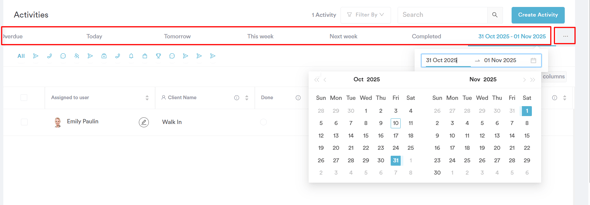
Dieses Menü bietet Ihnen schnellen Zugriff auf häufig genutzte Ansichten und hilft Ihnen, Aufgaben effizient zu verwalten, ohne die Filter jedes Mal manuell anpassen zu müssen.
Was die einzelnen Spalten bedeuten
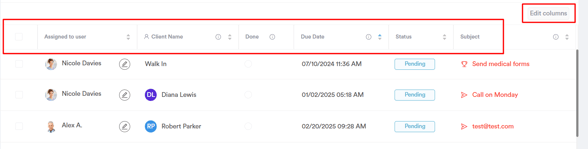
Jede Zeile in der Tabelle steht für eine einzelne Aktivität. Zu den wichtigsten Spalten gehören:
-
Zugewiesener Benutzer – Der Mitarbeiter, der für die Erledigung der Aktivität zuständig ist.
-
Kundenname – Der Name des Kunden, der mit der Aktivität verknüpft ist.
-
Erledigt – Zeigt an, ob die Aktivität abgeschlossen wurde.
-
Fälligkeitsdatum – Datum und Uhrzeit, zu der die Aktivität erledigt sein soll.
-
Status – Zeigt den aktuellen Status der Aktivität an, etwa Ausstehend oder Wartend.
-
Betreff – Eine kurze Beschreibung oder Bezeichnung der Aktivität.
Wenn Sie weitere Informationen anzeigen möchten, klicken Sie auf die Schaltfläche ''Spalten bearbeiten'' , um Spalten hinzuzufügen oder zu entfernen und die Tabelle an Ihre Bedürfnisse anzupassen.
Sie können Spalten auch neu anordnen: Fahren Sie mit der Maus über eine Spaltenüberschrift, klicken und halten Sie das Punktesymbol und ziehen Sie die Spalte an die gewünschte Position.
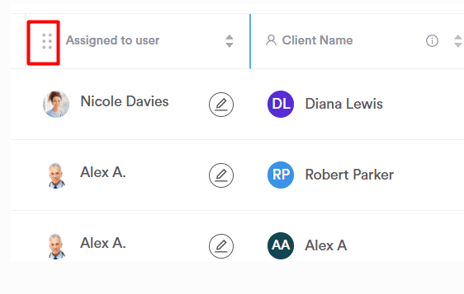
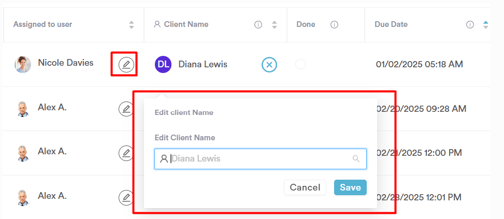
Für schnelle Änderungen fahren Sie einfach mit der Maus über ein Feld (etwa den zugewiesenen Benutzer, den Kunden oder das Fälligkeitsdatum) und klicken auf das Stiftsymbol, um es direkt in der Tabelle zu aktualisieren.
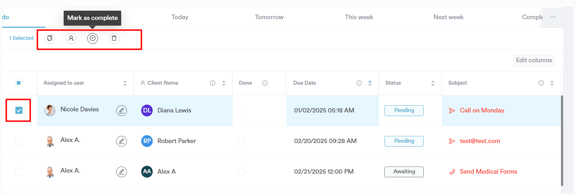
Wenn Sie eine oder mehrere Aktivitäten über das Kontrollkästchen auf der rechten Seite auswählen, können Sie diese duplizieren, zuweisen, als erledigt markieren oder löschen – so verwalten Sie mehrere Aktivitäten mühelos auf einmal.
Jetzt, da Sie wissen, wie Sie die Aktivitätenseite nutzen, können Sie all Ihre Aufgaben in Pabau effizienter verwalten.
Weitere Anleitungen finden Sie in den zugehörigen Artikeln unten, wählen Sie weitere Leitfäden aus oder verwenden Sie die Suchleiste oben auf der Seite. Diese Anleitungen helfen Ihnen dabei, das Beste aus Ihrem Pabau-Konto herauszuholen.
Um Ihr Pabau-Konto vollständig zu nutzen und zu verstehen, empfehlen wir Ihnen außerdem, die zusätzlichen Anleitungen und Ressourcen der Pabau Academy zu erkunden. Sie bietet ausführliche Video-Tutorials und Lektionen sowie ein ganzheitliches Lernerlebnis, das Ihnen die wesentlichen Fähigkeiten für Ihren Erfolg mit Pabau vermittelt.