
In diesem Artikel erklären wir, was der Bericht „Buchhaltungsübersicht“ zeigt, wie Sie ihn finden und wie Sie ihn lesen.
Der Bericht „Accountant Summary“ bietet Ihnen einen buchhalterischen Überblick für einen gewählten Zeitraum und Standort(e) und zeigt, wie viel Umsatz Sie erzielt haben sowie wie viel Geld Sie tatsächlich eingenommen haben — zwei Werte, die nicht immer übereinstimmen, da vorausbezahlte Posten wie Pakete im Voraus bezahlt, aber erst „verdient“ werden, wenn Kunden sie im Laufe der Zeit einlösen.
Dies ist der Bericht, den Sie (oder Ihr Buchhalter/Ihre Buchhalterin) am Periodenende verwenden, um Verkäufe mit Einnahmen abzugleichen und alles mit Ihren Bankeinzahlungen zu verknüpfen.
So finden Sie den Bericht
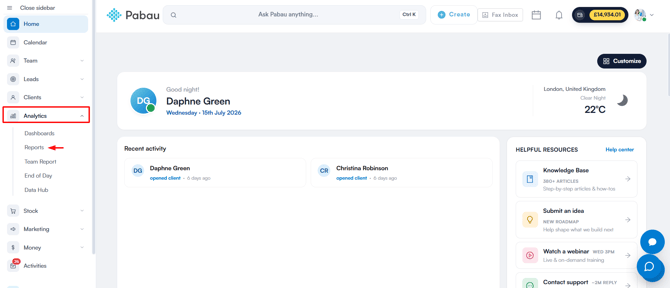
Schritt 1: Navigieren Sie zur Analytics-Funktion
Melden Sie sich bei Ihrem Pabau-Konto an, gehen Sie im linken Seitenmenü zu Analytics und klicken Sie dann auf die Schaltfläche „Reports“.
Schritt 2: Öffnen Sie das Reports-Banner
Klicken Sie im Banner „Try our new suite of reports“ auf Try it now.
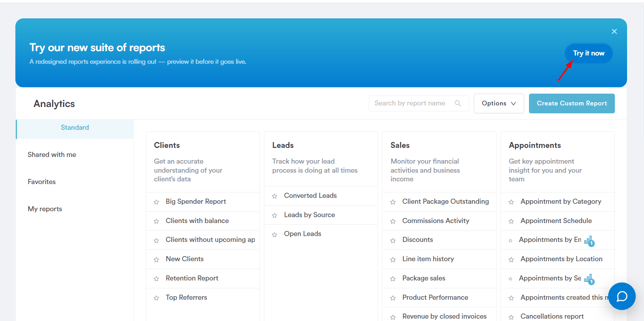
Sobald Sie sich in der neuen Berichtsansicht befinden, gehen Sie zum Bereich Business, scrollen Sie dann zur Gruppe „Overview“ und klicken Sie auf Accountant Summary Report, um den Bericht zu öffnen.
HINWEIS: In der App heißt dieser Bericht „Accountant Summary“ — seine Kachel im Berichtskatalog trägt den Namen „Accountant Summary Report“. Der Bericht wird schrittweise eingeführt, daher ist die Kachel in Ihrem Katalog möglicherweise noch nicht sichtbar. Wenn Sie sie nicht sehen können, wenden Sie sich an unser Support-Team, um sie für Ihr Konto zu aktivieren.
Filter
- Dates – Wählen Sie eine schnelle Voreinstellung (Heute, Gestern, Letzte 7/30/90 Tage) oder legen Sie einen benutzerdefinierten Zeitraum fest. Der maximal wählbare Zeitraum beträgt 90 Tage.
- Locations – Wählen Sie einen, mehrere oder alle Standorte. Standardmäßig ist dies der primäre Standort des angemeldeten Mitarbeiters, und dies ist es, was die Werte für Cross-Location Redemption aussagekräftig macht.
- Invoice Status – Zeigt alle Statusarten (All), nur offene (unbezahlt/teilweise bezahlt) oder nur abgeschlossene (vollständig ausgeglichene) Rechnungen an.
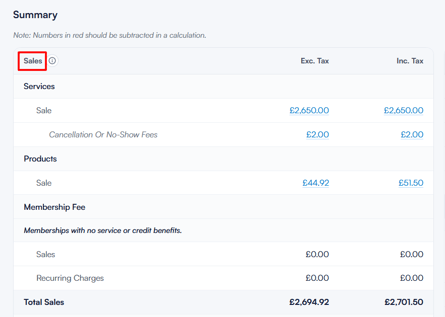
- Exc. Tax / Inc. Tax – Schalten Sie um, ob die Umsatz-/Verbindlichkeitswerte netto (vor MwSt.) oder brutto (inklusive MwSt.) angezeigt werden. Standardmäßig sind beide aktiviert, sodass Sie Netto- und Bruttowerte nebeneinander sehen.
HINWEIS: Die Umsatzseite des Berichts filtert nach Rechnungsdatum, während die Einnahmenseite nach Zahlungsdatum filtert.

Den Bericht verstehen
Der Bericht ist in zwei Hälften unterteilt: woher Ihr Umsatz kommt und wie das Geld tatsächlich geflossen ist.
Sales and Liability (woher der Umsatz kommt)
- Sales umfasst verdiente Umsätze — Leistungen, Produkte und Mitgliedschaftsgebühren, die innerhalb des Zeitraums verkauft und mit einer beliebigen Zahlungsmethode bezahlt wurden. Storno- und No-Show-Gebühren sind hier bereits enthalten und werden nur zur besseren Übersicht separat ausgewiesen.
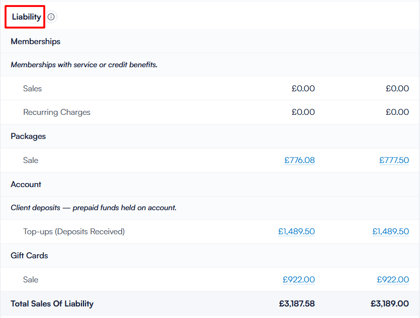
- Liability umfasst Geld, das Sie erhalten, aber noch nicht verdient haben — vorausbezahlte Mitgliedschaften, Pakete, Kontoaufladungen und Geschenkkarten. Dies sind abgegrenzte Umsätze, die erst als verdient gelten, sobald der Kunde sie einlöst.
- Other Fees umfasst Rückbuchungen/Streitfälle, Sales Tax schlüsselt die MwSt. nach Satz auf, und Refunds zeigt an Kunden zurückgezahltes Geld.

HINWEIS: Eine Mitgliedschaft wird als Sale erfasst, wenn sie innerhalb Ihres gewählten Zeitraums erstmals aktiviert wurde, oder als Recurring Charge, wenn sie früher aktiviert wurde und Sie lediglich eine Verlängerungszahlung sehen.
Collections and Redemptions (wie das Geld geflossen ist)
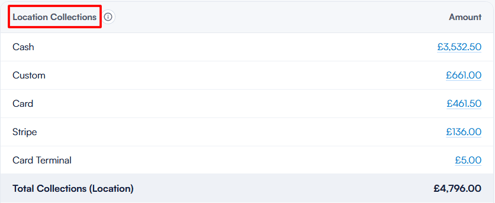
- Location Collections ist tatsächlich neues, am ausgewählten Standort/den Standorten eingenommenes Geld — Bargeld, Karte, Stripe, Bank. Alles, was über Konto/Gutschein/Paket/Mitgliedschaft bezahlt wurde, ist ausgeschlossen, sodass nichts doppelt gezählt wird.
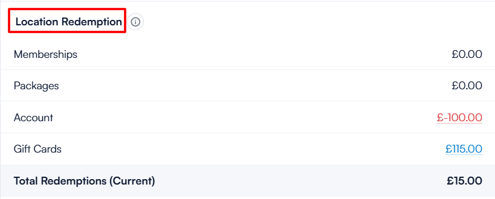
- Location Redemption ist der Wert vorausbezahlter Posten (Mitgliedschaften, Pakete, Kontoguthaben, Geschenkkarten), die an diesem Standort eingelöst wurden — hier wird aus Liability verdienter Umsatz.
- Cross Location Redemption sind Einlösungen, bei denen der vorausbezahlte Posten ursprünglich an einem anderen Standort verkauft wurde als dem, an dem er eingelöst wurde.
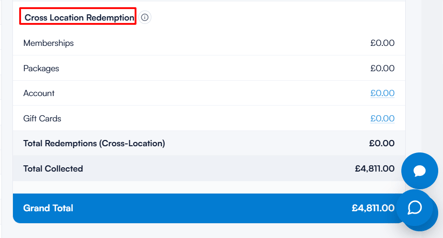
Kurz gesagt: Total Collected = Location Collections (neues Geld) + Redemptions (eingelöste vorausbezahlte Posten).
Tips, Discounts, Deposits and Collection Deposits
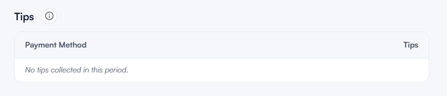
- Tips zeigt die im Zeitraum eingenommenen Trinkgelder, aufgeschlüsselt nach Zahlungsmethode.
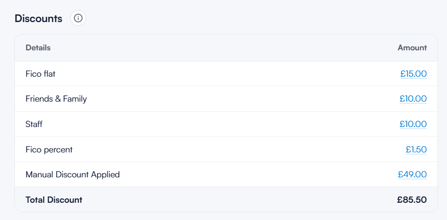
- Discounts listet jeden angewendeten Rabatt auf, gruppiert nach Typ (z. B. Friends & Family, Staff, Manual Discount Applied), mit dem jeweiligen Betrag.
- Deposits gleicht Auszahlungen des Kartenzahlungsdienstleisters (z. B. Stripe) ab — was berechnet wurde, welche Gebühr abgezogen wurde, den Nettobetrag und wann er auf Ihrem Bankkonto eingegangen ist.

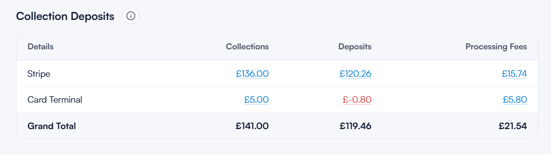
- Collection Deposits gleicht Einnahmen mit den tatsächlich eingezahlten Beträgen je Zahlungsmethode ab, sodass gilt: Collections − Processing Fees = Deposits.
Verwenden Sie die Tabs am oberen Rand des Berichts (Summary, Tips, Discounts, Deposits, Collection Deposits), um zwischen diesen Bereichen zu wechseln.
Die Zahlen richtig lesen
- Zahlen in Rot sind Abzüge — Rückerstattungen und negative Anpassungen sollten abgezogen, nicht hinzugefügt werden.
- Jeder blau dargestellte Wert ist anklickbar und zeigt Ihnen die einzelnen zugrunde liegenden Transaktionen, sodass Sie eine Summe stets bis zur Quelle zurückverfolgen können.
- Ein Klick auf einen Wert unter Disputes öffnet die Seite „Disputes“; ein Klick auf einen Wert unter Deposits öffnet den Bildschirm mit den Auszahlungsdetails.
Werkzeugleiste
HINWEIS: Pabau speichert Werte zwischen, um die Geschwindigkeit zu erhöhen. Klicken Sie daher nach neuen Zahlungseingängen auf Refresh, um sicherzustellen, dass Sie aktuelle Zahlen sehen.
Ein typischer Monatsabschluss-Workflow
- Stellen Sie Dates auf den zu prüfenden Zeitraum ein und Locations auf einen Standort oder Alle.
- Lassen Sie Invoice Status für einen vollständigen Überblick auf „All statuses“, oder verwenden Sie „Closed“ für ausschließlich abgeschlossene Rechnungen.
- Klicken Sie auf Refresh, um sicherzustellen, dass die Werte aktuell sind.
- Prüfen Sie die Summary: Stellen Sie sicher, dass Total Sales + Liability + Sales Tax − Refunds Ihren Erwartungen entspricht, und vergleichen Sie dann Total Collected mit Ihren Einnahmen.
- Verwenden Sie Collection Deposits, um Einnahmen mit Ihrem Bankkonto abzugleichen, und Deposits, um Kartenauszahlungen abzüglich Gebühren zu überprüfen.
- Klicken Sie auf einen beliebigen Wert, um die zugrunde liegenden Transaktionen anzuzeigen, oder drucken Sie den Bericht für Ihre Unterlagen oder Ihren Buchhalter aus.
Wichtiges Konzept, das Sie sich merken sollten:
-
Sales ist Geld, das Sie verdient haben.
-
Liability ist Geld, das Sie einbehalten, aber noch nicht verdient haben — es wird durch Redemption zu verdientem Umsatz, sobald ein Kunde sein Paket, seine Mitgliedschaft, Geschenkkarte oder sein Kontoguthaben nutzt.
Wenn Sie diese Schritte befolgen, können Sie den Bericht „Accountant Summary“ nutzen, um Ihre Verkäufe, Einnahmen und Einzahlungen sicher abzugleichen.
War dieser Leitfaden hilfreich? Lassen Sie es uns wissen, indem Sie unten abstimmen — Ihr Feedback hilft uns, klarere Artikel zu schreiben.
Weitere Leitfäden finden Sie in den verwandten Artikeln unten, oder nutzen Sie die Suchleiste oben auf der Seite. Sie können sich auch unsere Video-Lernserie, die Pabau Academy, ansehen oder die Support-Seite für weitere Hilfe besuchen.